lab4 (774795)
Текст из файла
Лабораторная работа №4
Этапы проектирования цифровых устройств на базе ПЛИС фирмы Xilinx. Синтез устройства и функциональное моделирование
Цель работы: изучить и практически овладеть проектированием цифровых устройств на базе ПЛИС фирмы Xilinx с помощью САПР WEB PACK 6.3.01i
Общие сведения
В процессе разработки цифровых устройств на базе ПЛИС Xilinx в общем случае можно выделить следующие этапы:
-
создание нового проекта (выбор семейства и типа ПЛИС, а также средств синтеза);
-
подготовка описания проектируемого устройства в схемотехнической, алгоритмической или текстовой форме;
-
синтез устройства;
-
функциональное моделирование;
-
размещение и трассировка проекта в кристалле;
-
временное моделирование;
-
программирование ПЛИС (загрузка проекта в кристалл).
Перед созданием нового проекта следует определиться с выбором метода описания разрабатываемого устройства и, соответственно, средств синтеза. Выбранное семейство или тип кристалла при необходимости достаточно легко можно изменить в процессе проектирования. Исходная информация о проектируемом устройстве может быть представлена в виде принципиальных схем, описаний на языке HDL, диаграмм состояний, пакетов и библиотек пользователя. На этом же этапе можно установить временные и топологические ограничения, которые должны учитываться при синтезе, размещении и трассировки проекта в кристалле. В процессе синтеза на основании исходных модулей проекта формируется список соединений (netlist). Результаты синтеза используются далее в качестве исходных данных средствами размещения и трассировки. Функциональное моделирование устройства производится без учета реальных значений задержек прохождения сигналов и позволяет проконтролировать соответствие выходных сигналов алгоритмам работы проектируемого устройства. На этапе размещения и трассировки проекта в кристалл производится распределение выполняемых функций в конфигурируемые логические блоки CLB (Configurable Logic Block) или макроячейки (Macrocell), в зависимости от используемого семейства ПЛИС, и формирование необходимых связей в кристалле. Основным результатом этапа размещения и трассировки является формирование файла, в котором содержится информация о конфигурации ПЛИС, реализующей проектируемое устройство. Завершением процесса разработки цифрового устройства является загрузка конфигурационных данных в кристалл с помощью соответствующих программ и загрузочного кабеля. Этапы функционального и временного моделирования не являются обязательными. Тем не менее, не рекомендуется пренебрегать этими этапами, так средства моделирования позволяют обнаружить большинство возможных ошибок и, тем самым, значительно сократить общее время разработки устройства.
Выполнение этапов создания нового проекта и подготовки исходных описаний проектируемого устройства не зависит от выбора типа ПЛИС (CPLD или FPGA), используемого для его реализации. Содержание последующих этапов (синтеза, функционального и временного моделирования, размещения, трассировки и загрузки проекта в кристалл) различается для случаев использования ПЛИС семейств CPLD и FPGA.
-
Создание нового проекта в среде WebPack ISE
Для создания нового проекта следует выполнить команду File основного меню Навигатора проекта, а затем во всплывающем меню выбрать строку New Project.
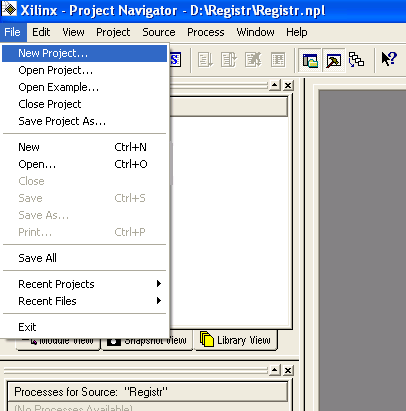
Рис1. Создание проекта
В результате указанных действий открывается диалоговая панель, в которой должны быть представлены исходные данные для создания проекта:
-
название проекта;
-
диск и каталог, в котором предполагается расположить проект;
-
способ введения исходных данных

Рис2. Исходные данные
Нажав кнопку далее, на экран выведется форма, где нужно указать следующие характеристики:
-
семейство ПЛИС, на базе которого разрабатывается устройство(Device family);
-
тип кристалла(Device);
-
тип корпуса(Package);
-
быстродействие кристалла(speed grade);
-
средства синтеза устройства(Synthesis Tool).
С емейство ПЛИС, тип кристалла, корпуса, быстродействия, маршрут проектирова ния и средства синтеза представлены в виде таблицы параметров проекта. Для определения семейства ПЛИС, на базе которого проектируется устройство, следует выбрать значение параметра Device Family из выпадающего списка.
Рис3. Выбор семейства ПЛИС для создаваемого проекта
В поле выбора типа кристалла для реализации проектируемого устройства автоматически отображается тип ПЛИС, установленный по умолчанию для выбранного семейства. Тип кристалла можно изменить, выбрав одно из значений выпадающего списка, соответствующего этому параметру.
Если определить тип кристалла затруднительно, то следует использовать автоматический выбор типа кристалла. Для этого необходимо в списке ПЛИС выбрать строку Auto для требуемого семейства ПЛИС. Программы трассировки определят кристалл с минимальным количеством ресурсов, необходимых для реализации разрабатываемого устройства.
Тип корпуса кристалла указывается в поле выбора Package. Если в качестве типа кристалла задано значение Auto, то в этом поле отображается символ «*», соответствующий режиму автоматического выбора типа корпуса. В этом случае также можно указать конкретный тип корпуса с неопределенным количеством выводов. Для этого следует выбрать значение * из выпадающего списка. Если в поле Device указан определенный тип ПЛИС, то выпадающий список значений поля выбора Package содержит обозначения только тех типов корпусов, в которых выпускается данный кристалл.
Для указания быстродействия выбранного кристалла следует выбрать из выпадающего списка одно из значений для параметра Speed Grade. Если тип кристалла не конкретизирован (в поле Device указано значение Auto), то список содержит единственное значение «*», соответствующее режиму автоматического выбора быстродействия ПЛИС.
Набор поддерживаемых средств синтеза определяется выбранным семейством ПЛИС. Пакет WebPACK ISE поддерживает следующие инструменты синтеза: XST VHDL, XST Verilog, ABEL XST VHDL, ABEL XST Verilog. Но не все семейства ПЛИС поддерживают указанные средства синтеза. Навигатор проекта автоматически корректирует содержимое выпадающего списка инструментов синтеза в соответствии с выбранным семейством ПЛИС.
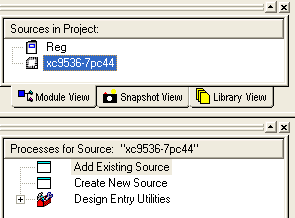 В случае успешного создания, появляется окно исходных модулей нового проекта, которое содержит две пиктограммы: заголовка и описания проекта. Только что созданный проект имеет заголовок, совпадающий с названием проекта. В строке описания проекта отображаются основные параметры проекта, заданные при его создании.
Рис4.
2 Подготовка основы нового модуля исходного описания проекта в среде пакета WebPACK ISE
Для создания основы нового модуля исходного описания проекта следует нажать

кнопку на оперативной панели, которая дублирует команду New Source из раз
дела Project основного меню. В открывшейся диалоговой панели, показанной на
р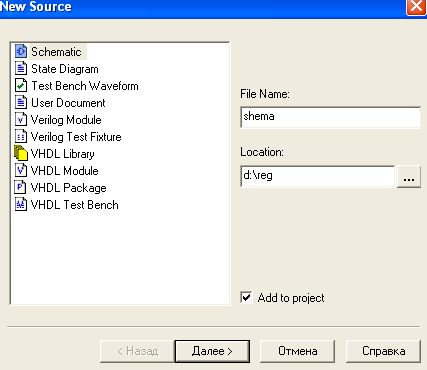 исунке5
Рис5. Выбор нового модуля исходного описания проекта
необходимо выбрать тип нового модуля, задать его имя и указать место расположения файла на диске.
Содержание списка возможных типов исходных модулей зависит от выбранного семейства ПЛИС, маршрута проектирования и средств синтеза, используемых в проекте. Затем нужно задать название модуля. Особое внимание необходимо обратить на состояние индикатора автоматического включения модуля в состав проекта Add to project. Если флаг индикатора установлен (поле индикатора помечено маркером), то созданный модуль автоматически включается в состав текущего проекта. При успешном создании в окне исходных модулей добавляется пиктограмма, соответствующая типу нового модуля. Следует обратить внимание на то, что пока это только основа (заготовка) модуля исходного описания. Его содержимое формируется далее с помощью программы пакета, соответствующей типу созданного модуля, например, схемотехнического или текстового редактора, редактора диаграмм состояний StateCad, генератора тестов HDL Bencher, редактора временных и топологических ограничений Constraints Editor.
3 Создание модулей исходного описания проектируемого устройства
Исходное описание проектируемого устройства может быть представлено в виде:
-
принципиальных схем;
-
описаний на одном из языков HDL;
-
диаграмм состояний и переходов между ними.
Языки описания аппаратуры HDL в настоящее время становятся основным средством представления цифровых устройств в процессе их проектирования. В значительной степени это обусловлено такими взаимосвязанными факторами, как широкое применение программируемых логических интегральных схем в качестве элементной базы для создания цифровых систем, постоянным совершенствованием соответствующих инструментов синтеза и средств моделирования. Кроме того, при реализации больших проектов на базе ПЛИС проявляются ограничения схемотехнического метода, которые снимаются при использовании языков высокого уровня VHDL и Verilog. Применение этих языков также повышает мобильность проектов, так как большинство систем проектирования поддерживает VHDL и Verilog. Поэтому проекты, представленные в виде HDL-описаний, с минимальными изменениями переносятся из одной системы проектирования в другую.
3.1 Разработка схемотехнического описания проекта
Д ля создания принципиальной схемы разрабатываемого устройства или его функциональных блоков основы нового модуля исходного описания проекта следует нажать на оперативной панели, которая дублирует команду
New Source из раздела Project основного меню.
В качестве типа нового модуля в открывшейся диалоговой панели необходимо выбрать Schematic. Для примера, в проекте Reg создадим принципиальную схему разрабатываемого устройства - 5 разрядного сдвигающего на 2 разряда вправо регистра на D триггерах. Для этого в диалоговой панели параметров нового модуля укажем в качестве названия схемы schema, и нажмем кнопку Далее.
Процесс создания принципиальной схемы проектируемого устройства в редакторе ECS включает в себя выполнение следующих операций:
-
ввод символов элементов схемы;
-
выполнение необходимых соединений в виде проводников и шин;
-
ввод имен цепей и шин;
-
установка маркеров, определяющих назначение цепей, используемых для подключения "внешних" элементов или выводов ПЛИС;
-
ввод необходимых атрибутов;
-
формирование вспомогательных графических изображений и текстовых комментариев на страницах схемы.
Чтобы открыть окно схемотехнического редактора нужно дважды щелкнуть на пиктограмме, находящейся в окне исходных модулей.
Характеристики
Тип файла документ
Документы такого типа открываются такими программами, как Microsoft Office Word на компьютерах Windows, Apple Pages на компьютерах Mac, Open Office - бесплатная альтернатива на различных платформах, в том числе Linux. Наиболее простым и современным решением будут Google документы, так как открываются онлайн без скачивания прямо в браузере на любой платформе. Существуют российские качественные аналоги, например от Яндекса.
Будьте внимательны на мобильных устройствах, так как там используются упрощённый функционал даже в официальном приложении от Microsoft, поэтому для просмотра скачивайте PDF-версию. А если нужно редактировать файл, то используйте оригинальный файл.
Файлы такого типа обычно разбиты на страницы, а текст может быть форматированным (жирный, курсив, выбор шрифта, таблицы и т.п.), а также в него можно добавлять изображения. Формат идеально подходит для рефератов, докладов и РПЗ курсовых проектов, которые необходимо распечатать. Кстати перед печатью также сохраняйте файл в PDF, так как принтер может начудить со шрифтами.