lab4 (774795), страница 2
Текст из файла (страница 2)
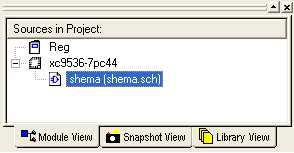
Рис.6
При открытии окна схемотехнического редактора активизирован основной режим - выбора объекта, установленный по умолчания. В этом режиме осуществляется выделение, перемещение и удаление элементов схемы, а также просмотр и редактирование их параметров.
Для активизации режима ввода символов компонентов создаваемой схемы пред-
н азначена кнопка , а также команда Symbol, которая находиться во
всплывающем меню Add. Прежде всего, следует выбрать нужную функциональную группу символов библиотеки компонентов в поле Categories на странице Symbol. Далее тем же способом в поле Symbols выбирается искомый компонент, после чего курсор мыши следует переместить на поле чертежа.. При этом к курсору мыши привязывается контурное изображение выбранного компонента, которое перемещается вместе с указателем. Построим пяти разрядный сдвигающий на два разряда вправо регистр на триггерах типа D. Воспользуемся элементом FDCP категории Flip Flop.
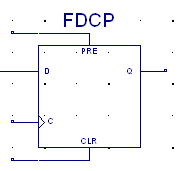
Рис7. Элемент
Этот элемент имеет 4 входа и 1 выход. Вход “PRE” – установка в “1”. Вход “CLR”- установка в “0”. Если на вход “PRE” подать сигнал 1, то триггер перейдет в состояние “1”. Соответственно, если на вход “CLR” подать 1, то состояние триггера измениться на “0”.
Чтобы повернуть размещаемый элемент, нужно воспользоваться выпадающим списком Orientation. Далее следует поместить указатель с изображением элемента в соответствующее место страницы схемы и зафиксировать его, щелкнув левой кнопкой мыши. Чтобы развернуть уже расположенный элемент, нужно выделить его, а затем выполнить команду Edit\Rotate. При этом выбранный элемент повернется на 90 градусов.

Рис8. Вращение элементов схемы
Следующий шаг в процессе создания схемы – выполнение всех необходимых соединений. Для этих целей в редакторе ECS используются проводники (Wire) и шины

(Bus).
Включение режима ввода проводников производится нажатием кнопки
на инструментальной панели или при выборе команды Wire из выпадающего меню Add. Формирование цепи начинается с фиксации стартовой точки, которая может располагаться на свободном месте поля чертежа или совпадать с контактом вывода одного из компонентов. Для этого следует поместить курсор мыши в требуемую точку на поле чертежа и щелкнуть левой кнопкой мыши. Дальнейшая последовательность действий зависит от режима трассировки цепей на изображении схемы, который выбирается с помощью кнопок на странице Options в панели дополнительных параметров. Если кнопка Use the Manual method to add single line segments between the points you indicate находится в нажатом состоянии, то установлен режим ручной трассировки цепей на изображении схемы. При этом после фиксации начальной точки цепи следует переместить курсор мыши в позицию, соответствующую точке изгиба, соединения с другим проводником или контактом компонента, а также конечной точке цепи. При этом формируемый сегмент цепи отображается штриховой линией. Фиксация сегмента осуществляется щелчком левой кнопкой мыши в конечной точке, после чего новый фрагмент цепи отображается основной линией.

Рис9. Соединения цепей
Далее при необходимости следует продолжить формирование текущей цепи, переместив указатель мыши на конечную позицию следующего сегмента. Завершение формирования цепи осуществляется двойным щелчком левой кнопки мыши после фиксации последнего сегмента цепи. Таким образом, в режиме ручной трассировки формирование цепи производится перемещением указателя мыши по полю чертежа с фиксацией щелчком левой кнопки мыши всех изгибов и точек соединения с компонентами и другими цепями схемы.
Режим автоматической трассировки цепей на изображении схемы активизируется при нажатии кнопки Use the Autorouter to add one or more line segments between the points you indicate, расположенной на странице Options в панели дополнительных параметров. В этом режиме фиксируются только начальная и конечная точки цепи, а точки изгиба формируются автоматически.
Чтобы добавить новый сегмент к созданной ранее цепи, следует расположить курсор на любом ее участке и щелкнуть левой кнопкой мыши, после чего в этой позиции отобразится точка, отмечающая соединение двух цепей. Далее следует повторить рассмотренные выше действия. Для соединения формируемой цепи с ранее созданной нужно установить конечную точку одного из сегментов новой цепи непосредственно на изображении существующего проводника.
После щелчка левой кнопкой мыши в позиции пересечения появляется точка - символ объединения цепей.
Рис10. Добавление сегментов цепей
Д
 ля формирования соединений элементов схемы в виде шин необходимо выполнить следующую последовательность действий. Вначале в режиме ввода проводников создается графическое изображение шины в виде фрагмента одиночной цепи в соответствии с инструкциями, рассмотренными выше. До тех пор, пока не задано название шины в соответствующем формате (с указанием разрядности или перечислением проводников), она отображается сплошной тонкой линией, как одиночная цепь. Затем следует перейти в режим формирования отводов шины, нажав кнопку
на панели инструментов или выполнив команду Bus lap из выпадающего меню
Add. При этом к курсору присоединяется изображение отвода шины. Символ отвода шины может быть подключен к вертикальному или горизонтальному сегменту шины. Далее нужно указать точку подключения проводника к шине, расположив на ней курсор и щелкнув левой кнопкой мыши. При этом символ отвода присоединяется к
изображению выбранной шины. Сформировав, таким образом, все отводы шины, производится их соединение с соответствующими цепями схемы.

Рис11. Формирование шины
 Соединение двух шин и формирование новых сегментов шин осуществляется так же, как и для обычных цепей, в режиме ввода проводников. После подключения проводников к отводам шины производится присвоение соответствующих названий этих цепей. Разрабатывая схему в редакторе ECS, прежде всего, необходимо установить названия цепей, входящих в состав шин, используемых для соединений с "внешними" элементами или контролируемых в процессе последующего моделирования и анализа временных соотношений. В состав названия цепи могут входить прописные и строчные буквы латинского алфавита (А - Z, а - z), цифры (0-9), а также символ подчеркивания "_". Название должно начинаться с буквы или цифры и может состоять только из цифр. Длина названия не должна превышать 255 символов. Чтобы включить режим ввода названия цепей, следует нажать кнопку на панели инструментов или выбрать пункт Add в основном меню, а затем в соответствующем всплывающем меню - строку Net Name. Вид панели показан на Рис 11.
С помощью кнопок, расположенных на этой странице, следует выбрать способ ввода названий цепей. При этом необходимо учитывать, что если на схеме присутствуют два или более проводника с одинаковыми названиями, но не имеющие точек соединений, то они объединяются электрически в одну цепь. В этом случае считается, что цепь состоит из нескольких ветвей. При нажатой кнопке Name the branch устанавливается название одной (выбранной) ветви цепи. Если кнопка Name the branch's net находится в нажатом состоянии, то одно название присваивается всем ветвям цепи. Для цепей, состоящих из одной ветви, при фиксации любой из этих двух кнопок получается один и тот же результат. После выбора одной из этих кнопок следует активизировать поле ввода имени цепи, поместив на него курсор и щелкнув левой кнопкой мыши. Название цепи набирается в этом поле с помощью клавиатуры.
Названия шин устанавливаются в том же режиме и той же последовательности, что и имена цепей. При этом нужно обратить внимание на то, что в схемотехническом редакторе ECS различаются два типа шин: упорядоченные и неупорядоченные. В упорядоченной шине все проводники имеют одно и то же имя, совпадающее с названием шины, и соответствующий порядковый номер. В состав неупорядоченной шины входят цепи с произвольными названиями. Для упорядоченной шины название задается в формате
[:], например, DATA_IN[5:0]. Названия проводников упорядоченной шины указываются в формате [],
например, DATA_IN[4]. Формат имени неупорядоченной шины имеет следующий вид
, [, , ... , <имя цепи N>],
например, CLOCK,RESET,SETUP. Названия отводов неупорядоченной шины совпадают с соответствующими именами цепей, входящими в состав названия шины.
Примечание.
Как уже было сказано ранее, если встречаются две цепи с одинаковым названием, то они электрически объединяются в одну цепь. Таким образом, можно упростить построение схемы. Пусть имеется шина CLR[4:0] – установка в “0”.
Эта шина должна состоять из пяти проводников: CLR[0]..CLR[4]. Мы можем обозначить входы CLR триггеров, проведя короткие цепи, один конец которых будет начинаться на соответствующем входе триггера, а второй – замыкаться не будет. Т.е. будет отрезок цепи. Эти цепи именуются CLR[0]..CLR[4]. Таким образом, мы сообщаем, что эти цепи являются частью шины. При этом, нам не нужно делать отводы шины и соединять их с указанными цепями. Это облегчает и упрощает задачу.

















