lab4 (774795), страница 6
Текст из файла (страница 6)
Значение параметра Use Automatic Do File разрешает или запрещает автоматическое создание и исполнение командного файла, который содержит директивы компиляции всех VHDL-файлов проекта, активизации процесса моделирования и отображения его результатов.
Параметр Simulation Run Time устанавливает длительность интервала моделирования, которое выполняется автоматически в пакетном режиме. Значение этого параметра указывается с помощью клавиатуры после активизации соответствующего поля редактирования. По умолчанию длительность интервала моделирования принимается равной 1000 нc.
На странице Display Properties представлены параметры, управляющие отображением окон программы моделирования ModelSim при ее активизации. При запуске средств моделирования непосредственно из управляющей оболочки пакета WebPACK ISE автоматически открываются только те окна ModelSim, для которых соответствующий параметр установлен в состояние "включено". Параметр Signal window определяет режим отображения окна сигналов, Wave window - окна временных диаграмм, Structure window - окна структуры проекта, Source window -окна исходного кода, List window - окна табличной формы результатов моделирования, Variables window - окна переменных, Process window - окна процессов, Data Flow window - окна трассировки сигналов. По умолчанию в начале сеанса моделирования автоматически открываются окна сигналов, временных диаграмм и структуры проекта.
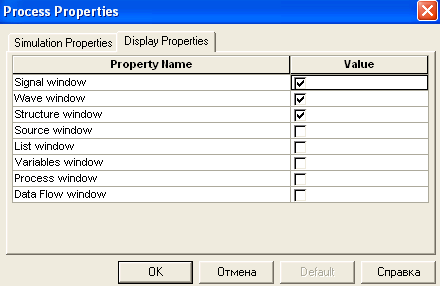
Рис32
Выполнив необходимые изменения параметров процесса моделирования, следует подтвердить их нажатием клавиши ОК.
6.3 Функциональное моделирование проекта с помощью программы ModelSim
Процесс функционального моделирования проекта активизируется двойным щелчком левой кнопки мыши на строке Simulate Behavioral Verilog Model в окне процессов Навигатора проекта.

Рис33.Результат функционального моделирования
При этом средствами пакета WebPACK ISE автоматически создается пакетный файл, который содержит последовательность команд управления программой ModelSim, необходимых для проведения сеанса функционального моделирования проектируемого устройства. Далее автоматически производится запуск средств моделирования, сразу после инициализации которых выполняется этот командный файл (если только параметр Use Automatic Do File не был установлен в состояние "выключено"). Информация о ходе выполнения пакетного файла отображается в консольной области основного окна программы ModelSim. При этом последовательно открываются дочерние окна этой программы, которые были указаны в параметрах инициализации. После завершения выполнения командного файла при необходимости моделирование может быть продолжено в интерактивном режиме.
Наибольший интерес для разработчика представляют результаты моделирования, которые отображаются в графическом виде в окне временных диаграмм программы ModelSim. Для их просмотра, прежде всего, необходимо выбрать требуемый масштаб изображения. Увеличение масштаба осуществляется с помощью кнопки расположенной на оперативной панели управления окна временных диаграмм. Чтобы уменьшить масштаб изображения, следует использовать кнопку быстрого доступа
  на оперативной панели или команду Zoom Out. Однократное применение этих инструментов приводит к изменению масштаба в два раза. Для детального просмотра выбранного фрагмента временных диаграмм следует воспользоваться кнопкой
 на оперативной панели или командой Zoom Range.
Перемещение по временным диаграммам осуществляется с помощью элементов прокрутки, расположенных вдоль нижней и правой границ панели результатов моделирования в окне временных диаграмм. Кроме того, на оперативной панели имеются кнопки быстрого доступа  и
и  , обеспечивающие перемещение курсора в предыдущую или следующую точку переключения выбранного сигнала.
Для измерения временных интервалов на диаграммах сигналов, полученных в результате моделирования, следует использовать дополнительные курсоры. Чтобы добавить еще один курсор, необходимо нажать кнопку на оперативной панели управления. При наличии нескольких указателей активный курсор изображается сплошной линией, а остальные - штриховой. Поместив курсоры на границах измеряемого временного интервала, можно определить его длительность, которая отображается в нижней части окна диаграмм в виде разности координат указателей.(Рис34).

Рис34.
Чтобы сохранить результаты моделирования в файле с другим именем, следует выполнить команду Save из всплывающего меню File основного окна программы ModelSim.
Варианты задания
Выполнить синтез устройства на базе ПЛИС архитектуры CPLD в САПР WEB PACK ISE и осуществить функциональное моделирование в среде ModelSim:
-
На базе ПЛИС XC9536 построить схему распределителя сигналов, выдающую сигналы “y” в последовательности, заданной в варианте.
-
Создать файл временных и топологических ограничений в соответствии с вариантом.
-
Произвести генерацию тестового модуля.
Вариант 1
последовательность: 1,1,1,2,2,3,2,1,…
привязка цепи С к 8 контакту.
максимальное значение периода синхронизации для цепи С – 20ns.
Вариант 2
последовательность: 2,1,3,2,3,1,3,2,…
привязка цепи С к 13 контакту.
максимальное значение периода синхронизации для цепи С – 30ns.
Вариант 3
последовательность: 2,2,1,3,2,3,1,3,…
привязка цепи С к 9 контакту.
максимальное значение периода синхронизации для цепи С – 40ns.
Вариант 4
последовательность: 1,2,1,3,3,1,2,2,…
привязка цепи С к 4 контакту.
максимальное значение периода синхронизации для цепи С – 25ns.
Вариант 5
последовательность: 1,2,3,3,2,2,1,1,…
привязка цепи С к 24 контакту.
максимальное значение периода синхронизации для цепи С – 35ns.
Вариант 6
последовательность: 1,1,2,2,3,3,3,1,…
привязка цепи С к 33 контакту.
максимальное значение периода синхронизации для цепи С – 40ns.
Вариант 7
последовательность: 1,2,3,2,2,1,3,2,…
привязка цепи С к 12 контакту.
максимальное значение периода синхронизации для цепи С – 20ns.
Вариант 8
последовательность: 3,2,1,2,1,2,1,3,…
привязка цепи С к 19 контакту.
максимальное значение периода синхронизации для цепи С – 25ns.
Вариант 9
последовательность: 1,3,3,2,2,1,1,1,,…
привязка цепи С к 26 контакту.
максимальное значение периода синхронизации для цепи С – 30ns.
Вариант 10
последовательность: 1,3,2,1,2,2,3,1,…
привязка цепи С к 1 контакту.
максимальное значение периода синхронизации для цепи С – 20ns.
Вариант 11
последовательность: 1,2,2,3,3,2,2,1,…
привязка цепи С к 11 контакту.
максимальное значение периода синхронизации для цепи С – 20ns.
Вариант 12
последовательность: 2,3,3,1,1,1,2,1,…
привязка цепи С к 35 контакту.
максимальное значение периода синхронизации для цепи С – 25ns.
Вариант 13
последовательность: 2,2,1,1,2,3,2,1,…
привязка цепи С к 43 контакту.
максимальное значение периода синхронизации для цепи С – 30ns.
Вариант 14
последовательность: 3,1,2,4,2,1,3,2…
привязка цепи С к 29 контакту.
максимальное значение периода синхронизации для цепи С – 40ns.
Вариант 15
последовательность: 3,2,1,1,2,3,4,4,…
привязка цепи С к 2 контакту.
максимальное значение периода синхронизации для цепи С – 20ns.
Вариант 16
последовательность: 2,1,3,4,2,3,1,4,…
реализация на базе счетчика Джонсона
привязка цепи С к 22 контакту.
максимальное значение периода синхронизации для цепи С – 30ns.
Вариант 17
последовательность: 3,4,4,2,1,2,3,2,…
реализация на базе счетчика Джонсона
привязка цепи С к 14 контакту.
максимальное значение периода синхронизации для цепи С – 40ns.
Вариант 18
последовательность: 2,2,3,3,1,2,3,4
реализация на базе счетчика Джонсона
привязка цепи С к 37 контакту.
максимальное значение периода синхронизации для цепи С – 25ns.
Вариант 19
последовательность: 2,1,2,3,2,3,1,1,1,1,…
привязка цепи С к 28 контакту.
максимальное значение периода синхронизации для цепи С – 35ns.
Вариант 20
последовательность: 3,3,3,2,2,2,1,1,1,2,…
привязка цепи С к 27 контакту.
максимальное значение периода синхронизации для цепи С – 20ns.
Вариант 21
последовательность: 2,1,2,1,1,3,2,3,3,2,…
привязка цепи С к 20 контакту.
максимальное значение периода синхронизации для цепи С – 30ns.
Вариант 22
последовательность: 3,2,1,2,3,1,2,3,2,1,…
реализация на базе счетчика Джонсона
привязка цепи С к 25 контакту.
максимальное значение периода синхронизации для цепи С – 35ns.
Вариант 23
последовательность: 2,1,2,3,2,1,4,2,…
привязка цепи С к 38 контакту.
максимальное значение периода синхронизации для цепи С – 40ns.
Вариант 24
последовательность: 1,2,3,2,3,1,2,2,3,3,…
привязка цепи С к 18 контакту.
максимальное значение периода синхронизации для цепи С – 30ns.
Вариант 25
последовательность: 4,2,2,4,3,2,1,2,…
реализация на базе счетчика Джонсона
привязка цепи С к 3 контакту.
максимальное значение периода синхронизации для цепи С – 20ns.
Вариант 26
последовательность: 4,4,3,4,2,1,3,4,…
привязка цепи С к 34 контакту.
максимальное значение периода синхронизации для цепи С – 40ns.
Вариант 27
последовательность: 2,3,1,1,2,2,3,2,1,3,…
реализация на базе счетчика Джонсона
привязка цепи С к 36 контакту.
максимальное значение периода синхронизации для цепи С – 30ns.
Вариант28
последовательность: 1,1,2,3,2,3,1,3,2,1,…
реализация на базе счетчика Джонсона
привязка цепи С к 44 контакту.
максимальное значение периода синхронизации для цепи С – 20ns.
Вариант29
последовательность: 4,3,1,2,3,1,…
реализация на базе счетчика Джонсона


















