Submod (1050995), страница 2
Текст из файла (страница 2)
и во втором соответствующем
окне скроллинга выберите
X-direction (напряжения по оси X) > ОК
Обратите внимание, что за исключением окрестности узла приложения нагрузки и зоны скачка жесткости в районе уступа, напряжения постоянны по сечению вследствие постоянства момента вдоль оси X.
Далее для просмотра напряжений в виде эпюры и листинга по сечениям балки будут использованы средства Path Operations.
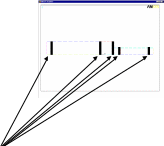
20.) Отобразите в графическом окне линии модели: Utility Menu > Plot > Lines
В

21.) Utility Menu > Select > Entities
В синем меню Select Entities
в верхнем списке скроллинга
укажите тип выбираемых
примитивов и принцип выбора:
Lines
By Num/Pick
(т.е. по номеру или графически)
Apply
22.) Выберите мышью в графическом окне эти линии > ОК
В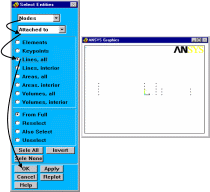 синем меню Select Entities в верхнем
списке скроллинга укажите тип выбираемых
примитивов – узлы, и принцип выбора –
принадлежащие линиям:
Nodes
Attached to (присоединенные к …)
Lines, all
OK
Отобразите в графическом окне
выбранные узлы:
23.) Utility Menu > Plot > Nodes
и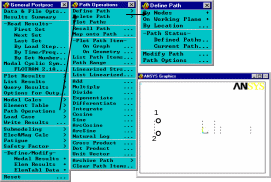 перейдите в меню
24.) General Postproc >
Path Operations >
Define Path > By Nodes
Выберите верхний и нижний
у злы слева > OK
Name Define Path Name p1 > OK


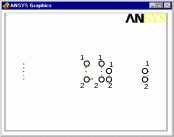
25.) Закройте информационное окно PDEF Command
26.) Define Path > By Nodes
Выберите верхний и нижний узлы > OK
Name Define Path Name p2 > OK
27.) Закройте информационное окно PDEF Command
28.) Define Path > By Nodes
Выберите верхний и нижний узлы > OK
Name Define Path Name p3 > OK
29.) Закройте информационное окно PDEF Command
30.) Define Path > By Nodes
Выберите верхний и нижний узлы > OK
Name Define Path Name p4 > OK
31.) Закройте информационное окно PDEF Command
3

Выберите верхний и нижний узлы > OK
Name Define Path Name p5 > OK
33.) Закройте информационное окно PDEF Command
Д ля визуального контроля правильности задания
отрисуйте на экране заданные пути:
34.) Path Operations > Plot Paths
35.) Utility Menu > Select > Everything
На этом этапе активным является последний из заданных путей p5, поэтому запрос результатов последующей командой будет именно для p5:
3

В меню Map Results Item onto Path
выберите для Item, Comp > Stress
и X-direction
ОК
3

в меню Plot Path Items On Geometry
в

и отметьте в Nopt
флажок With nodes
ОК
3

О

ОК
39.) Просмотрите значения напряжений по сечению. Обратите внимание на концентрацию напряжений в районе точечного приложения нагрузки и закройте окно PRPATH Command.
40.) General Postproc > Path Operations > Recall Path
О


41.) Path Operations > Map onto Path > Item, Comp > Stress
X-direction > ОК
42.) Path Operations > List Path Items > отметьте SX > ОК
Обратите внимание на то, что максимальное напряжение
по сечению равно 5982,9 (Па) в то время как теоретичес-
кое значение 6000 (Па).
43.) Просмотрите значения напряжений по сечению и
закройте окно PRPATH Command.
П

44.) Path Operations > Recall Path > p3 > OK
45.) Path Operations > Map onto Path > Item, Comp > Stress
X-direction > ОК
46.) Path Operations > List Path Items > отметьте SX > ОК
47.) Просмотрите значения и закройте окно
PRPATH Command.
48.) Path Operations > Recall Path > p2 > OK
49.) Path Operations > Map onto Path > Item, Comp > Stress
X-direction > ОК
50.) Path Operations > List Path Items > отметьте SX > ОК
Обратите внимание на то, что максимальное напряжение
по сечению равно 1385,6 (Па) в то время как теоретическое значение 1500 (Па).
51.) Просмотрите значения и закройте окно PRPATH Command.
52.) Path Operations > Recall Path > p1 > OK
53.) Path Operations > Map onto Path > Item, Comp > Stress X-direction > ОК
54.) Path Operations > List Path Items > отметьте SX > ОК
55.) Просмотрите значения и закройте окно PRPATH Command.
Далее последует создание детализированной конечно-элементной модели района с особенностью, представляемого подконструкцией.
56.) Utility Menu > File > Clear & Start New > OK > Yes
57.) Utility Menu > File > Change Jobname > введите submod > OK
58.) Main Menu > Preprocessor > -Modeling- Create > -Lines- Arcs > By Cent & Radius
В командной строке ANSYS Input введите координаты центра окружности:
1.,.55
Нажмите Enter. Обратите внимание на то, что в графическом окне ANSYS Graphics появилась привязка центра окружности в виде маленького кружка.
Введите координаты точки, определяющей радиус и начало дуги:
1

В появившемся меню
Arc by Center & Radius
введите для ARC значение 180.
ОК
59.) Main Menu > Preprocessor > -Modeling- Create > Keypoints > In Active CS


Apply
Введите для X,Y,Z значения:
0,1 Apply
1,1 Apply
1,0 Apply
1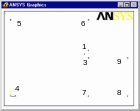 .5,0 Apply
1.5,.5 ОК
60.) Utility Menu > Plot Ctrls > Numbering
Отметьте флажок KP Keypoint numbers ON
61.) Utility Menu > Plot > Keypoints
62.) Main Menu > Preprocessor > -Modeling- Create >
-Lines- Lines > Straight Line
Создайте линии, соединяющие точки,
последовательно выбирая точки:
4,5
5,6
6,1
3

9,8
8,7
7,4
OK
6

64.) Main Menu > Preprocessor >
-Modeling- Create > -Areas- Arbitrary > By Lines
В произвольном порядке выберите все линии на экране > ОК
65.) Выбор типа элемента, которым будет производиться разбиение:
Main Menu > Preprocessor > Element Type > Add/Edit/Delete >
Add > Solid Quad 4node 42 > OK
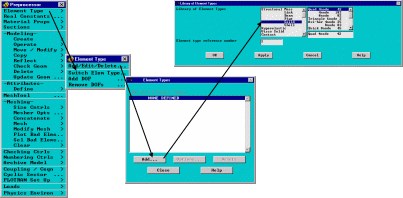
66.) Закройте меню Element Types > Close
Задание свойств материала:
67.) Material Props> -Constant- Isotropic
В меню Isotropic Material Properties программой будет предложено создать материал за номером 1, нажмите OK.
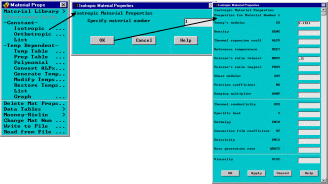
Введите значения:
Модуль Юнга EX = 2.1Е11
Коэффициент Пуассона NUXY = 0.3
Закройте меню Isotropic Material Properties > OK
6
Введите для всей поверхности глобальный размер
длины стороны элемента: SIZE Element edge length =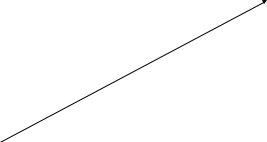 0.1 > ОК
6 9.) Preprocessor > -Meshing- Size Cntrls > -Lines- Picked Lines
о тметьте эти линии (две дуги окружности):
Д ля параметра NDIV (количество элементов по длине) введите 8
Apply
отметьте эту линию:
Для параметра NDIV (количество элементов по длине) введите 22
Для параметра SPACE (коэффициент сгущения) введите .33
Apply
отметьте эту линию:
в

введите SPACE 2.5
Apply
о тметьте эту линию:
введите NDIV 10
введите SPACE 4
OK

7
 0.) Utility Menu > Plot > Lines
Отрисовав линии, проверьте визуально правильность
направления сгущения сетки вдоль линий.
Правильные направления показаны на рис.
В случае, если на некоторых линиях направление
сгущения противоположно желаемому, Вы можете
перевернуть направление сгущения путем применения соответствующей функции:
Main Menu > Preprocessor > -Meshing- Size Cntrls > -Lines- Flip Bias

7

Pick All
7 2.) Utility Menu > Select > Entities
Lines
By Num/Pick
A

В ыберите линии по границам, по которым
будет производиться интерполирование
с тепеней свободы и сшивка с обобщенной
(грубой) моделью > OK
73.) Далее в синем меню Select Entities
выберите:
Nodes
Attached to
Lines, all
OK
74.) Для визуального контроля отрисуйте выбранные узлы:
U


75.) Main Menu > Preprocessor > -Modeling- Create > Nodes > Write Node File > OK
В результате исполнения команды будет записан файл с присвоенным по умолчанию именем jobname.node, т.е. в нашем случае submod.node.
Пример содержания файла submod.node:
4
5 0.000000000000 1.000000000000
7 1.500000000000 0.5000000000000
8 1.500000000000
9 1.000000000000
10 0.000000000000 0.1000000000000
11 0.000000000000 0.2000000000000
12 0.000000000000 0.3000000000000


















