Submod (1050995)
Текст из файла
CAD-FEM GmbH Official ANSYS, ADAMS, LS-DYNA3D, STAR-CD Distributor
Анализ напряженно-деформированного состояния консольной
балки с особенностью с применением метода подконструкций
| Наименования продуктов ANSYS, в которых данный пример может быть выполнен |
| Автор: Константин Жеков, технический специалист CAD-FEM GmbH Тел.: (095) 468-81-75, 913-23-00 E-mail: cadfem@online.ru, info@cadfem.ru Москва, 2000 г. |
| Дисциплина | Механика деформируемого твердого тела | |
| Тип анализа | Линейная статика | |
| Демонстрируются | Использование метода подконструкций, использование свойства антисимметрии, построение эпюр вдоль заданной кривой (Path Operations) | |
Описание задачи
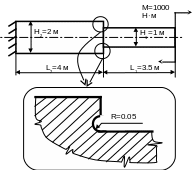
Методика решения задач методом подконструкций рассматривается на примере задачи об изгибе консольной балки, нагруженной сосредоточенным моментом на конце. В районе скачка жесткости имеется полукруглый вырез R = 0.05 (м) Сама модель, ее геометрические характеристики и густота сеточного разбиения выбраны исключительно из соображений наглядности и простоты исполнения и демонстрации методики.
Расчетная схема приведена на рис. слева.
L1 = 3.5 (м), L2 = 4 (м).
Высота сечения H1 = 1 (м), H2 = 2 (м)
(момент сопротивления сечения W = BH2/6
соответственно равен: W1 = 1/6, W2 = 2/3),
изгибающий момент M = 1000 (Нм).
Аналитическое решение для напряжений дается как:
Сечение 1 (H1 = 1 м):
1 = M/W1 = 6000 Па.
С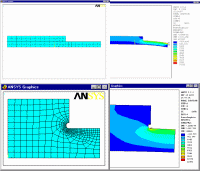 ечение 2 (H2 = 2 м):
2 = M/W2= 1500 Па.
Часть конструкции, содержащая район концентрации напряжений в окрестности выреза, выделяется в подконструкцию (submodel). Размер выделяемого района выбирается в соответствии с принципом Сен-Венана.
Решение проводится по следующим этапам:
-
Создание обобщенной модели конструкции с малой детализацией.
-
Сохранение базы данных с обобщенной моделью.
-
Анализ общей модели конструкции.
-
Просмотр результатов решения.
-
Полная очистка базы данных.
-
Создание высокодетализированной модели района с особенностью (подконструкции).
-
Выделение пограничных узлов, по которым будет осуществляться интерполирование.
-
Запись данных об этих узлах в файл *.node.
-
Сохранение базы данных с моделью подконструкции.
-
Полная очистка базы данных.
-
Восстановление из сохраненной на шаге 2 базы обобщенной модели.
-
Чтение в базу данных результатов решения для обобщенной модели.
-
Чтение в базу данных сведений об узлах из *.node файла и интерполирование степеней свободы для этих пограничных узлов (CBDOF) с записью *.cbdo файла.
-
Чтение в базу данных модели подконструкции, сохраненной на шаге 9.
-
Чтение в базу данных наложенных на пограничные узлы ограничений из файла *.cbdo.
-
Решение задачи для подконструкции.
-
Просмотр результатов решения для подконструкции.
Пошаговое описание процедуры решения
П

1.) Utility Menu > File > Change Jobname
Введите новое имя файла: coarse > OK
2.) Main Menu>Preprocessor
Выбор типа элемента, которым будет производиться разбиение:
Element Type > Add/Edit/Delete > Add > Solid Quad 4node 42 > OK
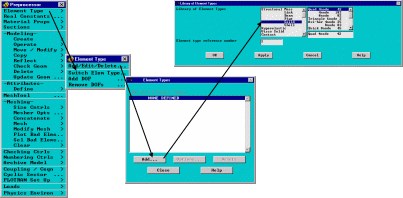
3.) Закройте меню Element Types > Close
4.) Задание свойств материала: Material Props > -Constant- Isotropic
В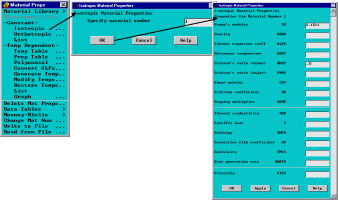 меню Isotropic Material Properties программой будет предложено создать материал за номером 1, нажмите OK.
Введите значения:
Модуль Юнга EX = 2.1Е11
Коэффициент Пуассона NUXY = 0.3
Закройте меню Isotropic Material Properties > OK
Создание прямоугольной поверхности
5.) -Modeling- Create > -Areas- Rectangle > By Dimensions
Введите значения координат для второй точки X2 = 1 и Y2 = 1 > Apply
(незаполненные поля для X1 и Y1 распознаются как равные 0., 0.)
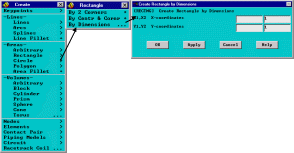

В меню Create Rectangle by Dimensions введите X2 = -4 и Y2 = 1 > Apply


В меню Create Rectangle by Dimensions введите X1 = 1 и Y1 = 0, X2 = 1.5 и Y2 = 0.5 > Apply


В


Закройте меню Create.
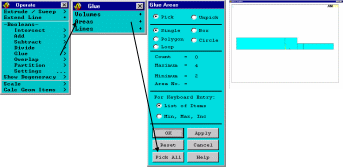
Для обеспечения автоматической совместности сетки (узлов) по границам созданных поверхностей необходимо выполнить Булеву операцию склеивания (Glue) всех созданных поверхностей. В результате выполнения операции все линии и точки соседних поверхностей, имеющие одни и те же координаты и частично перекрывающие друг друга, будут слиты таким образом, чтобы по совпадающим границам поверхностей будут находиться единственные примитивы (линии и точки), принадлежащие одновременно двум прилегающим поверхностям.
6.) Main Menu > Preprocessor > -Modeling- Operate > -Booleans- Glue > Areas > Pick All
Далее будет установлена густота элементов по линиям, для чего сначала необходимо нарисовать имеющиеся линии:
7.) Utility Menu > Plot > Lines
8.) Для задания точного числа разбиений (элементов) по линиям, ограничивающим поверхности, перейдите в меню задания установок размера и густоты элементов на выбранных линиях:
Main Menu > Preprocessor > -Meshing- Size Cntrls > -Lines- Picked Lines

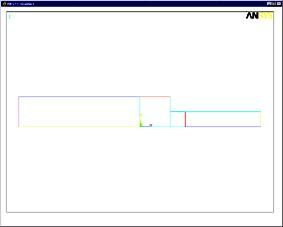


Отметьте одним щелчком левой кнопки мыши все короткие линии (длиной 0.5) > ОК
Введите количество элементов вдоль линий: NDIV = 2 > Apply

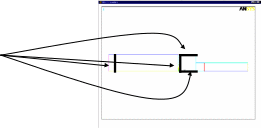
Выберите указанные линии:
Введите количество элементов вдоль линий:
NDIV = 4 > Apply

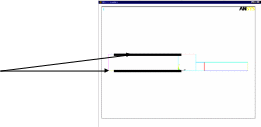
Выберите указанные линии:
Введите количество элементов вдоль линий:
NDIV = 10 > Apply
В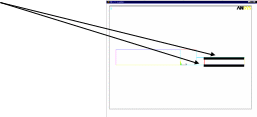 ыберите указанные линии:
Введите количество элементов
вдоль линий: NDIV = 8 > OK
Для перерисовки изображения линий с
заданными установками (предварительного
просмотра густоты сетки) произведите перерисовку:
9.) Utility Menu > Plot > Replot
Перейдите в меню непосредственной
сеточной генерации. Будет использована
процедура построения сетки по шаблону
(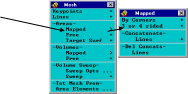 регулярной сетки).
10.) Preprocessor > -Meshing- Mesh > -Areas- Mapped
Нажмите 3 or 4 sided (разбиение поверхностей,
топологически подобных трех или четырехсторонним).
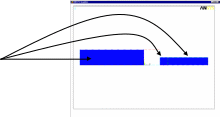
Отметьте одним щелчком левой
клавиши мыши эти три поверхности:
Н

 ажмите ОК


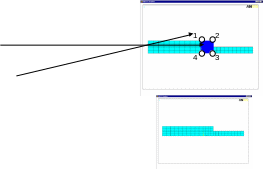
11.) В меню Preprocessor > -Meshing- Mesh > -Areas- Mapped
нажмите By corners
и выберите эту поверхность:
ОК
Последовательно (направление обхода не важно)
укажите курсором четыре точки:
12.) После генерации сетки закройте меню
Map Mesh Area by Corners > Cancel
Далее к созданной конечно-элементной модели будут приложены
граничные условия и нагрузки.
13.) Перейдите в меню Main Menu > Solution > -Loads- Apply > Displacement > On Lines
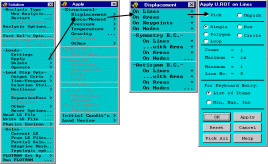
О

 тметьте левой кнопкой мыши эту линию и нажмите OK
 в



Убедитесь, что подсвечено All DOF (all degrees of freedom, заделка) и нажмите ОК.
В графическом окне заделка по каждой степени свободы будет показана символом стрелки по соответствующей координате.
1

 4.) Далее в меню Displacement нажмите на -Antisymm B.C.- on Lines
 Отметьте мышью все линии,
как показано на рис.
ОК
В графическом окне на
л иниях появится символ A
(антисимметрия).
15.) Закройте меню Displacement и
перейдите в Apply > Force/Moment > On Nodes

Выберите правый верхний узел > ОК
Наберите значение прикладываемой силы в направлении оси X глобальной системы координат в поле VALUE Force/moment value = 1000 > ОК

16.) Сохраните базу данных, для чего нажмите в ANSYS Toolbar > SAVE_DB
(или Utility Menu > Save as Jobname.db).
Р![]() ешение задачи
ешение задачи
 ешение задачи
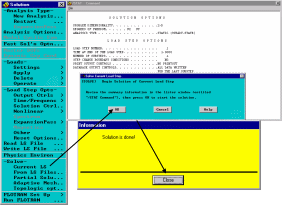
17.) В меню Solution
нажмите
-Solve- Current LS
В возникшем окне
/STAT Command
просмотрите статистику,
закройте окно и
в окне
Solve Current Load Step
нажмите ОК.
18.) После появления
информации о том, что
решение выполнено,
закройте
информационное окно
Information > Close
Просмотр результатов
19.) Main Menu > General Postproc > Plot Results > -Contour Plot- Nodal Solu
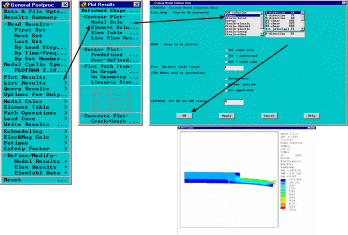
В меню Item, Comp
выберите Stress
Характеристики
Тип файла документ
Документы такого типа открываются такими программами, как Microsoft Office Word на компьютерах Windows, Apple Pages на компьютерах Mac, Open Office - бесплатная альтернатива на различных платформах, в том числе Linux. Наиболее простым и современным решением будут Google документы, так как открываются онлайн без скачивания прямо в браузере на любой платформе. Существуют российские качественные аналоги, например от Яндекса.
Будьте внимательны на мобильных устройствах, так как там используются упрощённый функционал даже в официальном приложении от Microsoft, поэтому для просмотра скачивайте PDF-версию. А если нужно редактировать файл, то используйте оригинальный файл.
Файлы такого типа обычно разбиты на страницы, а текст может быть форматированным (жирный, курсив, выбор шрифта, таблицы и т.п.), а также в него можно добавлять изображения. Формат идеально подходит для рефератов, докладов и РПЗ курсовых проектов, которые необходимо распечатать. Кстати перед печатью также сохраняйте файл в PDF, так как принтер может начудить со шрифтами.