6 Пояснительная записка 1 (1209763), страница 4
Текст из файла (страница 4)
Для обеспечения успешной установки Moodle, вам необходимо проверить корректность настроек веб-сервера, затем создать базу данных и, в завершении, создать каталог на вашем диске, в который будут сохраняться материалы и другие файлы курсов
После проверки корректности настроек сервера, необходимо создать базу данных от имени специально созданного для этого пользователя (например, "admin") который имел бы доступ к этой базе данных (и только к ней).
Существует много разных способов создания базы данных. Наиболее простым и не требовательным к опыту и знанию пользователя, является создание через phpMyAdmin. Все действия просты и логичны, сводятся к присвоению базе данных названия и проверке её параметров.
Для запуска установки необходимо в своём браузере перейти по ссылке: http://moodle/install.php. Система определит конфигурацию и поможет в несколько шагов создать файл конфигурации config.php.
Затем запишет его в ту же папку на сервере, в которой находится система Moodle.
Следующим шагом будет проверка программой настроек сервера. Если все параметры сервера будут соответствовать параметрам системы, то произойдет переход на страницу администратора. Если же будут некоторые недочёты, система укажет на них и даст советы по их устранению. В большинстве случаев этих советов будет достаточно.
После того как основной файл config.php будет создан, необходимо создать свой "admin" для получения доступа к главной странице. Система начнет создание базы данных для хранения информации, начнется создание основной базы данных таблиц. Затем появятся страницы со множеством сообщений, что настраиваются таблицы, используемые различными модулями.
Макет страницы системы phpMyAdmin с созданными базами данных изображен на рисунке 2.18.

Рисунок 2.18 – Макет страницы системы phpMyAdmin
На следующей странице будет форма, где нужно внести параметры сайта и главной страницы, такие как имя, формат, описание и другие.
На последнем этапе нужно создать нового пользователя для дальнейшего доступа к странице администратора. Для успешной регистрации заполняются: имя, e-mail адрес и т.п.
На рисунке 2.19 изображена страница входа на сайт для пользователей системы Moodle.

Рисунок 2.19 – Страница авторизации пользователей
После произойдет возврат на домашнюю страницу нового сайта. Внизу слева страницы появятся некоторые пункты - эти пункты доступны только пользователю с правами «Администратор». Все последующие действия могут быть выполнены с помощью разделов меню, таких как:
- создание и удаление курсов;
- создание и правка пользовательских отчетов;
- управление преподавательскими отчетами;
- изменение сайта.
Установка завершена.
2.10 Плагины
Для расширения возможностей системы используют различные плагины. Плагины бывают различной направленности – от расширения возможностей информационной безопасности до различных типов отчетности, от различных тестовых настроек до создания видеоконференций.
Несколько основных типов плагинов и их краткие возможности представлены ниже:
-
Модули элементов курса:
- видеоконференция;
- книга;
- чат;
- опрос;
- обратная связь;
- форум;
- глоссарий;
- лекция;
- тест;
- пакет SCORM;
- анкета;
- вики;
- семинар.
2. Модули отправки ответа:
- комментарии к ответу;
- ответ в виде файла;
- ответ в виде текста.
3. Модули отзыва:
- отзыв в виде комментария;
- аннотирование PDF;
- отзыв в виде файла;
- ведомость с оценками.
4. Отчеты:
- оценивание вручную;
- оценки;
- ответы;
- статистика.
5. Типы вопросов:
- описание;
- выбор пропущенных слов;
- на соответствие;
- числовой ответ;
- множественный выбор;
- верно/неверно;
- краткий ответ.
Общее количество плагинов не ограничено.
В данном дипломном проекте используется более 350 разновидностей, к тому же, возможно расширение возможностей в области антиплагиата, антивирусной, мультимедиа конференций (аудио или видео).
Модуль «Виртуальная классная комната» на основе видеоконференции или видео-чата, как современный инструмент образовательного процесса рассмотрим более подробно.
На рисунке 2.20 изображены плагины модулей элементов курса, на рисунке 2.21 – плагины модулей отправки ответа и отзыва.
Также, на листе 2 графического материала «Структура тестирования и проверки знаний» подробно показана структура модулей тестирования и проверки знаний.

Рисунок 2.20 – Плагины модулей элементов курса

Рисунок 2.21 – Плагины модулей отправки ответа
2.11 Виртуальная классная комната
Для проведения дистанционного обучения по сложным и объемным дисциплинам в дистанционном обучении существует виртуальная классная комната.
Использование виртуальной классной комнаты при проведении дистанционного обучения позволяет полностью воспроизвести образовательный процесс, как и в обычном классе. На рисунках
Обучаемые могут:
- видеть, говорить и писать друг другу;
- писать на виртуальной доске, которую видят все учащиеся и преподаватель;
- предоставлять доступ к своим материалам;
- работать с программными продуктами, установленными на рабочем месте другого пользователя и т.д.
Есть различные расширения и модули для построения системы видеоконференций. Одним из таких модулей является BigBlueButton.
В модуле BigBlueButton имеются разные возможности: поддержка аудиодорожек, видео, презентаций, документов, изображений, электронных книг.
Также имеются расширенные возможности виртуальной медиа доски - такие, как рисование, указатель, масштабирование и т.д. Для обратной связи со слушателями веб-конференции существуют система текстовых чатов. Также интегрирована система голосовых сообщений VoIP. Кроме того, пользователь присоединиться к конференции как зритель, используя веб-камеру и микрофон, общаться с другими участниками.
Для примера, на рисунках 2.22 и 2.23 приведены два варианта структурного расположения блоков модуля видео-чата.
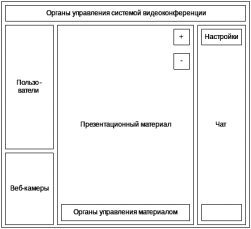
Рисунок 2.22 – Вариант структурного расположения блоков №1
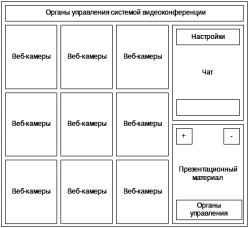
Рисунок 2.23 – Вариант структурного расположения блоков №2
Если пользователь имеет статус модератора, то он имеет возможность включать или выключать микрофон, удалять пользователей из конференции, передать любому пользователю права ведущего.
Система видео-чата адаптивна и в режиме реального времени модератор может изменить расположение основных блоков, для улучшения восприятия информации обучающимися, для проведения различных опросов или для работы над одним документом одновременно несколькими пользователями.
На рисунке 2.24 изображен готовый макет системы видеоконференции, вариант структурного расположения блоков №1, а на рисунке 2.25 – вариант блоков №2.

Рисунок 2.24 – Готовый макет расположения блоков №1

Рисунок 2.25 – Готовый макет расположения блоков №2
2.12 Тестовая среда
Тестирование происходит по заранее спланированным действиям учителя в системе, а именно: создание теста, зачисление студентов, экспорт отчета.
Один из вариантов тестирования и отчет по нему, в реальном времени, представлен на рисунках 2.26 и 2.27. На них изображено прохождение тестирование студентом, просмотр результатов – оценка/балл и правильные/не правильные ответы, дата прохождения, количество затраченного времени.
После прохождения тестирования, результат заносится в сводную таблицу по группе и хранится в базе данных.

Рисунок 2.26 – Процесс тестирования

Рисунок 2.27 – Результат тестирования
2.13 Администрирование
Система достаточно гибко может настраивать свои параметры, затрагивающие создание и ведение курсов, оценивание, отчеты и т.д
Параметры администрирования подробно изображены на листах 3, 4, 5, 6 графического материала.
Некоторые примеры таких настроек администрирования представлены на рисунках 2.28 и 2.29.
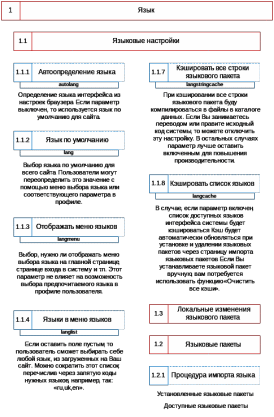
Рисунок 2.28 – Администрирование языковых настроек
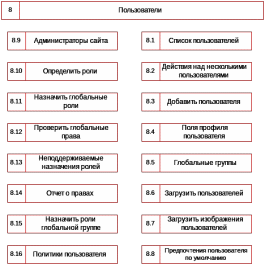
Рисунок 2.28 – Администрирование пользователей
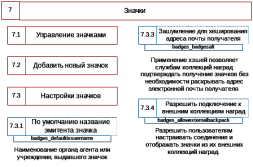
Рисунок 2.29 – Администрирование значков системы
3 Экономическая часть
3.1 Характеристика проекта
Для разработки программного обеспечения или иного программного продукта специальной тематики (в данном случае - учебного портала) необходима команда обученных специалистов.
Ценность таких специалистов достаточно велика, то есть стоимость часа работы таких специалистов сравнительно выше, чем стандартные расценки на рынке труда разработки программного обеспечения.
Состав команды разработчиков подобран следующим образом:
-
Ведущий разработчик.
-
Инженер-программист.
-
Специалист по графическому дизайну.
Существует множество способов разработки и реализации программных продуктов для бизнеса.
Наиболее правильным решением будет привлечение сторонних организаций для решения поставленных задач в области разработки программного обеспечения и иных программных продуктов.
А также рассчитана экономическая эффективность и срок окупаемости данного программного продукта.
Программный продукт разработан на примере дистанции СЦБ с численностью персонала Sобщ = 200 человек, которая территориально находится в Амурской области в городе Тында. Центр обучения и повышения квалификации территориально находится в Хабаровском крае в городе Хабаровск.
Далее будет приведен расчет стоимости производства программы, тестирования, отладки и передаче конечному пользователю (покупателю).
3.2 Расчет расходов на разработку проекта
3.2.1 Расчет расходов на оплату труда
Создание информационной системы состоит из нескольких этапов:
-
Сбор начальной информации – 20 часов.
На данном этапе, сбор информации осуществляют все три специалиста.
-
Создание структуры информационной системы – 40 часов.
На данном этапе, создание структуры информационной системы осуществляют два специалиста – ведущий разработчик и инженер программист.
-
Создание структурированной базы данных – 20 часов.
На данном этапе, создание структурированной базы данных осуществляют два специалиста – ведущий разработчик и инженер программист.
-
Разработка программы – 120 часов.
На данном этапе, разработку программы осуществляют все три специалиста.
На этапе «4» создаётся основная часть программы, все сопутствующие директории и файлы.
-
Тестирование и отладка программы – 12 часов.
На данном этапе, тестирование и отладку программы осуществляют все три специалиста.
-
Разработка инструкций и методических материалов – 40 часов.
На данном этапе, разработку инструкций и методических материалов осуществляют все три специалиста.
Занесём данные в таблицу 3.1.
Таблица 3.1 – Трудоёмкость разработки программы
| Этапы | Трудо-ёмкость (чел.-час.) | Количество задействованных человек | Итоговая трудоёмкость |
| Сбор начальной информации | 20 | 3 | 60 |
| Создание структуры информационной системы | 40 | 2 | 80 |
| Создание структурированной базы данных | 20 | 2 | 40 |
| Разработка программы | 120 | 3 | 360 |
| Тестирование и отладка программы | 12 | 3 | 36 |
| Разработка инструкций и методических материалов | 40 | 3 | 120 |
| Итого (Vтр1) | 696 |
Расчет оплаты труда осуществляется по часовой тарифной ставке. Часовая тарифная ставка составляет tст = 1000 руб./ч.