6 Пояснительная записка 1 (1209763), страница 3
Текст из файла (страница 3)
- Качество обучения – под контролем.
Система создает и хранит портфолио на каждого учащегося. Все сданные им работы, оценки и комментарии преподавателя, сообщения в форуме хранятся в системе, позволяя контролировать активность студентов, время их учебной работы в сети, посещаемость курсов.
В итоге, преподаватель тратит свое время более эффективно. Он может собирать статистику: какие файлы скачены, какие задания сделаны, какие оценки получены. Таким образом, можно понять, насколько обучаемые разобрались в теме.
- Система для пользователя.
Возможности, которые система дает пользователям, можно сгруппировать по ролям:
- ученики учатся в любое время, в любом месте, в удобном темпе, тратят больше времени на глубокое изучение интересных тем, знания лучше усваиваются;
- преподаватели поддерживают курс в актуальном состоянии, изменяют порядок подачи материала, тратят больше времени на творческую работу и профессиональный рост, поддерживают обратную связь с учениками;
- администрация эффективно распределяет нагрузку на преподавателей, анализирует результаты обучения, снижает затраты на управление учебным процессом.
Визуальный макет главной страницы системы изображен на листе 7 графического материала – «Макеты систем Инфо ДВЖД и Учебный портал».
Главная структурная схема системы Moodle изображена на листе 1 графического материала «Функциональные элементы системы».
2 Техническая часть
2.1 Установка CMS WordPress
Прежде чем установить дистрибутив с выбранной системой необходимо понять для какой целевой аудитории она будет предназначена.
Если систему позиционируют, как портал только для работников компании, в которой существует разветвленная локальная сеть, то её можно инсталлировать на локальный сервер.
В данном случает система будет доступна только на компьютерах, подключенных непосредственно к локальной сети данной компании и которым будет разрешен доступ к ней.
Если же доступ к системе необходим всем пользователям, с любых устройств, находящихся в любой точке земного шара, то такую систему следует располагать на веб-сервере в сети интернет.
В таком случае информация, представленная на сайте (портале) будет доступна широкому кругу пользователей.
Установка программы происходит в несколько шагов.
- Первый шаг.
Установка начинается с распаковки дистрибутива с выбранной системы управления контентом.
- Второй шаг.
Распакованные файлы системы, с помощью файловых менеджеров, переносятся на выбранный сервер.
Дистрибутив системы показан на рисунке 2.1
- Третий шаг.
Необходимо создать базу данных и подключить её к создаваемой системе.
Создание файла конфигурации системы показано на рисунке 2.2
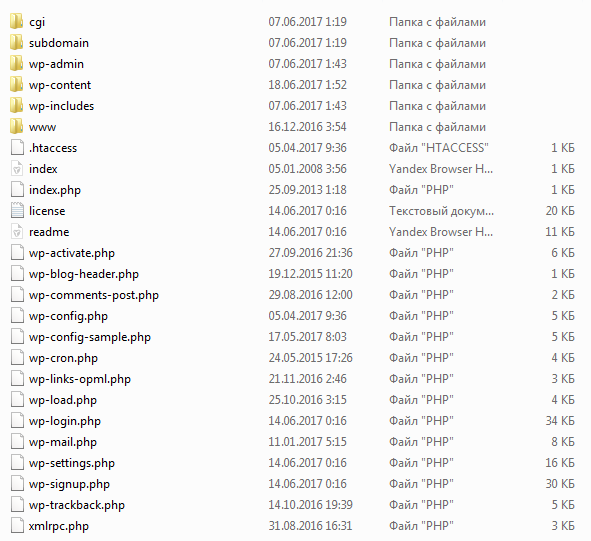
Рисунок 2.1 – Дистрибутив системы WordPress

Рисунок 2.2 – Создание файла конфигурации системы WordPress
- Четвертый шаг.
После правильно исполненных шагов с первого по третий, происходит регистрация системы на выбранном сервере, установка логина и пароля администратора, создание названия сайта и e-mail.
Если все действия были выполнены верно, то вы попадаете на начальную страницу системы, показанной на рисунке 2.3. Далее происходит настройка системы.
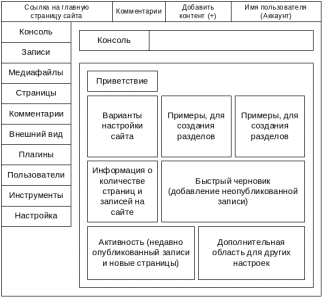
Рисунок 2.3 – Структура начальной страницы системы
На Рисунке 2.4 показан готовый макет начальной страницы созданной системы.

Рисунок 2.4 – Готовый макет начальной страницы системы
2.2 Настройка
Для настройки системы необходимо ознакомится со всеми разделами системы.
Например, раздел «Записи» - показывает количество записей на сайте, их системную информацию, будь то дата создания или рейтинг, позволяет создавать, редактировать и удалять записи.
Раздел «Записи» показан на рисунке 2.5
Раздел «Страницы» - аналогичен разделу записи, только показывает страницы.

Рисунок 2.5 – Раздел «Записи»
Раздел «Страницы» показан на рисунке 2.6.

Рисунок 2.6 – Раздел «Страницы»
Раздел «Медиафайлы» - показывает список файлов, загруженных в библиотеку сайта.
Раздел «Медиафайлы» показан на рисунке 2.7

Рисунок 2.7 – Раздел «Медиафайлы»
Раздел «Настройка» - позволяет менять системную информацию сайта. Например, название сайта, электронный адрес, часовой пояс, формат даты и времени, рубрики, отображение новостей и другое.
2.3 Структура
Структура системы изображения на рисунке 2.8. Она состоит из четырех уровней.
Первый уровень – «Управление контентом».
Данный уровень отвечает за добавление, редактирование и удаление всевозможной текстовой, аудио, видео информации, доступной пользователям системы.
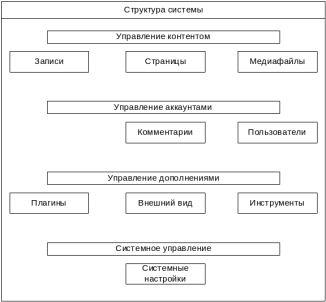
Рисунок 2.8 – Структура системы
Второй уровень – «Управление аккаунтами».
Данный уровень отвечает за взаимодействие пользователей с сайтом. Например, добавление комментариев, установка оценок и т.д.
Третий уровень – «Управление дополнениями».
Этот уровень ответственен за расширение возможности сайта. Например, установка различных библиотек, сторонних дополнений и расширений, настройка визуального интерфейса сайта.
Четвертый уровень – Системное управление.
На данном уровне можно изменить системную информацию сайта. Например, разрешить или запретить комментарии на сайте, изменить способ отображения постоянных ссылок и т.д.
Подробная структура системы изображена на листе 2 графического материала – «Глобальные группы в структуре дистанции».
2.4 Добавление контента
Возможности добавления контента обширны. Схема добавления контента изображена на рисунке 2.9.
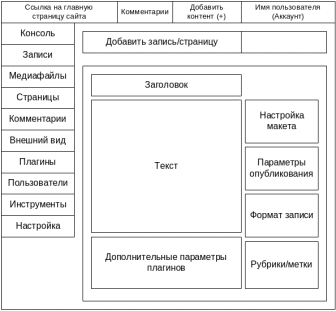
Рисунок 2.9 – Схема добавления контента
На ряду с добавлением текстовой информации, редактор может добавлять аудио и видео данные, различные таблицы и многое другое.
Также существуют различные расширения, позволяющие максимально использовать функции системы, для добавления и редактирования информации.
На Рисунке 2.10 показан готовый макет начальной страницы созданной системы.

Рисунок 2.10 – Готовый макет страницы добавления контента
2.5 Публикация контента
При создании контента, он создается в категории «черновик». То есть, информация еще не опубликована и доступа к ней нет.
Для того, чтобы пользователи могли увидеть этот контент, его необходимо опубликовать.
Структурная схема опубликованного контента, доступного для любого пользователя сайта изображена на рисунке 2.11.
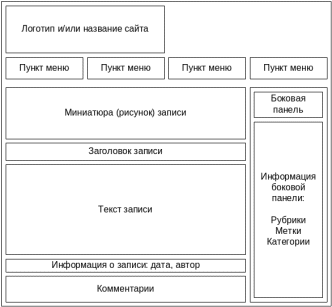
Рисунок 2.11 – Структурная схема опубликованного контента
Пример опубликованного контента показан на рисунке 2.12

Рисунок 2.12 – Пример опубликованного контента
2.6 Организация взаимодействия
Важнейшей задачей, стоящей при проведении дистанционного обучения, является организация взаимодействия между учащимся и преподавателями.
Существует большой набор средств, которые могут быть использованы для решения этой задачи. Наиболее широкое распространение получили следующие:
- электронная почта;
- чат;
- форум;
- блог;
- видео- и аудиоконференции.
Аудио- и видеоконференции часто используются при проведении семинаров, на которых освещаются разные темы. Такие семинары очень эффективны при обучении хорошо подготовленных специалистов.
Итоговые визуальные макеты главных страниц системы WordPress изображены на листах 7 и 8 графического материала – «Макеты систем Инфо ДВЖД и Учебный портал» и «Макеты систем Новости ДВЖД и Метео ДВЖД».
2.7 Установка LMS Moodle
Перед установкой дистрибутива необходимо проверить, соответствует ли ваш система минимальным требованиям производительности. Данная проверка показана на рисунке 2.13. Если всё соответствует, следует проверить наличие установленного программного обеспечения для работы системы:
- Веб-сервер.
Самым распространенным веб-сервером является Apache. Хотя система может работать и с другими типами веб-серверов.
- Язык сценариев.

Рисунок 2.13 – Проверка настроек сервера
PHP - самый распространенный скриптовый язык. В новых версиях системы используется версия языка 5.6.5. В последующих обновления системы будет добавлен PHP версии 7.0 и выше.
Информация о PHP показана на рисунке 2.14

Рисунок 2.14 – Информация о PHP
- СУБД.
Система работает с несколькими основными системами управления базами данных, а именно: MySQL, PostgeSQL, Oracle. Для большинства случаев отлично подходит MySQL. Если же необходимо решить какие-то специфические задачи или создать сверхбольшую базу данных, можно использовать современный PostgeSQL.
Часть структуры база данных приведена на рисунке 2.15.

Рисунок 2.15 – Часть структуры базы данных
2.8 Структура каталога
После скачивания архива с программой, её распаковки и закачиваниях на сервер, можно будет понять её структуру. Каталог будет содержать следующие файлы и папки. Их описание приведено ниже:
- config.php - содержит основные настройки. Этот файл создается в процессе установки;
- install.php - файл, который вы должны будете запустить, чтобы создать config.php;
- version.php - содержит информацию об установленной версии;
- index.php - это главная страница вашего сайта;
- admin/ - скрипты администрирования вашего сайта;
- auth/ - модули для аутентификации пользователей;
- blocks/ - подключаемые модули небольших блоков, которые могут быть размещены на многих страницах;
- calendar/ - скрипты для вывода и управления календарями;
- course/ - скрипты для вывода и управления учебными курсами;
- doc/ - помощь по Moodle (например, эта страница);
- files/ - скрипты для просмотра и управления файлами;
- lang/ - тексты на разных языках, одна директория - один язык;
- lib/ - основные библиотеки ядра Moodle;
- login/ - скрипты для обработки входа и создания учетных записей;
- mod/ - все основные модули для создания курсов;
- pix/ - картинки для сайта;
- theme/ - темы для оформления сайта;
- user/ - скрипты для управления пользователями.
Часть структуры файловой системы Moodle изображена на рисунке 2.16. Пример создания файла конфигурации системы изображен на рисунке 2.17

Рисунок 2.16 – Дистрибутив системы Moodle

Рисунок 2.17 – Создание файла конфигурации системы Moodle
2.9 Настройка системы