mult_spec (1051107)
Текст из файла
CADFEM GmbH Official ANSYS, LS-DYNA3D and ADAMS Distributor
Многокомпонентное течение: смешивание трех газов

| Наименования продуктов ANSYS, в которых данный пример может быть выполнен |
| Адаптация: Алексей Шадский, технический специалист фирмы CADFEM GmbH Тел.: (095) 468-8175, тел./факс: (095) 913-2300, e-mail: cadfem@online.ru |
| Дисциплина | Газодинамика | |
| Тип анализа | Двумерный стационарный, ламинарный и турбулентный, тепломассоперенос, несжимаемость | |
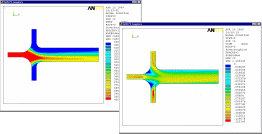
| Демонстрируются | Тепломассоперенос при участии трех компонентов в задаче внутреннего течения; параметризация, управление окнами, командный ввод, аннотация | |
Допущения:
Задача формулируется как плоская и решается за несколько итераций. Вначале для первичного установления поля параметров рассматривается адиабатическое ламинарное течение одного газа – воздуха без примесей. Затем с помощью активации соответствующих опций вводятся компоненты, модифицируются граничные условия и опции расчета, и производится уточнение. Пример предназначен для изучения методики решения задач такого типа. С этой целью используется грубое разбиение (914 узлов и 816 элементов) и небольшое число итераций, что позволяет решить задачу быстро и на учебной версии программы ANSYS, но не подходит для получения детального решения. Используется система единиц СИ.
Пошаговое описание процедуры решения
1


Utility Menu File Change Jobname…
 Ввести новое имя задания: spec OK
Utility Menu Parameters Scalar Parameters…
В окошке Selection ввести геометрические параметры:
l enin=.3 Accept
half=lenin/2. Accept
width=.1 Accept
hfwid=width/2. Accept
outlen=1.2 Accept Close

2. Создание геометрической модели
Main Menu Preprocessor -Modeling- Create -Areas- Rectangle
By Dimensions… (создание прямоугольников)
 Ввести координаты:
X1=-lenin X2=0
Y1=-hfwid Y2=hfwid Apply
X1=.2 X2=.3
Y1=.25 Y2=.25+lenin Apply
X1=.2 X2=.3
Y1=-.25 Y2=-.25-lenin Apply

X1=.4 X2=.4+outlen
Y1=-.15 Y2=.15 OK
Utility Menu PlotCtrls Window Controls Window Options Location of triad At top left OK
(отображение глобальной системы координат в верхнем левом углу экрана)
U tility Menu PlotCtrls Numbering…
Отображать номера линий: Line numbers=On OK
Utility Menu Plot Lines (отрисовка линий)
Main Menu Preprocessor -Modeling- Create -Lines- Tan to 2 Lines (создание общей касательной к двум линиям)
Указать последовательно (см. рис.):
линия №3 Apply
правая точка на линии №3 Apply
линия №8 Apply
нижняя точка на линии №8 Apply

Аналогично строим касательные к линиям:
№6 и №15 Apply
№13 и №10 Apply
№12 и №1 OK
Utility Menu PlotCtrls Numbering…
Отображать номера точек: Keypoint numbers=On
Не отображать номера линий: Line numbers=Off OK

Main Menu Preprocessor -Modeling- Create -Areas- Arbitrary Through KPs
(создание произвольной области по вершинным точкам)
Последовательно указать курсором 8 точек, ограничивающих центральную
область смешивания (точки №№ 2, 12, 11, 13, 16, 6, 5, 3) OK
T oolbar SAVE_DB (сохранение модели в файле spec.db)

3. Создание конечно-элементной сетки
Utility Menu PlotCtrls Numbering…
Не отображать номера точек: Keypoint numbers=Off
Отображать номера линий: Line numbers=On OK

Utility Menu Parameters Scalar Parameters…
В окошке Selection ввести параметры густоты сетки:
nlcurv=16 Accept
rlcurv=1 Accept
nscurv=9 Accept
rscurv=1 Accept
nispan=8 Accept
rispan=-1.5 Accept
nospan=13 Accept
rospan=-2 Accept
nilen=10 Accept
rilen=-2 Accept
n olen=24 Accept
rolen=4 Accept Close
Main Menu Preprocessor -Meshing- Size Cntrls -Lines- Picked Lines
(задание густоты сетки на граничных линиях)
Выбрать линии №17 и №20 Apply
Задать: No. of element divisions NDIV=nlcurv,
Spacing ratio SPACE=rlcurv Apply
Выбрать линии №18 и №19 Apply
Задать: No. of element divisions NDIV=nscurv,
Spacing ratio SPACE=rscurv Apply
Выбрать линии №2, №5 и №11 Apply
Задать: No. of element divisions NDIV=nispan,
Spacing ratio SPACE=1 Apply
Выбрать линии №4, №7 и №9 Apply
Задать: No. of element divisions NDIV=nispan,
Spacing ratio SPACE=rispan Apply
Выбрать линии №№ 1, 3, 6, 8, 10 и 12 Apply
Задать: No. of element divisions NDIV=nilen,
Spacing ratio SPACE=rilen Apply
Выбрать линию №13 Apply
Задать: No. of element divisions NDIV=nolen,
Spacing ratio SPACE=rolen Apply
Выбрать линию №15 Apply
Задать: No. of element divisions NDIV=nolen,
Spacing ratio SPACE=1./rolen Apply
Выбрать линии №14 и №16 OK
Задать: No. of element divisions NDIV=nospan,
Spacing ratio SPACE=rospan OK
Utility Menu PlotCtrls Numbering…
Н

е отображать номера линий: Line numbers =Off
Отображать номера областей: Area numbers=On OK
Utility Menu Plot Areas (отрисовка областей)
Main Menu Preprocessor Element Type Add/Edit/Delete… Add…
В левом окне выбираем тип FLOTRAN CFD
В правом окне выбираем 2D-элемент 141 OK Close
(Опции элемента оставлены по умолчанию – т.е. формулировка в декартовой системе координат и пока без компонентов.)
Main Menu Preprocessor -Meshing- Mesh -Areas- Free (генерация конечно-элементной сетки, свободная разбивка)
 Выбрать область №5 OK
Utility Menu Plot Areas (отрисовка областей)
M

ain Menu Preprocessor -Meshing- Mesh -Areas- Mapped
3 or 4 sided (генерация конечно-элементной сетки, регулярная разбивка)
Выбрать оставшиеся области (№№ 1 4) OK
Toolbar SAVE_DB (сохранение модели в файле spec.db)

4. Задание граничных условий
Utility Menu PlotCtrls Numbering…
Отображать номера линий: Line numbers=On
Не отображать номера областей: Area numbers=Off OK

Utility Menu Plot Lines (отрисовка линий)
Utility Menu Select Entities… Lines By Num/Pick Apply
Выбрать линии, описывающие стенки (линии №№ 1, 3, 6, 8, 10, 12, 13, 15, 17, 18, 19, 20) OK
U tility Menu Select Entities… Nodes Attached to Lines, all OK
(выбраны узлы, связанные с этими линиями)
Main Menu Preprocessor Loads -Loads- Apply -Fluid/CFD- Velocity On Nodes Pick All (задание скорости на выбранных узлах в глобальной декартовой системе координат)
Задать компоненты скорости (условия прилипания):
VX velocity component=0
VY velocity component=0 OK
Utility Menu Select Everything (активируем все объекты)
Задание граничных условий по скорости и температуре на «штуцерах». Скорость задается в м/с в глобальной декартовой системе координат, температура – в кельвинах.
Utility Menu Parameters Scalar Parameters…
В окошке Selection ввести параметрическое представление входных скоростей на «штуцерах»:
vtop=0.1 Accept
v

bot=0.1 Accept
vlef=0.1 Accept Close
a) Utility Menu Select Entities… Lines By Num/Pick Apply
Выбрать линию №7 (верхний «штуцер») OK
b) Utility Menu Select Entities… Nodes Attached to Lines, interior Apply (выбраны узлы, связанные с этой линией, за исключением концевых точек)
c) Main Menu Preprocessor Loads -Loads- Apply -Fluid/CFD- Velocity On Nodes Pick All (задание скорости на выбранных узлах)
З адать компоненты скорости (течение на входе в верхний «штуцер» направлено вертикально вниз):
VX velocity component=0

VY velocity component=-vtop OK
d) Utility Menu Select Entities… Nodes Attached to Lines, all OK (теперь выбраны все узлы, связанные с этой линией, вместе с концевыми точками)
e) Main Menu Preprocessor Loads -Loads- Apply -Thermal- Temperature On Nodes Pick All (задание температуры на выбранных узлах)
З адать температуру на входе в верхний «штуцер»:
VALUE Temperature value=300 OK
f) Utility Menu Select Everything (активируем все объекты)
Для задания граничных условий на двух оставшихся «штуцерах» повторить пункты a) f) с параметрами:
Центральный «штуцер» (линия №4):
течение на входе направлено направо –
VX velocity component=vlef
VY velocity component=0
Temperature value=400
Нижний «штуцер» (линия №9):
течение на входе направлено вверх –
VX velocity component=0
VY velocity component=vbot
Temperature value=300
U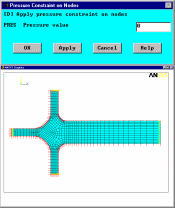
tility Menu Select Everything (активируем все объекты)
Задание граничных условий по избыточному давлению на выходе (линия №14). За нулевой уровень (референсное давление) принимается стандартная атмосфера: 101350 Па.
U tility Menu Select Entities… Lines By Num/Pick Apply
Выбрать линию №14 (выход) OK
Характеристики
Тип файла документ
Документы такого типа открываются такими программами, как Microsoft Office Word на компьютерах Windows, Apple Pages на компьютерах Mac, Open Office - бесплатная альтернатива на различных платформах, в том числе Linux. Наиболее простым и современным решением будут Google документы, так как открываются онлайн без скачивания прямо в браузере на любой платформе. Существуют российские качественные аналоги, например от Яндекса.
Будьте внимательны на мобильных устройствах, так как там используются упрощённый функционал даже в официальном приложении от Microsoft, поэтому для просмотра скачивайте PDF-версию. А если нужно редактировать файл, то используйте оригинальный файл.
Файлы такого типа обычно разбиты на страницы, а текст может быть форматированным (жирный, курсив, выбор шрифта, таблицы и т.п.), а также в него можно добавлять изображения. Формат идеально подходит для рефератов, докладов и РПЗ курсовых проектов, которые необходимо распечатать. Кстати перед печатью также сохраняйте файл в PDF, так как принтер может начудить со шрифтами.