mult_spec (1051107), страница 3
Текст из файла (страница 3)
Вычисление тепловых характеристик. Течение: стационарное, с теплопереносом, ламинарное, несжимаемое. На этом этапе поле параметров потока «замораживается», т.о. решается только уравнение энергии. Автоматически активируется температурная степень свободы.
Main Menu Preprocessor FLOTRAN Set Up Solution Options…
Д еактивировать флажок решения уравнений Навье-Стокса и
активировать алгоритм учета теплопереноса:
Solve flow equations FLOW=No
Adiabatic or thermal TEMP Thermal OK
Main Menu Solution FLOTRAN Set Up CFD Solver Contr TEMP Solver CFD…
Выбрать Precond conj res OK
(выбран метод Preconditioned conjugate
residual method для решения
уравнения энергии)
Задать критерий сходимости:
Convergence criterion CONV=1.E-10 OK
Main Menu Solution FLOTRAN Set Up
Executional Ctrl…
Ввести количество итераций:
Global iterations EXEC=5 OK
(для решения уравнения энергии достаточно нескольких итераций)
Main Menu Solution FLOTRAN Set Up Relax/Stab/Cap DOF Relaxation
Задать коэффициент релаксации по температуре:
 Temperature relaxation TEMP=1. OK (нет релаксации)
Toolbar SAVE_DB (сохранение модели в файле spec.db)
Main Menu Solution Run FLOTRAN… (запуск на счет)
Окно Solution is done! Close
8. Расчет четвертого приближения
Течение считается стационарным, с теплопереносом, турбулентным, несжимаемым. Вновь активируется алгоритм решения уравнений Навье-Стокса и окончательно уточняется поле параметров потока.
8.1. Пересчет ламинарного потока

Main Menu Preprocessor FLOTRAN Set Up Solution Options…
Активировать флажок решения уравнений Навье-Стокса:
 Solve flow equations FLOW=Yes OK
Main Menu Solution FLOTRAN Set Up Executional Ctrl…
Ввести количество итераций:
Global iterations EXEC=35 OK
Main Menu Solution Run FLOTRAN… (запуск на счет)
Окно Solution is done! Close
8.2. Пересчет с учетом турбулентности
Main Menu Preprocessor FLOTRAN Set Up Solution Options…
Активировать алгоритм учета турбулентности:
Laminar or turbulent TURB Turbulent OK
Main Menu Solution FLOTRAN Set Up Executional Ctrl…
Ввести количество итераций:
Global iterations EXEC=50 OK
Main Menu Solution Run FLOTRAN… (запуск на счет)
Окно Solution is done! Close
Toolbar SAVE_DB (сохранение модели в файле spec.db)
Примечание. В результате расчета невязка по давлению составляет около 10%. Для проведения более точного расчета необходимо использовать более мелкую и качественную конечно-элементную сетку, а также большее количество итераций.
9. Просмотр результатов (постпроцессинг)
Main Menu General Postproc -Read Results- Last Set (считывание последнего шага решения)
Utility Menu PlotCtrls Style Contours
Uniform Contours…
З


адать 20 контуров вместо 9
по умолчанию для более плавной
цветовой шкалы:
Number of contours NCONT=20 OK
(данная команда может быть
выполнена только в том случае, если
не активно устройство WIN32 –
см. Interactive)
Utility Menu PlotCtrls Window Controls
Window Options …
Модифицировать отображение
информации:
View portion of legend LEG2=Off
Min-Max symbols MINM=Off
ANSYS logo display LOGO Graphical logo OK
Для просмотра результатов используйте команды семейства:

Main Menu General Postproc Plot Results Nodal Solu… (узловое осреднение)
В левом окне выбираем DOF solution
В правом окне выбираем какую-либо степень свободы:
Velocity VX, VY, VZ, VSUM (компоненты и абсолютная величина скорости);
Pressure PRES (величина избыточного давления);
Turb K.E. ENKE (кинетическая энергия турбулизации для модели k-);
Engr dissip ENDS (скорость диссипации кинетической энергии для модели k-);
Temperature TEMP (температура) OK
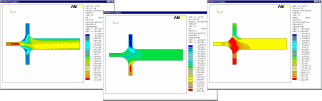


Для отображения поля скоростей
в векторном виде выполните команду:
Main Menu General Postproc
Plot Results -Vector Plot- Predefined… OK
Для масштабирования изображения пользуйтесь «резиновым» окном:
Utility Menu PlotCtrls
Pan, Zoom, Rotate… Box Zoom
Д

plnsol,o2 (кислород),
plnsol,n2 (азот),
plnsol,h2 (водород).


Д ля отображения нескольких окон выполните действия:
Utility Menu PlotCtrls MultiWindow Layout…
Выбрать Three (2Top/Bot) OK (отображение трех окон)
Utility Menu PlotCtrls Multi-Plot Controls…
Выбрать Window 1 OK
П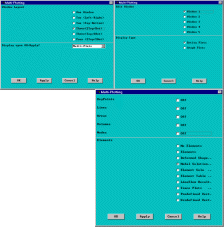
огасить отображение объектов:
KeyPoints=Off
Lines=Off
Areas=Off
Volumes=Off
Nodes=Off
Elements Nodal Solution… OK
выбрать интересующую величину (если интересует
относительное массовое содержание компонентов
нажать Cancel)
Повторить эти операции для окон Window 2 и Window 3
Utility Menu Plot Multi-Plots
(отрисовка трех окон с указанными индивидуальными данными)
Для отображения в окнах относительного массового содержания компонентов необходимо в окне командного ввода ANSYS Input вручную набрать команды:
/gcmd,1,plnsol,o2 (содержание кислорода отображаем в окне №1),
/
 gcmd,2,plnsol,h2 (содержание водорода отображаем в окне №2),
/gcmd,3,plnsol,n2 (содержание азота отображаем в окне №3),
п

осле чего выполнить отрисовку окон:
Utility Menu Plot Multi-Plots
Для документирования результатов зададим заголовок и создадим аннотацию:
U

tility Menu File Change Title… набрать заголовок OK

U tility Menu PlotCtrls Annotate Create Annotation…
ввести текст, стрелки, символы и т.д. Close
Для сохранения результата в виде графического файла выполните действие:
Utility Menu PlotCtrls Capture Image
File Save As… введите имя файла Save
T

Выход из программы:
T

oolbar QUIT Quit – No Save! OK
Примечание. Модель сохранена в рабочем каталоге ANSYS Working directory (см. Interactive) в файле spec.db. Если не предполагается пересчет задачи, то все остальные файлы с именем spec можно удалить.
11
CADFEM GmbH, ZENTRALE GRAFING, MARKTPLATZ 2 , D-85567, GRAFING B.MUNCHEN, TEL:(08092) 7005-0; FAX: (08092) 7005-773
Представительство CADFEM GmbH, офис 1703, 77, Щелковское шоссе, Москва, 107497, Россия
Тел:(095) 468-81-75 Тел/факс: (095) 913-23-00 E-mail: cadfem@online.ru


















