Radiation (1051195)
Текст из файла
CADFEM GmbH Official ANSYS, LS-DYNA3D and ADAMS Distributor
Лучистый теплообмен в замкнутой полости

| Наименования продуктов ANSYS, в которых данный пример может быть выполнен |
| Автор: Алексей Шадский, технический специалист фирмы CADFEM GmbH Тел.: (095) 468-8175, тел./факс: (095) 913-2300, e-mail: cadfem@online.ru |
| Дисциплина | Теплофизика | |
| Тип анализа | Осесимметричный, стационарный, нелинейный | |
| Демонстрируются | Генерация матрицы излучения в замкнутой полости с помощью вспомогательных элементов, создание суперэлемента и конвективный теплообмен с температурно-зависимым коэффициентом теплоотдачи | |
П

Р

Пример предназначен для изучения методики решения задач такого типа. С этой целью используется грубое разбиение (317 узлов и 313 элементов), что позволяет решить задачу быстро и на учебной версии программы ANSYS, но не подходит для получения детального решения. Используется система единиц СИ и шкала температур Цельсия.
Пошаговое описание процедуры решения
1. Задание типа элементов и свойств материала
Входим в препроцессор /PREP7 и задаем типы элементов:
Main Menu Preprocessor Element Type Add/Edit/Delete… Add…
выбрать в левом окошке Thermal Solid выбрать в правом окошке Quad 4node 55 Apply
выбрать в левом окошке Thermal Link выбрать в правом окошке 2D conduction 32 Apply
выбрать в левом окошке Superelement выбрать в правом окошке Superelement 50 OK
Убедитесь, что в окне Element Types номера элементов соответствуют типам:
Type 1 PLANE55
Type 2 LINK32
Type 3 MATRIX50
В окне Element Types задать элементные опции:
мышкой указать на тип PLANE55 Options…
в появившемся окне PLANE55 element type options задать: Element behavior K3 = Axisymmetric OK
мышкой указать на тип MATRIX50 Options…
в появившемся окне MATRIX50 element type options задать: Element behavior K1 = Radiation substr OK Close
Константы элементов в данном случае задавать нет необходимости. Определим свойства материала:
Main Menu Preprocessor Material Props -Constant- Isotropic… OK
в окне Isotropic Material Properties ввести коэффициент теплопроводности: Thermal conductivity KXX = 45.4 OK
Задание температурно-зависимого коэффициента конвективной теплоотдачи:
Main Menu Preprocessor Material Props -Temp Dependent- Temp Table…
в окне Define Material Property Temperature Table ввести линейку температур:
T1 = 0
T2 = 25
T3 = 50
T4 = 75
T5 = 100
T6 = 125 OK
Main Menu Preprocessor Material Props -Temp Dependent- Prop Table…
в окне Define Material Property Table выбрать в левом окошке свойств Material property label
коэффициент теплоотдачи Conv film coeff и ввести линейку свойств:

C1 = 4.6
C2 = 6.0
C3 = 7.6
C4 = 9.6
C5 = 11.8
C6 = 14.3 OK
Для проверки можно отрисовать график величины коэффициента теплоотдачи:
Main Menu Preprocessor Material Props -Temp Dependent- Graph…
в окне Graph Material Properties vs. Temperature выбрать в левом окошке свойств
Property to be graphed коэффициент теплоотдачи Conv film coeff OK
2. Создание геометрической модели
Создание четверти окружности радиусом 10 мм (модели нагревательного элемента):
Main Menu Preprocessor -Modeling- Create -Areas- Circle Partial Annulus
ввести параметры:
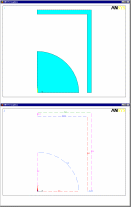
Rad-2 = 0.01
Theta-1 = 90 OK
Создание модели пустотелого кожуха габаритами 20 х 13 мм и толщиной стенки 1 мм с помощью создания двух прямоугольников и булевой операции вычитания между ними:
Main Menu Preprocessor -Modeling- Create -Areas- Rectangle By Dimensions…
ввести параметры:
X1,X2 X-coordinates 0, 0.013
Y1,Y2 Y-coordinates 0, 0.02 Apply
X1,X2 X-coordinates 0, 0.012
Y1,Y2 Y-coordinates 0, 0.019 OK
Main Menu Preprocessor -Modeling- Operate -Booleans- Substract Areas
мышкой указать на область № 2
(больший прямоугольник, из которого будем вычитать) OK
мышкой указать на область № 3
(меньший прямоугольник – вычитаемая область) OK
3. Генерация конечно-элементной сетки
Задание количества разбиений на линиях:
Main Menu Preprocessor -Meshing- Size Cntrls -ManualSize-Lines- Picked Lines
мышкой указать последовательно:
все три линии (№№ 13), образующие четверть окружности Apply
в окне Element sizes on picked lines ввести: No. of element divisions = 8 Apply
две линии (№№ 12, 13), образующие толщину стенки кожуха Apply
в окне Element sizes on picked lines ввести: No. of element divisions = 3 Apply
две горизонтальные линии (№№ 6, 10), образующие торец кожуха Apply
в окне Element sizes on picked lines ввести: No. of element divisions = 10 Apply
д
ве вертикальные линии (№№ 5, 9), образующие стенку кожуха Apply
в окне Element sizes on picked lines ввести: No. of element divisions = 15 OK
Для генерации регулярной сетки на областях, топологически не подобных четырехугольнику, необходимо выполнить операцию объединения (конкатенации) линий:
Main Menu Preprocessor -Meshing- Concatenate Lines
мышкой указать последовательно:
две линии (№№ 6, 5), образующие наружную поверхность кожуха Apply
две линии (№№ 10, 9), образующие внутреннюю поверхность кожуха OK
Генерация регулярной конечно-элементной сетки из плоских тепловых элементов PLANE55 на областях:
Main Menu Preprocessor -Meshing- Mesh -Areas- Mapped 3 or 4 sided Pick All
Определим атрибуты для последующего разбиения вспомогательными элементами LINK32 линий, ограничивающих внутреннюю полость:
Main Menu Preprocessor -Attributes- Define Default Attribs…
в окне Default Attributes for Meshing выбрать в поле Element type number: 2 LINK32 OK
Генерация регулярной конечно-элементной сетки из одномерных теплопроводящих элементов LINK32 на линиях:
Main Menu Preprocessor -Meshing- Mesh Lines
мышкой указать две линии (№№ 10, 9), образующие внутреннюю поверхность кожуха,
а также линию № 1, образующую наружную поверхность нагревательного элемента OK
Достройка полной модели (что является необходимым для радиационного анализа) с помощью зеркального отражения:
Main Menu Preprocessor -Modeling- Reflect Areas Pick All
в окне Reflect Areas выбрать X-Z plane OK
Выполним слияние всех совпадающих примитивов:
Main Menu Preprocessor Numbering Ctrls Merge Items…
в окне Merge Coincident or Equivalently Defined Items выбрать Type of item to be merge = All OK
4. Генерация матрицы излучения и создание суперэлемента
Необходимо выделить вспомогательные элементы LINK32, образующие группу № 2, а также принадлежащие им узлы, для моделирования излучающих поверхностей (внутренней полости):
Utility Menu Select Entities…
выбрать: Elements By Attributes Elem type num ввести число 2 в поле Min,Max,Inc Apply
Utility Menu Select Entities…
выбрать: Nodes Attached to Elements OK
При генерации матрицы излучения принимается, что излучающая поверхность ориентирована в направлении оси +Ye линейных элементов, поэтому необходимо проверить ориентацию нормалей:
Utility Menu PlotCtrls Symbols…
активировать флажок отрисовки элементных систем координат: Element coordinate sys = On OK
Все нормали (элементные оси Ye) должны быть направлены внутрь полости. Если это не так, то разверните нормали командой:

Main Menu Preprocessor Move / Modify Reverse Normals of Lines
выбрать те линии, на которых ориентация элементов противоположна OK OK
Убедитесь, что теперь все элементы развернуты нормалями внутрь полости:
Utility Menu Plot Replot
Входим в генератор матрицы излучения /AUX12 и задаем степень черноты как свойство материала № 1:
Main Menu Radiation Matrix Emissivities…
в окне Define Emissivities в поле Emissivity value ввести величину 0.8 OK
Задание постоянной Стефана-Больцмана в СИ и типа геометрии решаемой задачи:
Main Menu Radiation Matrix Other Settings…
в поле Stefan-Boltzmann Const. ввести значение константы: 5.67e-8
в поле Type of geometry выбрать 2-D geometry
в поле No. of divisions ввести величину 24 (количество секторов, т.е. угол раствора каждого сектора составляет 15) OK
Выбор процедуры «взаимного поиска» и запись матрицы в файл с расширением .SUB:
Main Menu Radiation Matrix Write Matrix…
убедитесь, что активирована процедура поиска затененных поверхностей Hidden,
и введите число зон поиска: Number of sampling zones = 100 OK
Выберите все объекты:
Utility Menu Select Everything
Создадим суперэлемент, изменив вначале текущие атрибуты сеточного генератора:
Main Menu Preprocessor -Modeling- Create Elements Elem Attributes…
в окне Define attributes for elements выбрать в поле Element type number: 3 MATRIX50 OK
Main Menu Preprocessor -Modeling- Create Elements -Superelements- From .SUB File… OK
Теперь деактивируем ненужные больше элементы LINK32:
Utility Menu Select Entities…
Характеристики
Тип файла документ
Документы такого типа открываются такими программами, как Microsoft Office Word на компьютерах Windows, Apple Pages на компьютерах Mac, Open Office - бесплатная альтернатива на различных платформах, в том числе Linux. Наиболее простым и современным решением будут Google документы, так как открываются онлайн без скачивания прямо в браузере на любой платформе. Существуют российские качественные аналоги, например от Яндекса.
Будьте внимательны на мобильных устройствах, так как там используются упрощённый функционал даже в официальном приложении от Microsoft, поэтому для просмотра скачивайте PDF-версию. А если нужно редактировать файл, то используйте оригинальный файл.
Файлы такого типа обычно разбиты на страницы, а текст может быть форматированным (жирный, курсив, выбор шрифта, таблицы и т.п.), а также в него можно добавлять изображения. Формат идеально подходит для рефератов, докладов и РПЗ курсовых проектов, которые необходимо распечатать. Кстати перед печатью также сохраняйте файл в PDF, так как принтер может начудить со шрифтами.

















