const&mit (1051060)
Текст из файла
CAD-FEM GmbH Official ANSYS, ADAMS & LS-DYNA3D Distributor
Расчет магнитного поля катушки индуктивности

| Наименования продуктов ANSYS, в которых данный пример может быть выполнен | ANSYS/Multiphysics 5.5 ANSYS/EMAG 5.5 | Авторы: Мякушев Константин, Захаров Дмитрий Студенты МЭИ, факультет ЭФФ, кафедра ЭИ |
| Дисциплина | Электромагнетизм | |
| Демонстрируются | Распределение в пространстве магнитного поля, созданного катушкой с током | |
Расчет переменного магнитного поля для катушки с параметрами:
Кол-во витков N=500
Внутренний радиус 40 мм
Внешний радиус 80 мм
Высота катушки 20 мм
Коэффициент заполнения 0.8
Ток в обмотке 1А
Частота w=60 Гц
Св-ва материалов:
Относительная магнитная проницаемость
 r=1 (для катушки)
 r=1 (для воздуха)
Удельное сопротивление материала провода
 =3E-08 Ом/м
Учитывая осесимметричность модели, решение проведем для четверти сечения катушки (первый квадрант)
П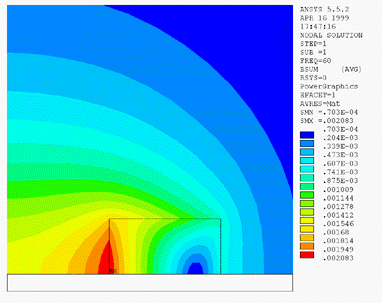 ошаговое описание решения.
-
Задание модели
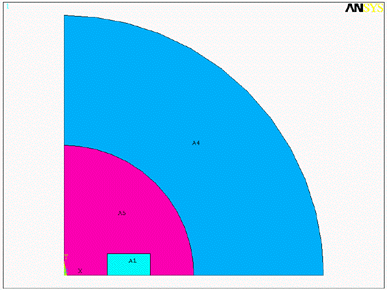
На рабочей плоскости изобразим четверть сечения катушки в виде прямоугольника. Воздушное пространство изобразим в виде четверти окружности, разбитой на две части по радиусу. Внутренняя часть – воздух, внешняя часть – воздух с моделированием затухания поля на бесконечности.
Используемые элементы сетки:
Элемент PLANE53, используется для разбиения воздушного пространства
Элемент PLANE53 с применением степеней свободы – ток и Z-составляющая векторного магнитного потенциала, используется для разбиения площади сечения катушки
PLANE53 – плоский элемент второго порядка, имеет 8 узлов
Элемент INFIN110, используется для разбиения воздушного пространства для моделирования затухания поля на бесконечности
INFIN110 – плоский элемент, служит для моделирования бесконечности
Задание типов элементов
Main Menu > Prepocessor > Element Type > Add/Edit/Delete
Нажмите на Add и выберите из раздела MagneticVector элемент Vect Quad 8nod53 нажмите на Apply два раза.
Из раздела Infinite Boundary выберите элемент 2D Inf Quad 110 нажмите ОК.
Выберите первый элемент нажмите на Options
В разделе Element Behavior выберите Axisymmetric нажмите ОК.
То же повторите для двух оставшихся типов элементов.
Выберите второй элемент нажмите на Options.
В разделе Element Degrees of Freedom выберите AZ CURR.
Нажмите ОК нажмите Close.
Определение материалов.
Main Menu > Prepocessor > Material Props > Constant > Isotropic
Нажмите ОК
В разделе MURX (относительная магнитная проницаемость) задайте 1 нажмите на Apply.
Введите номер материала 2 Нажмите ОК задайте MURX =1 и RSVX (удельное сопротивление) = 3.0E-08
Нажмите ОК.
Создание областей.
Создание области имитирующей четверть сечения катушки (прямоугольник по координатам двух вершин)
Main Menu > Prepocessor > Modeling Create > Arias-Rectangle > By Dimensions
X : 0.4 , 0.6
Y
 : 0 , 0.1
Нажмите ОК
Создание областей имитирующих внешнюю среду (воздух) (сегменты круга)
M
 ain Menu > Prepocessor > Modeling Create > Areas-Circle > By Dimensions
RAD1 : 1.2
T heta1 : 0
Theta2 :90
Н ажмите ОК
Main Menu > Prepocessor > Modeling Create > Areas-Circle > By Dimensions
RAD1 : 2.4
Theta1 : 0
Theta2 :90
Нажмите ОК
Разделение двух площадей (удаление перекрытия)
Main Menu > Prepocessor > Modeling > Operate >Booleans > Overlap Areas
Нажмите Pick All
Включение нумерации областей
Utility Menu > PlotCtrls > Numbering
Включите опцию Area Numbering
Назначение материалов для областей
Main Menu > Prepocessor >Atrbutes-Define > Picked Areas
Выберите Область 1 (для этого нажмите на А1 на изображении) Нажмите Apply
Выберите материал №2
Выберите тип элемента №2
Нажмите ОК.
Main Menu > Prepocessor >Atrbutes-Define > Picked Areas
Выберите Область 4 (для этого нажмите на А4 на изображении) Нажмите Apply
Выберите материал №1
Выберите тип элемента №3
Нажмите ОК.
Main Menu > Prepocessor >Atrbutes-Define > Picked Areas
Выберите Область 5 (для этого нажмите на А5 на изображении) Нажмите Apply
Выберите материал №1
Выберите тип элемента №1
Нажмите ОК.
Разбиение на конечные элементы
Поменяйте активную координатную систему с прямоугольной на цилиндрическую
Utility Menu > WorkPlane > Change active CS to > Global Cilindrical
Выделим боковые границы области, имитирующей бесконечность
Utility Menu > Select > Entities
Выберите Lines и By Location
Установите в поле MIN,MAX значение 1.8 нажмите ОК
Задаем количество разбиений области в радиальном направлении
Main Menu > Preprocessor > Meshing > Size Ctrls > Lines >All lines
Установите No. Of element division в значение 1
Задаем количество разбиений области в угловом направлении
Main Menu > Preprocessor > Meshing > Size Ctrls > Global Size
Установите No. Of element division в значение 16 Нажмите OK
Main Menu > Preprocessor > Meshing > MesherOpts.
Установите Mesher Type в значение Mapped и 2Dshape Key в значение Quad
Нажмите ОК
Разбиение на конечные эл-ты областей №4 и №1
Main Menu > Preprocessor > Meshing > Mesh>Areas > Mapped> 3 or 4 sided
Выберите площади 1 и 4 на рисунке
Нажмите ОК
Устанавливаем автоматическое разбиение
Main Menu > Preprocessor > Meshing > Size Ctrls > SmartSize>Basic
Установите поле Size Level в значение 2 (2 соответствует хорошей точности разбиения)
Нажмите ОК
Перерисовываем изображение
Utility Menu > Plot > Multi-Plots
Main Menu > Preprocessor > Meshing > MesherOpts.
Установите Mesher Type в значение Free и включите опцию Quad
Нажмите ОК
Разбиваем область 5
Main Menu > Preprocessor > Meshing > Mesh>Areas > Free
Выберите площадь 5
Нажмите ОК
Определяем параметры катушки
Main Menu> Preprocessor> Real constants
Нажмите на Add выберите Element type 2
Нажмите ОК
Coil cross-section area = 2*0.4*0.2 (площадь поперечного сечения катушки)
Total number of coil turns = 500 (число витков)
Current in z-direction = 1 (ток в направлении на нас)1
Coil fill factor = 0.8 (коэффициент заполнения)
Нажмите ОК
Нажмите Close
Соединение токовых степеней свободы
Utility Menu >Parameters> Scalar parameters
Задайте n1=node(0.2,0,0) Нажмите Enter
Нажмите Close
Выбираем элементы с материалом 2
Utility Menu>Select>Entites
Установите Elements, By Attribute, Material num и нажмите From Full
Установите Min,Max в значение 2
Нажмите ОК
Выбираем узлы элементов с материалом 2
Utility Menu>Select>Entites
Nodes,Attached to и нажмите Sele All
Нажмите ОК
Объединяем степени свободы AZ и CURR для выделенных элементов
Main menu>preprocessor>coupling/CEQN>couple DOFs
Нажмите Pick All
В поле Set reference number установите 1
В поле Degree-of-freedom label введите CURR
Нажмите ОК
Utility Menu>Select>Everything
Задание начальных условий
Utility Menu > WorkPlane > Change active CS to > Global Cilindrical
Выбираем узлы принадлежащие радиусу 2.4 (внешний радиус)
Utility Menu>Select>Entites
Nodes , by location, x-coordinate
Min,Max=2.4
Нажмите ОК
Присваиваем внешнему радиусу свойство бесконечно удаленной границы
MainMenu>Solution>Loads>Apply>Magnetic>Flag>Infinite Surf> on nodes
Нажмите Pick All
Выделяем узел в начале координат
Utility Menu>Select>Entites
Nodes , by location, x-coordinate
Min,Max=0
Нажмите ОК
MainMenu>Solution>Loads>Apply>Magnetic>Boundary>Vector poten> on nodes
Нажмите Pick All
Установите Dofs to be constrained в значение AZ
Нажмите ОК
Устанавливаем вид расчета
MainMenu>Solution>Analysis Type>New analysis
Установите значение Harmonic
Нажмите ОК
Utility Menu>Select>Entites
Elements , by attributes
Min,max=2
Нажмите ОК
MainMenu>Solution>Loads>Apply>Magnetic>Excitation>Voltage Drop > Elements
Нажмите Pick All и OK
Voltage drop mag=12
Нажмите ОК
Utility Menu>Select>Everything

Задаем частоту магнитного поля
MainMenu>Solution>Load step opts.>time / frequenc>freq&substeps
Harmonic freq range = 60,0
Нажмите ОК
Запуск на решение
Main Menu > Solution>Solve>Current LS
П росмотр Результатов
Main Menu > General Postproc > Read Results > Last Set
Вывод на экран распределения магнитного потока (линии постоянного векторного магнитного потенциала)
M ain Menu > General Postproc > Plot Results >Contour Plot > 2D Flux Lines
Параметр Number of contour lines установите в значение 25
Нажмите ОК
Д ля увеличения размеров изображения используйте
Utility Meny > PlotCtrls > Pan,Zoom,Rotate
Для изменения масштаба и движения изображения используйте кнопки
П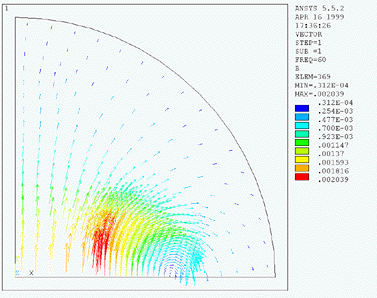 росмотр результатов расчета магнитной индукции В (векторный режим)
Main Menu > General Postproc > Plot Results >Vector Plot > Predefined
В поле Vector item to be plotted выберите Flux & Gradient и Mag flux dens B
В поле Vector or Raster display выберите Vector Mode
Н ажмите ОК.
Просмотр результатов расчета магнитной индукции В (Отображение модуля магнитной индукции)
Main Menu > General Postproc > Plot Results >Contour Plot > Nodal solu
В поле Item to be contoured выберите MugFluxDens BSUM
Нажмите ОК

6
CAD-FEM GmbH, ZENTRALE GRAFING, MARKTPLATZ 2 , D-85567, GRAFING B.MUNCHEN, TEL:(08092) 7005-0; FAX: (08092) 7005-773Представительство CAD-FEM GmbH в СНГ, офис 1703, 77, Щелковское шоссе, Москва, 107497, Россия
Тел:(095) 468-8175, Тел/Факс: (095) 913-23-00 E-mail: cadfem@online.ru http://www.cadfem.ru
Характеристики
Тип файла документ
Документы такого типа открываются такими программами, как Microsoft Office Word на компьютерах Windows, Apple Pages на компьютерах Mac, Open Office - бесплатная альтернатива на различных платформах, в том числе Linux. Наиболее простым и современным решением будут Google документы, так как открываются онлайн без скачивания прямо в браузере на любой платформе. Существуют российские качественные аналоги, например от Яндекса.
Будьте внимательны на мобильных устройствах, так как там используются упрощённый функционал даже в официальном приложении от Microsoft, поэтому для просмотра скачивайте PDF-версию. А если нужно редактировать файл, то используйте оригинальный файл.
Файлы такого типа обычно разбиты на страницы, а текст может быть форматированным (жирный, курсив, выбор шрифта, таблицы и т.п.), а также в него можно добавлять изображения. Формат идеально подходит для рефератов, докладов и РПЗ курсовых проектов, которые необходимо распечатать. Кстати перед печатью также сохраняйте файл в PDF, так как принтер может начудить со шрифтами.


















