cup (1051056)
Текст из файла
CAD-FEM GmbH Official ANSYS, LS-DYNA3D Distributor

Расчет электростатического поля плоского воздушного конденсатора
| Наименования продуктов ANSYS, в которых данный пример может быть выполнен | ANSYS/Multiphysics 5.5 ANSYS/EMAG 5.5 | Авторы: Мякушев Константин, Захаров Дмитрий Студенты МЭИ, факультет ЭФФ, кафедра ЭИ |
| Дисциплина | Электростатика | |
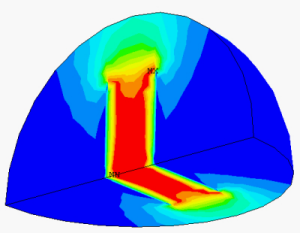
| Демонстрируются | Распределение в пространстве электростатического поля, созданного плоским воздушным конденсатором. | |
П
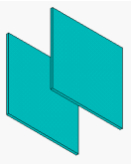
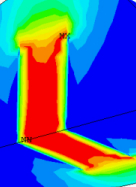
римечание: В задаче рассматривается четверть плоского конденсатора, состоящего из двух квадратных пластин.
Пластины конденсатора Распределение электростатического поля
Исходные данные:
Конденсатор
Высота пластин - 20 мм
Ширина пластин - 20 мм
Толщина пластин - 0.3 мм
Расстояние между пластинами 6 мм
Разность потенциалов - 200 В
потенциалы : на левой пластине -100В
на правой пластине +100В
Пошаговое описание решения
-
Задание модели
На рабочей плоскости изобразим пластины в виде двух параллелепипедов. Воздушное пространство изобразим в виде четверти сферы.
Используемые элементы сетки:
Элемент SOLID123 – объемный элемент второго порядка, имеет 10 узлов (тетраэдр).
Примечание : В данной задаче не будем использовать элементы, имитирующие затухание поля на бесконечности. Это приведет к некоторому искажению результатов, но упростит задание модели и ускорит процесс решения.
Задание типов элементов
Main Menu > Preprocessor > Element Type > Add/Edit/Delete
Нажмите на Add и выберите из раздела Electrostatic элемент 3D Tet 123; нажмите ОК.
Нажмите Close.
Задание материала
Материал №1 – воздух и металл (считаем, что токи утечки отсутствуют, далее потенциал зададим по всей поверхности пластин, т.е. внутри пластин поля нет, следовательно, материал пластин значения не имеет).
Main Menu > Preprocessor > Material Props > Constant > Isotropic
Нажмите ОК.
В разделе РЕRX (относительная диэлектрическая проницаемость) задайте 1; нажмите на ОК.
Создание областей
Создание областей, имитирующих обкладки воздушного конденсатора (в силу симметрии изображается и обсчитывается четверть конденсатора) :
Main Menu > Preprocessor > Modeling Create > Volumes-Block > By Dimensions
Первая обкладка X : 0.003 , 0.0033
Y : 0 , 0.01
Z : 0 , 0.01
Нажмите Apply.
Вторая обкладка X : -0.003 , -0.0033
Y : 0 , 0.01
Z : 0 , 0.01
Нажмите ОК.
Создание области, имитирующей внешнюю среду (воздух) :
Main Menu > Preprocessor > Modeling Create > Volumes-Cylinder > By Dimensions
RAD1 = 0.016
THETA1 = 0
THETA2 = 90
Нажмите ОК.
С феру необходимо повернуть на угол 90 град вокруг оси Y. Для этого необходимо ввести Рабочую Систему координат WorkPlane и развернуть ее так, чтобы ее ось Z совпала с осью Y главной системы координат.
U tility Menu > WorkPlane > Display Working Plane
Utility Menu > WorkPlane > WP Settings…
Появится окно WP Settings; вверху окна поменять Cartesian на Polar
Utility Menu > WorkPlane > Offset WP by Increments …
Появится окно Offset WP.
Н а линейке прокрутки Degrees установить 90 градусов
и нажать кнопку
Utility Menu > WorkPlane > Change Active CS to > Working Plane
Поворот объема на -90 град по второй координате (углу) Рабочей Системы координат :
Main Menu > Preprocessor > Modeling > Move/Modify > Volumes
Выберите на экране полусферу и нажмите ОК.
В появившемся окне в графе DY введите –90.
Нажмите ОК.
Разделение объемов (удаление перекрытия)
Main Menu > Preprocessor > Modeling > Operate >Booleans > Overlap Volumes
Назначение материалов для объемов
Main Menu > Preprocessor >Attributes-Define > Picked Volumes
Выберите на экране Область, соответствующую внешней среде (четверть сферы). Нажмите Apply.
Выберите материал №1.
Выберите тип элемента №1.
Нажмите ОК.
2. Разбиение на конечные элементы
Сделайте активной Глобальную Прямоугольную систему координат :
Utility Menu > WorkPlane > Display Working Plane
Utility Menu > WorkPlane > Change Active CS to > Global Cartesian
При автоматическом разбиении (даже самом грубом) получится слишком много элементов, что сильно увеличит время расчета. Поэтому сначала разобьем линии на необходимое число элементов.
Utility Menu > PlotCtrls > Pan, Zoom, Rotate
Нажмите кнопку Iso для отображения модели в изометрии.
Main Menu > Preprocessor > Meshing > Size Ctrls > Lines > Picked Lines
Выберите на изображении короткие грани пластин (всего 8 линий) и нажмите Apply.
В появившемся окне в разделе NDIV наберите 1 и нажмите ОК.
Выберите на изображении все остальные грани пластин (всего 16 линий) и нажмите Apply.
В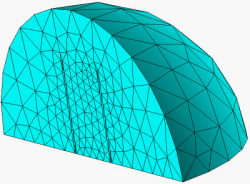 появившемся окне в разделе NDIV наберите 8 и нажмите ОК.
Выберите на изображении линию, соединяющую пластины по ребру четверти сферы, и нажмите Apply.
В появившемся окне в разделе NDIV наберите 5 и нажмите ОК.
Выберите на изображении все оставшиеся линии, принадлежащие внешней среде (всего 6 линий), и нажмите Apply.
В появившемся окне в разделе NDIV наберите 7 и нажмите ОК.
Запустите процесс разбиения :
Main Menu > Preprocessor > Meshing > Mesh>Volumes > Free
Нажмите Pick All.
3. Задание начальных условий
Зададим на поверхности одной пластины потенциал –100 В, а на поверхности другой +100 В.
Для этого :
Main Menu > Solution > Loads > Apply > Voltage > On Areas
Выберите все поверхности одной из пластин, кроме двух ребер, по которым проходят плоскости отсечения четверти модели. Нажмите Apply.
В появившемся окне введите потенциал 100.
Нажмите Apply.
Аналогично поступите с другой пластиной, только потенциал задайте -100.
Запуск на решение
Main Menu > Solution>Solve>Current LS
В первом появившемся окне нажмите ОК.
4. Просмотр результатов
M![]() ain Menu > General Postproc > Read Results > Last Set
ain Menu > General Postproc > Read Results > Last Set
 ain Menu > General Postproc > Read Results > Last Set
Вывод на экран распределения напряженности электрического поля :
Main Menu > General Postproc > Plot Results >Contour Plot > Nodal Solu…
Появится окно Contour Nodal Solution Data.
В полях Item, Comp и Item to be contoured выберите соответственно Flux & gradient и EFSUM.
Нажмите ОК.
Для просмотра распределения поля в сечении модели (в плоскости, параллельной пластине) сделайте следующее :
U tility Menu > PlotCtrls > Style >Hidden-Line Options…
В графе Type of Plot выберите Capped Z-buffer, в графе Cutting Plane is выберите Working Plane.
Нажмите ОК.
U tility Menu > WorkPlane > Display Working Plane
Utility Menu > WorkPlane > Offset WP by Increments …
Появится окно Offset WP.
Н а линейке прокрутки Degrees установить 90 градусов
и нажать кнопку
U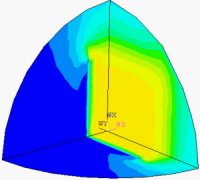
tility Menu > Plot > Replot
Для просмотра в виде изоповерхностей :
Utility Menu > PlotCtrls > Style > Contours > Contour Style >
На линейке прокрутки Style of Contour Plot выберите Isosurface
Utility Menu > Plot > Replot
5
CAD-FEM GmbH, ZENTRALE GRAFING, MARKTPLATZ 2 , D-85567, GRAFING B.MUNCHEN, TEL:(08092) 7005-0; FAX: (08092) 7005-773Представительство CAD-FEM GmbH в СНГ, офис 1703, 77, Щелковское шоссе, Москва, 107497, Россия
Тел:(095) 468-8175, Тел/Факс: (095) 913-23-00 E-mail: cadfem@online.ru http://www.cadfem.ru
Характеристики
Тип файла документ
Документы такого типа открываются такими программами, как Microsoft Office Word на компьютерах Windows, Apple Pages на компьютерах Mac, Open Office - бесплатная альтернатива на различных платформах, в том числе Linux. Наиболее простым и современным решением будут Google документы, так как открываются онлайн без скачивания прямо в браузере на любой платформе. Существуют российские качественные аналоги, например от Яндекса.
Будьте внимательны на мобильных устройствах, так как там используются упрощённый функционал даже в официальном приложении от Microsoft, поэтому для просмотра скачивайте PDF-версию. А если нужно редактировать файл, то используйте оригинальный файл.
Файлы такого типа обычно разбиты на страницы, а текст может быть форматированным (жирный, курсив, выбор шрифта, таблицы и т.п.), а также в него можно добавлять изображения. Формат идеально подходит для рефератов, докладов и РПЗ курсовых проектов, которые необходимо распечатать. Кстати перед печатью также сохраняйте файл в PDF, так как принтер может начудить со шрифтами.


















