Irregular_Reflect (1050961)
Текст из файла
CADFEM GmbH Official ANSYS, LS-DYNA3D and ADAMS Distributor
Нерегулярное отражение
ударной волны от клина

| Версии пакета Gas Dynamics Tool, в которых данный пример может быть выполнен |
Примечание. Версия 3.3 не обладает возможностью просмотра производных | Автор: Алексей Зибаров, Тульский Государственный Университет Тел./факс: (0872) 20-68-77 e-mail: zibarov@tula.net Адаптация: Алексей Шадский, фирма CADFEM GmbH Тел.: (095) 468-8175, тел./факс: (095) 913-2300 e-mail: cadfem@online.ru, info@cadfem.ru 24 августа 1999 г. |
| Дисциплина | Газодинамика | |
| Тип анализа | Двумерный плоский, модель Эйлера | |
| Демонстрируются | Некоторые тонкие нестационарные эффекты дифракции ударных волн, возникающие при обтекании клина сверхзвуковым потоком с пренебрежимо малой вязкостью | |
П


Рассматривается плоское нестационарное обтекание модели клина сверхзвуковым потоком. Угол раствора клина равен 26.6. Скорость набегающего потока составляет 1617 м/с (плотность 1.29 кг/м3, давление 1 атм.), что соответствует местному числу Маха М = 4.88. Эти параметры задаются на левой границе счетной области как постоянные граничные условия, таковы же их начальные значения в самой счетной области, которые в процессе счета меняются. Нижняя граница представляет собой непроницаемое твердое тело, остальные границы являются свободными. Размеры счетной области 1.0 х 0.67 м, используется строго регулярная сетка из квадратных ячеек. Ввиду пренебрежения вязкостью задача формулируется на базе уравнений Эйлера. Численное интегрирование уравнений производится методом крупных частиц (двухшаговая разностная схема первого порядка).
Пример предназначен для изучения методики решения задач такого типа. С этой целью используется грубое разбиение (сетка 100 х 67 ячеек), что позволяет решить задачу быстро и на учебной версии программы GDT, но не подходит для получения детального решения.
Пошаговое описание процедуры решения
1. Задание свойств газа и начальных параметров счетной области
Запустите программу Gas Dynamics Tool и в главном меню выберите: File New…, тем самым создав новую задачу.
В появившемся окне Basic gas field parameters and model type:
- введите в поле Width величину 100
- введите в поле Depth величину 67
- введите в поле Cell величину 0.01
- переключите кнопку Model Type на Euler
- переключите кнопку Geometry type на Plane, а кнопка Periodic на None
- нажмите Next или Далее
- в появившемся окне Standard schema settings нажмите Finish или Готово.
Данная конфигурация задает плоскую модель Эйлера размерностью 100 х 67 ячеек и с величиной каждой ячейки 0.01 м. Начало координат расположено в левом верхнем углу счетной области, ось Y направлена вниз, ось X – вправо.
В появившемся окне Region input введите начальные значения газодинамических параметров в счетной области:
- давление Pressure = 1.0
- плотность Density = 1.29
- компоненты скорости:
X velocity = 1617
Y velocity = 0.0
- показатель адиабаты Gamma = 1.4
- нажмите OK.
Результатом будет появление окна [Field configuration] с конфигурацией счетной области.
Таким образом, вся масса невязкого газа в счетной области с давлением 1 атм. (101325 Па) и плотностью 1.29 кг/м3 первоначально движется вправо со скоростью 1617 м/с.
2. Ввод геометрии клина
Для ввода твердого тела щелкните правой кнопкой мышки в любом месте окна [Field configuration] и в появившемся контекстном меню выберите Add body. Курсор поменяет свой вид. Следя за координатами в строке статуса внизу окна (помните, что координаты в GDT – это номера рядов ячеек), отметьте мышкой (левой кнопкой, как обычно) точки с координатами: {X=20,Y=20}, {X=70,Y=20}, {X=70,Y=45}. Щелкните правой кнопкой мышки и в появившемся контекстном меню выберите Finish, затем в окне Region input нажмите OK.
Примечание. В результате в середине счетной области появится клин длиной 50 ячеек (0.5 м) и шириной 25 ячеек (0.25 м), ориентированный острием налево. При наличии ошибки в геометрии объект можно отредактировать, щелкнув по нему правой кнопкой мышки и в появившемся
контекстном меню выбрав Edit geometry… – далее в окне Region vertexes можно вставлять (Insert…), добавлять (Append…), редактировать (Edit…) и удалять (Delete…) вершины объекта. Можно также удалить весь объект, выбрав Cut в контекстном меню. После подобного редактирования задачу необходимо обязательно сохранить: File Save.
3. Задание граничных условий
Для задания ГУ в виде газа с постоянными параметрами щелкните правой кнопкой мышки в любом месте окна [Field configuration] и в появившемся контекстном меню выберите Add boundary condition. Курсор поменяет свой вид. Следя за координатами в строке статуса, отметьте мышкой (протащите, не отпуская левую кнопку) всю левую границу счетной области, т.е. вертикальную полоску длиной 67 ячеек – от {X=0,Y=0} до {X=0,Y=68}. Отпустите кнопку мышки, в окне Boundary type переключите кнопку на Constant value gas и нажмите OK.
В появившемся окне Region input введите значения газодинамических параметров на этой границе:
- давление Pressure = 1.0
- плотность Density = 1.29
- компоненты скорости:
X velocity = 1617
Y velocity = 0.0
- нажмите OK.
Для задания ГУ в виде твердого тела щелкните правой кнопкой мышки в любом месте окна [Field configuration] и в контекстном меню выберите Add boundary condition. Отметьте мышкой всю нижнюю границу счетной области (горизонтальную полоску длиной 100 ячеек), т.е. от {X=0,Y=68} до {X=101,Y=68}. В окне Boundary type переключите кнопку на Body и нажмите OK, затем в окне Region input нажмите OK.
Примечание. Таким образом, слева в счетную область входит фронт газа с постоянными параметрами (скорость 1617 м/с, давление 1 атм., плотность 1.29 кг/м3). Нижняя граница непроницаема, остальные свободны. Отметим, что свойства ГУ можно редактировать, щелкнув правой кнопкой мышки на данном ГУ и выбрав Edit… из контекстного меню, а также удалять, выбрав Cut.
4. Задание сценария расчета
Для задания сценария расчета войдите в меню: View Script.
Щелкните правой кнопкой мышки в любом месте окна [Script] и в появившемся контекстном меню выберите Append step.
В появившемся окне Scrip step:
- введите в поле Step count величину 10000
- введите в поле Stability величину 0.8
- нажмите OK.
Убедитесь, что параметры сценария расчета приняли следующие значения:
- начальное (стартовое) время Start = 0.00
- величина отрезка моделируемого времени Length = 0.01 с
- шаг по времени Interval = 1.25e-06 с
- количество шагов по времени Step count = 10000
- параметр стабильности (обратный критерий Куранта) Stability = 0.80.
Примечание. Величина отрезка времени и шага вычисляются на основе введенного количества шагов и параметра стабильности – чем он больше, тем меньше шаг.
Закройте окно [Script] и вернитесь в окно [Field configuration].
5. Выбор параметров для отображения
Для выбора отображаемых параметров войдите в меню: View Parameters… и в появившемся окне Parameters из списка доступных параметров выберите интересующие. Для данного типа расчета доступны:
- давление Pressure
- плотность Density
- компоненты скорости:
X velocity
Y velocity
- показатель адиабаты Gamma
- завихренность (интеграл скорости вдоль контура ячейки) Vorticity
- число Маха Mach number
- векторное отображение поля скоростей Velocity vectors.
После активации соответствующих флажков нажмите OK.
Программа также может записать анимационный файл. Для этого войдите в меню: Execute Record… В появившемся окне Record parameters выберите желаемый параметр для анимации, а также введите имя файла. Здесь можно также управлять чередованием кадров (Interleave) и скоростью воспроизведения (Play rate). В процессе счета будет записан файл с расширением .avi, который затем можно открывать для просмотра программой GDT, а также средствами операционной системы.
6. Задание опций перерисовки экрана и запуск на счет
Частота обновления экрана при счете задается в поле Step count в окне Execution options (путь меню: Execute Options…). В данном случае оставьте величину по умолчанию (100). Чем меньше интервал между обновлениями, тем медленнее будет работать программа.
Запустите программу на счет: Execute Run.
7. Дополнительные действия
Программа допускает динамическое изменение счетной области в процессе решения. В окне [Field configuration] можно добавлять объекты и изменять граничные условия (см. п.п. 2 и 3) в процессе счета. Удаление или редактирование объектов (кроме ГУ) приведет к сбросу счета и рестарту! При необходимости продолжения счета можно дополнить сценарий (см. п. 4) новым отрезком времени.
8. Просмотр результатов (постпроцессинг)
Процедура открытия окон визуализации газодинамических параметров описана в п. 5.
Примечание. Переключением кнопки Derivatives можно отображать как сам параметр (Base value), так и модуль его градиента (т.е. первую производную – 1st derivative) или его лапласиан (т.е. вторую производную – 2nd derivative).
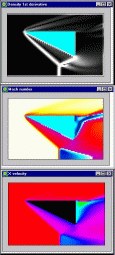
В данном случае наиболее интересна вторая производная от плотности (для визуализации ударных волн). Окно [Field configuration] теперь можно закрыть. Для отображения всех окон одновременно можно выполнить команду: Window Tile. Для масштабирования какого-либо окна надо активировать его щелчком по заголовку, войти в меню: Parameter Scale…, и затем в появившемся окне Scale coefficient ввести масштабный множитель (целое число). Для выбора цветовой палитры отображения параметра надо активировать соответствующее окно и войти в меню: Parameter Palette…, в появившемся окне Palette выбрать палитру и ее диапазон, и затем нажать Apply и Close. В данном случае удобно для второй производной плотности оставить палитру Standard, а диапазон выбрать от -1.50e+04 до 1.50e+04. Все эти настройки можно изменить в любой момент, в т.ч. и во время счета. При желании можете вывести и другие параметры. На рис. справа приведены: первая производная плотности, местное число Маха и X-компонента скорости.
При необходимости записи динамики изменения какого-либо параметра в какой-либо точке можно поставить «самописец» в этой точке. Для этого вызовите окно [Field configuration]: View Configuration, щелкните в нем правой кнопкой мышки и в появившемся контекстном меню выберите Add tracer. Щелкните по интересующей точке и в появившемся окне Tracer parameters выберите желаемый параметр, а также введите имя файла. В процессе счета график поведения параметра будет записан в файл с расширением .gau, который затем можно открывать для просмотра программой GDT.
Если желательно сохранить не только конфигурацию задачи, но и состояние газодинамических параметров на момент окончания вычислений (например, для дальнейшего счета), то выполните команду: File Save data. Для загрузки состояния параметров после открытия файла следует выполнить команду: File Restore data.
Для динамического просмотра эпюр газодинамических параметров щелкните в окне отображения интересующего параметра правой кнопкой мышки и в появившемся контекстном меню выберите Profile. Курсор поменяет свой вид. Следя за координатами в строке статуса, отметьте мышкой две точки, и появится окно с тем же заголовком, представляющее динамически изменяющийся в процессе счета график параметра вдоль отмеченной прямой.
Для определения силового воздействия потока на какое-либо твердое тело (в т.ч. и на твердые границы) щелкните по этому объекту в окне отображения любого параметра правой кнопкой мышки и в контекстном меню выберите Characteristics. В появившемся меню Characteristics можно видеть:
- компоненты силы:
X force
Y force
Характеристики
Тип файла документ
Документы такого типа открываются такими программами, как Microsoft Office Word на компьютерах Windows, Apple Pages на компьютерах Mac, Open Office - бесплатная альтернатива на различных платформах, в том числе Linux. Наиболее простым и современным решением будут Google документы, так как открываются онлайн без скачивания прямо в браузере на любой платформе. Существуют российские качественные аналоги, например от Яндекса.
Будьте внимательны на мобильных устройствах, так как там используются упрощённый функционал даже в официальном приложении от Microsoft, поэтому для просмотра скачивайте PDF-версию. А если нужно редактировать файл, то используйте оригинальный файл.
Файлы такого типа обычно разбиты на страницы, а текст может быть форматированным (жирный, курсив, выбор шрифта, таблицы и т.п.), а также в него можно добавлять изображения. Формат идеально подходит для рефератов, докладов и РПЗ курсовых проектов, которые необходимо распечатать. Кстати перед печатью также сохраняйте файл в PDF, так как принтер может начудить со шрифтами.

















