LAB4MIN (1050944)
Текст из файла
Разработчик: Сметанников Олег Юрьевич, доц. каф. ВМиМ, ПермГТУ
МАГНИТНЫЙ АНАЛИЗ СОЛЕНОИДНОГО ПУСКАТЕЛЯ

| Наименования продуктов ANSYS, в которых данный пример может быть выполнен |
|
| Дисциплина | Магнитный анализ |
| Тип анализа | Линейный, статический |
| Демонстрируются | Параметрический ввод, построение геометрической и конечно-элементной модели, осевая симметрия, автоматический выбор размеров элементов, виртуальные перемещения, векторная визуализация, операции с элементной таблицей, операции по пути. |
Постановка задачи
Соленоидный пускатель является осесимметричной конструкцией (см. рис.). Для задания размеров используется параметрическая форма (переменные), обеспечивающая, если необходимо, дальнейшую оптимизацию. В данной постановке определяются суммарное усилие в якоре и индукция обмотки.
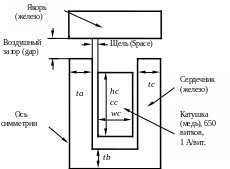
Якорь - подвижная часть пускателя.
Сердечник - стационарная железная конструкция, создающая магнитную циркуляцию вокруг катушки.
Воздушный зазор - тонкая прямоугольная воздушная прослойка между арматурой и полюсами магнитного сердечника.
Исходные данные:
h = 650 (число витков катушки)
i = 1,0 (сила тока в витке)
ta = 0,75 (толщина внутреннего кольца сердечника)
tb = 0,75 (толщина дна сердечника)
tc = 0,50 (толщина наружного кольца сердечника)
td = 0,75 (толщина якоря)
wc = 1; hc = 2 (толщина и высота катушки)
gap = 0,25 (величина воздушного зазора)
space = 0,25 (щель между катушкой и сердечником)
ws = wc + 2space;
hs = hc + 0,75;
w = ta + ws + tc (максимальный радиус модели)
hb = tb + hs
h = hb + gap + td (высота конструкции)
acoil=wc*hc (площадь катушки)
jdens=n*i/acoil (плотность тока в обмотке)
Гипотезы
Предполагается, что за границами модели магнитный поток пренебрежимо мал, поэтому линии магнитной индукции параллельны границам.
Поэтапное решение задачи
Подготовка модели
1. Заголовок.
U_M : File Change title
1.1 Ввести заголовок "2D Solenoid Actuator"
1.2 OK
2. Предварительные установки.
U_M: Preferenses
-
Нажать Electromagnetic
3. Определение параметров геометрии и свойств материала.
Введение параметров позволяет запускать программу из log-файла, заменяя их значения на новые. Размеры соленоида вводятся в сантиметрах. Перед расчетом геометрия может быть переведена в метры, а задача - решаться в системе СИ или СГС.
U_M: Parameters Scalar Parameters
3.1 В появившемся окне вводятся поочередно следующие константы:
h = 650; i = 1; ta = 0,75; tb = 0,50; tc = 0,50; td = 0,75; wc = 1; hc = 2; gap=0,25; space=0,25; ws = wc + 2 space;
hs = hc + 0,75; w = ta + ws + tc; hb = tb + hc; h = hb + gap + td ; acoil = wc hc; jdens =n*i/acoil
3.2 Close
4. Определение типа и свойств элементов.
Выбирается 4-х узловой комбинированный двумерный элемент Plane 13 (степени свободы: перемещения Ux,Uy; температура T, вектор магнитного потенциала AZ)
M_M: Preprocessor Element Type Add/ Edit/ Delete
-
Add (добавить к списку)
-
Выбрать Magnetic в левом окне
-
Выбрать Vect Quad 4 nod 13 (PLANE 13)
-
OK
-
Нажать Options
-
Изменить поведение элемента (element behavior) с плоско-деформируемого на осесимметричное (axisymmetric).
-
OK
-
Close (закрыть окно диалога)
5. Задание свойств материала.
Для простоты все свойства считаем линейными. Материал 1 используем для разбивки на элементы воздушного пространства; 2- для железных деталей; 3 - катушки; 4 - якоря;
M_M: Preprocessor Material Props -Constant -Isotropic
-
OK
-
Ввести 1 в MURX (удельную магнитную проницаемость)
-
Apply (применить)
-
Сменить номер материала (material number) на 2
-
OK
-
Ввести величину MURX 100
-
Apply
-
Сменить номер материала на 3
-
OK
-
Ввести MURX 1
-
Apply
-
Сменить номер материала на 4
-
OK
-
MURX 200
-
OK
Выведем список свойств материала:
M_M: Preprocessor Material Props -Constant -List
-
После просмотра закрыть File Close
6. Создание первой прямоугольной области
M_M: Preprocessor -Modeling -Create -Areas -Rectangle By Dimensions
-
Ввести X10; X2w;Y10; Y2tb в появившемся окне (координаты противоположных углов прямоугольника)
-
OK
U_M: Plot Ctrls Numbering
-
Выбрать on для Area Numbering (нумеровать области при отображении на экране).
-
OK
7. Создание 2, 3 и 4-го прямоугольников.
M_M: Preprocessor -Modeling -Create -Areas -Rectangle By Dimensions
7.1 Ввести X10; X2w; Y1tb; Y2hb
-
Apply
-
Ввести X1ta; x2ta+ws; Y10; Y2h
-
Apply
-
Ввести X1ta+space; X2ta+space+wc; Y1tb+space; Y2tb+space+hc
-
OK
U_M: Plot Replot (обновляем графический экран)
8. Взаимное "перекрытие" первых 4-х прямоугольников.
Данная операция (overlap) создает новые области в зонах пересечения существующих областей.
M_M: Preprocessor -Modeling -Operate -Booleans -Overlap Areas
-
Pick All (выделить все)
T_B: SAVE_DB
9. Генерация двух оставшихся прямоугольных областей
M_M: Preprocessor -Modeling -Create -Areas -Rectangle By Dimensions
9.1 Ввести X10; X2w; Y10; Y2hb+gap
9.2 Apply
9.3 Ввести X10; X2w; Y10; Y2h
9.4 OK
10. "Перекрытие" всех областей.
M_M: Preprocessor -Modeling -Operate -Booleans -Overlap Areas
11. Исключение неиспользуемых номеров областей.
M_M: Preprocessor Numbering Ctrls Compress Numbers
11.1 Выбрать Areas
11.2 OK
U_M: Plot Replot
T_ B: SAVE_DB
12. Привязка свойств материалов к областям.
M_M: Preprocessor -Meshing -Attributes Picked Areas
12.1 Отметить мышью области А6, А9, А10, А11 в графическом окне (воздушные зазоры). Указатель мыши при этой операции совмещать с номерами областей.
12.2 OK
12.3 Ввести 1 в MAT
12.4 Apply
12.5 Отметить мышью "железные" области А3, А4, А5, А7, А8
12.6 OK
12.7 Ввести 2 в MAT
12.8 Apply
12.9 Отметить область катушки А2
12.10 OK
12.11 Ввести 3 в MAT
12.12 Apply
12.13 Отметить область арматуры А12, А13, А1
12.14 OK
12.15 Ввести 4 в MAT
12.16 OK
13. Параметры сетки.
Воспользуемся автоматическим подбором размеров элементов (Smart sizing). Выберем 5-й уровень дискретности (всего их 10).
M_M: Preprocessor -Meshing -Shape $ Size -SmartSize -Basic
13.1 Выбрать SizeLevel 5
-
OK
14. Разбивка на элементы
M_M: Preprocessor -Meshing -Mesh -Areas –Free
14.1 Нажать All для разбивки всех областей
U_M: Plot Ctrls Numbering
14.2 Выбрать Material Numbers в Elem (Attrib numbering)
14.3 OK
T_B: SAVE_DB
15. Создание компонента из принадлежащих якорю конечных элементов.
U_M: Select Entities
15.1 Выбрать Elements в первой строке
15.2 By Attributes - во второй
15.3 Ввести 4 для номера материала (Material Num)
15.4 OK
U_M: Select Comp/ Assembly Create Component
15.5 Ввести ARM в Component Name (имя компонента)
15.6 Выбрать Elements в Entity (компонент состоит из элементов)
-
OK
16. Силовые граничные условия для якоря.
M_M: Preprocessor Loads -Loads -Apply -Magnetic -Comp.Force
16.1 Выбрать ARM в Cnam 1-9
16.2 OK
-
После просмотра информации в окне выбрать File Close
17. Перевод размеров модели в метры (для расчета в системе СИ)
M_M: Preprocessor -Modeling -Operate Scale Areas
17.1 Pick All
-
Ввести 0.1 в RX и RY
-
Выбрать Moved для параметра IMOVE (существующие области будут сдвинуты)
-
OK
T_ B: SAVE_DB
U_M: Plot Elements
Расчет
18. Перевод плотности тока в обмотке в систему СИ.
При переводе из сантиметров в метры плотность тока изменяется в 104 раз.
M_M: Solution -Loads -Apply Magnetic -CurrDensity On Elements
18.1 Выбрать Box мышью.
18.2 Очертить в графическом окне рамкой область катушки.
18.3 OK
18.4 Ввести idens/0.012
18.5 OK
19. Задание параллельности магнитных линий границам исследуемой области.
U_ M: Plot Lines
M_M: Solution -Loads -Apply -Magnetic -Potential VectorPoten - Flux Par`l - OnLines
19.1 Отметить мышью все линии по внешнему периметру области (всего 14)
19.2 OK
T_B: SAVE_DB
20. Расчет
M_M: Solution -Solve -Current LS
20.1 OK для начала счета
T_B: SAVE_DB
Анализ результатов (Postprocessing)
21. Построение линий магнитной индукции.
M_M: General Postproc Plot Results -Contour Plot -2D Flux lines
21.1 OK в окне установки параметров изображения. В графическом окне появляется картина магнитных линий.
22. Определение равнодействующей магнитных сил на якоре.
M_M: General PostProc Elec & Mag. Calc -2D and 3D -Comp. Force
22.1 Выбрать ARM в Cnam 1-9
22.2 OK
22.3 Просмотреть результат в появившемся окне.
-
Нажать File Close (закрыли окно)
23. Отображение плотности тока в векторной форме.
M_M: General Postproc Plot Results -Vector Plot Predefined
23.1 В левом окошке выбрать Flux & gradient
23.2 В правом - Mag. FluxDens
23.3 OK
24. Графическое изображение плотности магнитного потока.
Отображается величина плотности магнитного потока без осреднения результатов в зонах разделения различных типов материалов.
T_B: PowrGRPH
-
Powergraphics - в положение on
-
OK
M_M: General Postproc Options for Output (параметры изображения).
-
Выбрать All but Mat Prop для [AVRES]
-
OK
M_M: General Postproc Plot Results -Contour Plot -Nodal Soln
-
Выбрать Flux &gradient в левом окне.
-
Выбрать BSUM в правом окне (длина вектора магнитного потока).
-
OK
25. Расчет отдельных характеристик модели на примере индуктивности катушки.
Выделяем элементы, принадлежащие катушке
U_M: SelectEntities
25.1 Ввести 3 в Min, Max, Inc (выбрали элементы с материалом №3)
-
OK
-
Ввести n в NTURN (число витков)
-
В информационном окне прочесть основные характеристики катушки индуктивности и закрыть его FileClise
26. Выход из ANSYS.
T_B: Quit
-
Выбрать SAVE Geom + Loads
-
OK
4
Представительство CAD FEM GmbH в СНГ: 107497, Москва, Щелковское шоссе, 77, офис 1703Тел: (095) 468-8175 Тел.\Факс: (095) 913-2300 e-mail: cadfem@online.ru
Филиал в Перми: 614000, Пермь, Комсомольский пр., 29-a,
Пермский государственный технический университет, каф. Вычислительной математики и механики.
Тел: (342) 127-193, 391-970, 391-564 e-mail: truf@icmm.ru
Характеристики
Тип файла документ
Документы такого типа открываются такими программами, как Microsoft Office Word на компьютерах Windows, Apple Pages на компьютерах Mac, Open Office - бесплатная альтернатива на различных платформах, в том числе Linux. Наиболее простым и современным решением будут Google документы, так как открываются онлайн без скачивания прямо в браузере на любой платформе. Существуют российские качественные аналоги, например от Яндекса.
Будьте внимательны на мобильных устройствах, так как там используются упрощённый функционал даже в официальном приложении от Microsoft, поэтому для просмотра скачивайте PDF-версию. А если нужно редактировать файл, то используйте оригинальный файл.
Файлы такого типа обычно разбиты на страницы, а текст может быть форматированным (жирный, курсив, выбор шрифта, таблицы и т.п.), а также в него можно добавлять изображения. Формат идеально подходит для рефератов, докладов и РПЗ курсовых проектов, которые необходимо распечатать. Кстати перед печатью также сохраняйте файл в PDF, так как принтер может начудить со шрифтами.


















