46404 (665538), страница 6
Текст из файла (страница 6)
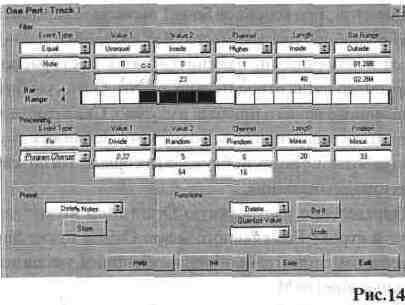
Следующий редактор, который у нас на очереди, называется Logical (Рис. 14).
Лирическое отступление: Когда вы будете читать раздел Logical, вас, наверное, потянет в сон. Не поддавайтесь этому чувству. Да, сначала будет скучно и непонятно, зачем вам все это нужно, но, поверьте, редактор Logical может многое. Изучив принципы его работы, вы сможете трансформировать одни контроллеры в другие, причем как скачкообразно, так и с плавным перетеканием; работать с нотными событиями, заставляя их изменяться так или иначе и в зависимости от выставленных назначений влиять друг на друга. При всей своей математичности редактор этот настолько музыкальный, что иногда диву даешься, как это у него так все складно и красиво получается.
Мне кажется, что это любимый редактор программистов и других замечательных людей, имеющих алгоритмический склад ума. В Logical вы должны сделать всего две вещи. Первое - это определить, что вы будете обрабатывать, и второе - как вы будете это обрабатывать. Есть еще одна особенность. В редактор Logical вы можете заходить не только из главного окна аранжировки Cubase, но и из окон других редакторов. Зайдите в меню Edit, главного окна аранжировки Cubase и далее в пункт Logical. Чтобы вид редактора совпал с видом, представленным на Рис. 14, нажмите в нижней части выпавшего окна кнопку Expert.
При всей своей кажущейся понятности к данному редактору на кривой кобыле не подъедешь. Казалось бы, это делает то, это делает это, а вместе они работают вот так. Ничего подобного. Выполняешь процедуры и понимаешь, что немецкая и российская логика это не одного поля ягоды. Но и мы не лыком шиты. Пойдем по проторенной дорожке. Создайте часть на четыре такта. Запишите в ней ритмический рисунок из нот С2. Теперь можно будет запустить часть в петлю и из редактора Edit войти в Logical. Огромный плюс тут в том, что мы сейчас сможем выполнять какие-либо процедуры в Logical, прослушивать то, что у нас получается и плюс ко всему прочему наблюдать изменения в Edit.
Итак, мы в недрах Logical.
В этом редакторе представлены три основных модуля Filter, Proces-sing, Functions и набор из 10 Preset-ов, которые определяют характер, тип и степень преобразований. Как сказано в руководстве по эксплуатации: когда вы входите в Logical, он автоматически настраивается на отображение выбранных событий в текущей части. Но это не так или не совсем так. Редактор Logical не телевизор, он занимается преобразованиями, и показывать что-либо просто так ему незачем. Для чистоты эксперимента, пожалуйста, установите в верхних строках модуля Filter тип события Ignore, а в модуле Processing тип события Keep. В модуле Function есть кнопка Do It. Нажимая ее, вы запускаете процесс преобразования. Если результат процесса вас не устроил, мож но нажать кнопку Undo ниже Do It и отменить последнее преобразование. Нажмите на кнопку Do It. Как вы можете, видеть Cubase подумал и ничего не совершил. Все верно, ведь никаких условий выставлено не было, естественно, и обрабатывать было нечего. Зайдите в верхнее правое окошко модуля Filter. Помимо пункта Ignore в нем присутствуют еще два, Equal и Unequal.
Equal - при выборе этого пункта будут обрабатываться только те значения, которые выставлены в последующих колонках Filter.
Unequal - при выборе этого пункта будут обрабатываться все события за исключением тех, которые указаны в последующих колонках Filter.
Ignore - при выборе этого пункта будут обрабатываться все выделенные события, а при отсутствии выделенных событий все события, присутствующие в редактируемой части, а при отсутствии выделенных частей вообще весь текущий трек. Оставьте пока в модуле Filter значения Ignore.
Зайдите в верхнюю левую колонку модуля Processing и поменяйте значение Keep на Fix. В окошке, находящемся чуть ниже Keep\Fix, текущее значение активизировалось (буквы сменили свой цвет с серого на черный). Теперь в этом, ставшим активным, окошке мы можем выбрать тип события, который хотим обработать. В нашем случае кроме ноты С2 мы ничего и не имеем, так, что разумно пока было бы остановиться на событии Note. В модуле Filter окошко с выбором событий тоже есть, но так как мы установили в верхнем правом окошке значение Ignore (все события обрабатываются), других назначений делать не нужно. Можно подвести маленький промежуточный итог. Назначениями, совершенными в модулях Filter и Processing, мы определили, что хотим обрабатывать все имеющиеся в нашем распоряжении ноты. Теперь можно решать, как мы хотим их обработать. В модуле Processing, правее верхнего левого окна есть еще окна Vail и Val2. В принципе это тоже самое, что Vail и Val2 в редакторе List, и в зависимости от выбранного события в них отображаются те или иные значения. Т.е. Vail - это тип события, a Val2 - его величина. Так, если вы будете обрабатывать ноты, то в окошках, предназначенных для отображения цифр (второе и третье ниже Vall\Val2), будут показываться числа, каждая единица которых равна полутону для Val I. Для Val2 цифры будут отображать количество Velocity. К примеру, если во втором окне, ниже колонки Val 1, будет стоять цифра 5, то это значит, что в зависимости от условий, выставленных в самом верхнем окошке колонки Val 1 (например Plus), значение параметра изменится на пять полутонов вверх.
Примечание: Оля изменения и отображения параметров в модулях Filter и Process существуют два окошка в каждой колонке, второе и третье. На заре познавания Cubase, не имея к нему никакой документации, я долго не мог до конца понять, почему активно то одно окно, то два сразу. В большинстве случаев вам достаточно установить значение лишь в одном (втором) окошке. Но в тех случаях, когда необходимо выставить определенный диапазон (от и до), активизируется второе окошко.
Типы событий Value 1\ Value 2.
Keep - значение никак не обрабатывается.
Plus - число, выставленное ниже, добавляется к существующему значению события.
Minus - число, выставленное ниже, вычитается из существующего значения события.
Multiply - существующее значение умножается на число, выставленное в нижней колонке.
Divide - существующее значение делится на число, выставленное ниже.
Fix - существующее значение подменяется значением, выставленным в окне.
Vfdue2\l - берет величину параметра, на которую надо поменять существующее значение из соседней колонки.
Random - существующее значение подменяется числами, выбранными программой наобум. Причем это делается в диапазоне, сформированном значениями во второй и третьей колонках Vail. Так, если вы во втором окошке поставили число 36 (С1), а в третьем 48 (С2), то программа будет выбирать наобум в пределах именно этой октавы.
Dyn - то же самое, что и Random, только в зависимости от значений, выставленных во втором и третьем окошках, Val 1 постепенно уменьшает высоту тона обрабатываемых нот или повышает ее. Если во втором окне у вас значение меньше, чем в третьем, ноты будут проигрываться по восходящей. И наоборот, если во втором окне у вас значение больше, чем в третьем, каждая следующая обрабатываемая нота будет звучать ниже, чем предыдущая. Еще раз замечу - пока не попробуете сами, все равно не поймете.
Scalemap - при выборе этого параметра, во втором окне колонки вы сможете выбрать лад, а в третьем окне тональность, к которым сдвинутся обрабатываемые ноты.
Invert - работает это так: у вас есть ноты с Velocity, равным 60, Полный диапазон Velocity измеряется от 0 до 127. После операции Invert, ноты поменяют Velocity с 60 на 67 (60+67=127). Значение параметра после операции Invert встает как бы с ног на голову.
Flip - почти тоже самое, что Invert, но вы как бы указываете центр оси, вокруг которой программа будет "крутить" значение параметра. К примеру, пусть центр оси будет С2. Тогда нота, которая была до обработки D2, станет А# 1.
МОДУЛЬ Function.
В этом модуле вы можете обрабатывать операциями, в нем представленными, события, которые вы определили в верхних модулях. Обрабатываться будут лишь те ноты и контроллеры, которые отвечают условиям, выставленным в Filter и Function.
Quantize - квантизирует события со значением, выставленным в окне Quantize Value ниже разбираемого окна.
Select - действует только в случае захода в Logical из окон других редакторов (не из главного окна аранжировки) и выбирает события, которые отвечают условиям, выставленным в Filter и Function.
Delete - удаляет события, которые отвечают условиям.
Transform - это изменяет существующие события согласно условиям в Filter и Function.
Insert - в отличие от Transform, этот пункт не изменяет существующие события, а оставляет их, добавляя новые, соответствующие установкам в модулях Filter и Function.
Если при заходе в Logical вы в появившемся окне нажали кнопку Expert, то в модулях Processing и Filter у вас появились две дополнительные колонки - Length и Position.
Length - в данном модуле вы можете изменить длину того, что изменить можно, например, нот. В первой колонке под Length вы выбираете, каким способом будете менять длину, и функции, присутствующие там, аналогичны уже разобранным. Во втором окне вы устанавливаете значение (в тиках), на которое вы хотите трансформировать событие.
Position - данная колонка сдвигает, вперед или назад, выбранное вами событие. Окошки, находящиеся под ним, аналогичны окошкам колонки Length. Первое из них определяет, как вы будете воздействовать на событие, а второе - на сколько (тоже в тиках).
И в модуле Processing и в модуле Function есть колонки Cannel. Они отвечают за обработку MIDI каналов, и функции в окошках под ним аналогичны уже разобранным.
Модуль Presets.
Данный модуль позволяет вам сохранить до десяти настроек редактора Logical, которые затем можно оперативно вызвать в главном меню аранжировки Cubase, зайдя в пункт Function и далее в пункт Logical (не путать с Logical меню Edit). Для того чтобы сохранить желаемые настройки редактора, нужно щелкнуть на названии пресета, который вам менее всего необходим, вписать в появившееся окошко желаемое название и нажать кнопку Store, находящуюся ниже, или Enter на компьютерной клавиатуре.
Модуль Filter.
Последний модуль из не разобранных у нас - Filter. Находится он в самом верху редактора Logical, но для удобства восприятия разбирается последним. Вернее, не совсем последним, ведь с первой колонкой мы ознакомились, что такое Vail, Val2, Cannel и Length, нам тоже известно. Bar Range мы разберем чуть позже, а пока ознакомимся с содержимым перечисленных окон. Хоть названия нам и знакомы, но функции, представленные в них имеют другие названия и работают по-другому.
Equal, Unequal - были разобраны выше.
Higher - обрабатываются только те события, которые имеют большее значение (в окошке под видом события), чем установленное.
Lower - обрабатываются только те события, которые имеют меньшее значение, чем установленное.
Inside - обрабатываются только те события, которые находятся в диапазоне, сформированным значениями, выставленными во втором и третьем окошках текущей колонки.
Outside - обрабатываются только те события, которые находятся вне диапазона, сформированного значениями второй и третьей колонок.
Bar Range - в этой колонке вы выбираете, для обработки, диапазон внутри одного такта. Предположим, что вы выставили в других модулях такие значения, при которых программа должна все ноты С2, текущей части, переместить на октаву вверх и поменять значение Velocity в большую сторону. Если в Bar Range вы укажете диапазон со второй по третью долю, то ноты обработаются должным образом по всей части, но только со второй по третью долю каждого такта. Есть еще графическое поле Bar Range. В нем вы можете мышью установить то же самое, что и в колонке Bar Range. Другими словами, хотите рисуйте, хотите вводите цифры.
Примеры. Если вы еще не забыли, то мы должны были создать часть и записать там ритмически произвольный набор нот С2. Теперь мы посмотрим, как с помощью редактора Logical мы можем их обрабатывать.
Попробуем поменять тональность. Т.к. обрабатываться будут все ноты в модуле Filter, устанавливаем в первой колонке (Event Type) Ignore. В той же колонке, но модуля Process выбираем пункт Fix и в строке под ним тип события, который будет обрабатываться. Мы обрабатываем ноты, поэтому во второй строке колонки Event Type мы выбираем тип события Note. Далее в колонке Val 1 выбираем ту строчку, которая больше всего подходит нашей цели. Пусть это будет пункт Plus. Теперь во второй колонке строки Val 1 выберите число, на которое желаете поднять ваши ноты. Пусть это будет число пять. В модуле Function выберите тип события Transform (что делает этот пункт и следующие, я не буду объяснять в примерах, ибо это уже было описано выше. Примеры я даю скорее для того, что бы хоть чуть-чуть показать, как работает Logical). После того как были выполнены все процедуры, нажмите кнопку Do It. Если все было сделано вами правильно, то все ноты С2 стали теперь нотами F2.
Поменяйте в модуле Process в колонке Val 1 тип события Plus на Minus. Нажмите Do It. Все ноты F2 стали снова нотами С2. В модуле Process в колонке Val 2 в первой строке выберите тип обработки Fix. Во второй строке Val 2 поставьте значение 120. Нажмите Do It. Все Velocity ваших нот, независимо от того, каким они были раньше, приняли значение Velocity, равным 127. Восстановите кнопкой Undo прежнее значение. Теперь в модуле Function поменяйте Transform на Insert. В колонке Val 1 модуля Process оставьте все как в случае переноса нот на пять полутонов вверх. Нажмите Do It. Теперь у вас есть и ноты С2, и ноты F2, существующие с одинаковым ритмическим рисунком.
В модуле Filter в колонке Event Туре вместо Ignore поставьте Equal, в колонке Val 1 в первой строке тоже Equal, а во второй строке число 48, что соответствует ноте С2. В зависимости от версии Cubase справа от числа может быть, а может и не быть отображаемая маленькими символами текущая нота. В Processing поменяйте число 5 на 2 и нажмите Do It. Обработались только ноты С2, потому что в модуле Filter мы сделали соответствующие установки. Теперь у вас есть ноты С2, F2 и вновь появившиеся D2.
Примеры могут продолжатся до бесконечности, но это увлекательное занятие я оставлю вам.


















