46404 (665538), страница 4
Текст из файла (страница 4)
Выше рабочего поля редактора Edit находится ряд окошек и кнопок, которые призваны служить, конечно, не всему человечеству, но некоторьм его индивидуумам. Давайте сначала разберем кнопки (по порядку слева направо).
Loop. Непосредственно над самым рабочем полем редактора Edit можно видеть узкую полосу с делениями и цифрами внутри. Понятно, что это такты и доли такта. Нажмите правую кнопку мыши внутри этого поля и, проведя какое-то расстояние (вправо или влево, без разницы), отпустите мышь. Участок от места нажатия кнопки мыши до места отпускания этой кнопки выделился черным цветом, и кнопка Loop (с символом петли в ней) тоже поменяла свой цвет на более темный. Обратите внимание, что курсор позиции песни автоматически встал на начало петли. Запустив Cubase, вы можете видеть, что, доиграв до конца выделенного участка, программа начинает играть с начала
выделения. Петлю можно включать и выключать кнопкой Loop (в выключенном состоянии выделенный участок не черного, а серого цвета и кнопка Loop светлая). Правила для петли редактора Edit следующие. Одновременно может существовать одна петля. Петля редактора Edit действует только внутри редактора, т.е. при открытом окне Edit. Если вы выйдете из редактора и войдете в него на другом треке, петля будет существовать на том же месте, что и на предыдущем треке. Когда вы запускаете Cubase, то он играет как играет, т.е. петля в редакторе Edit его не интересует, но если вы находитесь внутри Edit, то тот трек, который вы наблюдаете в рабочем поле, циклится. Если вы не хотите слушать ничего, кроме выделенной петли, просто нажмите кнопку Edit Solo в левом верхнем углу редактора Edit. Создать петлю можно и по-другому. Левее "луповой" кнопки находятся два окошка, верхнее из которых показывает позицию начала петли, а нижнее -позицию конца петли.
Примечание: Если вы видите в Cubase какое-нибудь окошко, сразу щелкайте в него мышью. В большинстве случаев параметр, представленный в этом окне, можно изменить таким или "и таким тоже" способом. Щелкая в окнах слева от кнопки с символом петли, вы можете определить начало и конец цикла.
Information. При нажатии этой кнопки сразу над полосой отсчета тактов появится еще одна - полоса информации. Выделите какую-нибудь ноту, и в этой полосе вы можете смотреть и менять мышью такие параметры, как старт, высота, длина ноты, динамика удара по клавише и т.п.
MIDI. Кнопка с символом MIDI разъема предназначена для активизации такого параметра, как MIDI ввод нот. Активизировав ее, вы можете менять такие параметры выделенной ноты, как высота ноты, динамика удара и динамика снятия ноты. Работает эта кнопка в основном вкупе с другими (о них ниже, в порядке общей очереди).
Если вы нажмете кнопку с символом громкоговорителя, то при выделении ноты вы еще ее и прослушаете.
Следующие три кнопки по порядку указывают программе, что нужно изменить в параметрах выделенной ноты. Изменить можно -высоту ноты, динамику нажатия ноты и динамику снятия ноты. К примеру, вы хотите изменить динамику нажатия выделенной ноты. Щелкните на второй из трех разбираемых кнопок и ударьте по любой из клавиш на вашей клавиатуре. Редактируемая нота примет новое значение динамики.
Кнопка с символом ступни активизирует режим пошагового ввода нот, и правила здесь следующие: для того, чтобы записать ноту или аккорд, не надо нажимать кнопку запись на Transport Bar. Ввод нот происходит в позиции курсора песни, т.е. первая нота\аккорд введется в том месте, куда вы установили курсор позиции песни. Длина введенных нот будет определятся согласно назначениям окошка Quant. Когда вы отпустите клавиши, Cubase сдвинется на один шаг, равный значению окна Snap. Чтобы перейти на один шаг, не вводя нот, воспользуйтесь клавишей Tab компьютерной клавиатуры. Если вы хотите ввести последовательно несколько нот, не перемещаясь в позиции песни, нажмите и удерживайте клавишу Insert.
In. Когда эта кнопка включена, все ноты, стоящие после курсора позиции песни, будут перемещаться на один шаг вперед каждый раз, когда вы вводите новые ноты или нажимаете Tab.
Примечание: Я понимаю, что это не очень удобоваримое чтиво, и просто прочитав это, я и сам иногда с трудом понимаю написанное. Тут весьма важно не просто читать, но и сразу пробовать различные режимы на практике. Тогда сразу как-то все нагляднее и проще, чем на бумаге.
Последняя из кнопок в ряду призвана помочь вам раскрасить ваши ноты. Нажмите на нее и из появившегося списка выберите тот режим, который вас наиболее устраивает.
Левее окошек Quaht. и Snap. существуют два безымянных окна, верхнее из которых аналогично окну Mouse, главного окна Cubase, a нижнее определяет высоту ноты в рабочем поле редактора Edit. Проведите мышью внутри рабочего поля сверху вниз или снизу вверх. Слева на фортепианной клавиатуре синхронно с мышью будет бежать выделенная клавиша. Если вы остановите мышь, то выделенная клавиша тоже замрет. В нижнем из двух безымянных окошек вы можете посмотреть, какой ноте эта клавиша принадлежит. Скажу больше: если вы подведете мышь к "нарисованной" ноте внутри рабочего поля Edit, то в безымянном окошке вы сможете увидеть название этой ноты и номер октавы.
Во всех MIDI редакторах Cubase вы можете использовать все пункты меню Function._B дополнение к нему существует окно Do внутри самих редакторов. Для того, чтобы более конкретно решить, какие события будут обрабатываться, существует окно "Too". В нем вы можете наблюдать следующие пункты:
All Events. Если вы выбрали этот пункт, то все события (ноты и контроллеры), активные и неактивные, будут обработаны.
Слова Петля и Цикл встречались в тексте уже много раз, но до этого момента не имело принципиального значения где, что. Сейчас во избежание дальнейшей путаницы определимся. Цикл - это когда вы включаете кнопку с символом петли на Transport Bar и определяете границы цикла в главном окне Cubase. Петля - это когда вы включаете кнопку с символом петли внутри какого-либо из редакторов и определяете границы петли внутри редактора. Цикл и Петля существуют независимо друг от друга, но когда Цикл начинает сначала, Петля тоже обнуляется, даже если и не доиграла до конца.
Looped Events. Все события внутри петли будут обработаны, независимо от того, включена петля или нет, причем обработана будет не только показываемая часть, но и события (ноты и контроллеры) всех частей вообще внутри границы петли. Ну как вам? Далее цитирую (из руководства по эксплуатации): "Cubase пытается помочь вам, автоматически изменяя выбор в меню Too All, когда вы выбираете события, устанавливаете петлю и т.д".
Cycled Events. Все события внутри Цикла будут обработаны с условиями, описанными в Looped Events, но с поправкой не на петлю, а на цикл.
Selected Events. Все выбранные события будут обработаны.
Looped Selected Ev. - Те события, которые находятся внутри петли и выбраны, будут обработаны.
Cycled Selected Ev. Те события, которые находятся внутри цикла и выбраны, будут обработаны.
Советы бывалых: Во избежание путаницы старайтесь выбирать те из пунктов, где присутствует слово Selected.
Меню DO.
Fixed Note. Этот пункт дает всем обрабатываемым нотам значение (в смысле высоты тона) ноты, которую вы выберете.
Мысли вслух: Я иногда чаруюсь с Cubase.
Delete Note. Удаляет все ноты с той же высотой тона, что и у выбранной.
Keep Note. Функция обратная Delete Note. Оставляет все ноты с высотой тона как и у выбранной, удаляя все остальные.
Repeat. Эта функция используется для того, чтобы повторить раздел части до ее конца. Если в Too All установлено Looped Selected Events или Cycled Selected Events, то выбранные события повторяются столько раз, сколько нужно для заполнения части, и вновь созданные события добавляются к уже существующим. Если в Too All вы выбрали Looped Events или Cycled Events, то вновь создаваемые события подменяют собой существующие. И в том, и в другом случае повторение продолжается столько раз, сколько нужно для заполнения части. На практике можно поступать и попроще. Просто определить границы петли (внутри редактора) и нажать Repeat.
Fill. Функция - недоразумение. Работает только с All Events, Looped Events и Cycled Events. Далее цитирую: "...она затем заполняет целую часть\петлю\цикл нотами, которые имеют высоту тона, соответствующую центру окна редактора в настоящий момент. Ноты располагаются согласно назначению Snap и получают длину равную значению Quantize". Этот маразм надо видеть.
Reverse. Если в вашем магнитофоне есть задняя скорость, то это примерно то же самое, но не для всей песни, а только для редактируемой части.
Delete. Это удаляет все выбранные события (будьте внимательней с Too All).
Compute Scale. Функция призрак. На моей практике она никогда не была активной (в списке пунктов Compute Scale всегда серого цвета), и ни в руководстве по эксплуатации, правда, более ранней версии, ни в родном Help о ней ни слова.
Мы это раньше не обсуждали , но сейчас, как мне кажется, самое время. В главном меню Cubase, в строке Options есть пункт Follow Song. Если этот пункт активен (напротив него стоит галочка), то в любом из редакторов и в окне аранжировки, когда Cubase доиграет до правой границы окна, он будет разлистывать окно дальше вправо таким образом, чтобы вы всегда видели текущую позицию песни. Если же Follow Song не активен, то, доиграв до конца окна, курсор позиции песни пойдет дальше, а окно не перерисуется.
Последнее окошко из неразобранных у нас GoTo. Ничего принципиального оно не делает, а просто помогает вам быстро перейти в некую точку в песне. Особенно это актуально, когда Follow Song не активен. В GoTo вы можете лицезреть и пользовать следующие пункты:
Song-Pos - перемещает вас к позиции песни.
First Event - перемещает вас к первому событию в активной части. Last Event - перемещает вас к последнему событию в активной части. First Selected - перемещает вас к самому первому из всех выбранных событий.
Next Selected - при каждом нажатии перемещает вас к каждому следующему из выбранных событий.
Last Selected - перемещает вас к последнему из выбранных событий.
Prev Selected - Next Selected наоборот.
Next Part - перемещает вас к началу следующей части. Если следующая часть на текущем треке отсутствует, то Cubase перескочит на другой трек в ту часть, которая начинается с той же позиции песни, что и предыдущая.
Prev Part - Next Part наоборот.
Тут надо учитывать, что когда речь идет о MIDI событии, то это не только ноты, но и контроллеры, и очень часто они могут не отображаться на экране, но тем не менее присутствовать.
В верхнем левом углу существует кнопка Edit Solo. При ее нажатии все остальные треки кроме редактируемого замолчат, но это действительно только внутри редактора. Как только вы выйдете из него (проще всего это сделать нажав кнопку Enter), все умолкнувшие треки заиграют, но если вы снова зайдете в редактор, треки опять замолчат.
Контроллеры.
В нижнем левом углу редактора Edit есть маленькая прямоугольная кнопочка с символом синусоиды в ней. Если на нее нажимать мышью, то вы можете видеть, как в нижней части редактора Edit появляется и исчезает окно с горизонтальными полосками и кнопкой Control слева. Выберите такой вид окна редактора, при котором нижнее окно видно тоже. Так вот, в этом нижнем окне вы можете видеть события различных стандартных контроллеров, но с условием: контроллеры, конечно, могут быть разными, но лишь один тип контроллеров вы можете видеть одновременно. Какой именно, вы можете определить, нажав кнопку Control и выбрав желаемый из появившегося списка. Давайте на примере Velocity посмотрим, что и как в окне контроллеров можно делать. Войдите в редактор Edit, выбрав ту часть, в которой записаны какие-либо ноты, Нажмите, если это нужно, в нижнем левом углу кнопку с символом синусоиды и с помощью кнопки Control выберите из типов контроллеров Velocity. Взявшись мышью за полосу разделения окна нот и окна контроллеров, вы можете делать то или другое окно больших или меньших размеров (разумеется, за счет другого окна). В верхнем окне у вас находятся ноты-полоски. А вот в нижнем появились вертикальные черточки. Каждая из этих черточек соответствует своей ноте и определяет ее Velocity. Выберите какую-нибудь ноту, и вы заметите, как тут же стала темной и одна из черточек нижнего окна. Можно поступить наоборот, выбрать одну из вертикальных черточек, после чего одна из нот тоже выделится. Значения контроллеров можно редактировать теми же инструментами, что и ноты внутри редактора, только меньшим их количеством. Для окна контроллеров зарезервированы следующие из инструментов:
Стрелка - с помощью нее вы можете выбрать одну или несколько (по тем же принципам, что и ноты) значений контроллеров.
Карандаш - поменяет значение контроллеров на желаемые. Вверх в большую сторону. Вниз в меньшую. (Все так же как и с нотами).
Крестик (циркуль) - нажмите крестиком в верхней левой части окна контроллеров и не отпуская кнопку мыши передвиньте крестик в нижний правый угол окна. Отпустите кнопку мыши. Значения Velocity нот изменились соответственно прямой, проведенной из верхнего левого в правый нижний угол окна контроллеров. Вот так циркуль и работает.
Замечу, что для того, чтобы поменять параметры почти всех других контроллеров в редакторе Edit, необходимо сначала нажать клавишу Alt на компьютерной клавиатуре. Для тех же, кто увлекается программированием контроллеров, два последних не определены. Выберите из списка строку Unknown Ctrl и в появившемся диалоговом
окне назначьте для Cont. Controller 1 и Cont.Controller 2 желаемые.
Поговорим еще немного о редактировании непрерывных контроллеров. Когда вы меняете, например, Velocity, то для этого достаточно просто поменять одно значение на другое. Т.е. было 76, стало 120, и этого достаточно. По-другому обстоят дела с редактированием так называемых непрерывных контроллеров, например. Pitch Bend. В реальности, когда вы пользуетесь им при помощи колеса модуляции на клавиатуре и поднимаете, а потом опускаете высоту ноту на какую-то величину, Cubase понимает это как очень быструю смену ряда дискретных положении величины контроллера: 64-70-74-78-85-73-67-64 (чисто абстрактный пример). Очень многие, экспериментируя в Cubcise с непрерывными контроллерами, изменяют их лишь единожды, например, с 64 до 85, забывая впоследствии вернуть первоначальное значение (с 85 до 64). Программа же, например, в случае с Pitch Bend, получив команду, поднимает, не опустив впоследствии, весь строй на какую-то величину, а вы паритесь и не понимаете, что случилось с вашей клавиатурой.
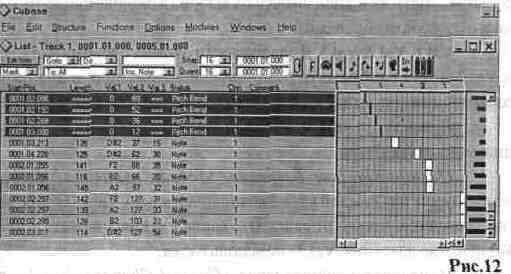
РЕДАКТОР LIST. (Рис. 12)
Если редактор Edit несомненно является самым музыкальным редактором из всех присутствующих в Cubase, то List, как мне кажется, наиболее информационный. Здесь вы можете посмотреть и отредактировать и ноты, и контроллеры в одном окне. Вернее, окна три. Главное, самое левое, где описаны в виде цифр MIDI события имеющие место быть. Визуальное, следующее сразу за главным. Оно чем-то схоже с окном редактора Edit, с той лишь разницей, что в одном окне отображаются и ноты и контроллеры, и делается это не горизонтально, а горизонтально-вертикально (смотрите в действии), и третье окно, которое показывает, как в нижнем, контроллерном окне редактора Edit, Velocity ноты или величину какого-либо другого контроллера. На самом деле вся необходимая информация представлена в пер