46404 (665538), страница 8
Текст из файла (страница 8)
Preferences - этот пункт был нами разобран в предыдущих частях главы (в самом начале).
Quit - выход из программы.
ПУНК Edit.
Edit - в этом пункте мы можем видеть и выбирать следующее:
Undo - отменяет последнюю выполненную процедуру.
Cut - стандартная процедура Windows (как и две последующих) вырезает выбранное и помещает в "буфер обмена Windows".
Copy - то же самое, что и Cut, с той лишь разницей, что не вырезает выбранное, а копирует.
Paste - помещает то, что содержится в буфере обмена в окно аранжировки. Как правило, к левому локатору.
В главном окне аранжировки Cubase, там, где расположены названия треков, номера каналов и т.п., есть колонка «Т». Если напротив определенного трека вы щелкните в данной колонке мышью, то увидите, как в этом месте появился символ навесного замка. Это значит, что все действия с частями, находящимися в этом треке, вы можете производить лишь в пределах этого трека. Переносить части на другие треки программа уже не позволит.
Delete Track - удаляет выбранный трек.
Select - селектирует материал в зависимости от выбранного подпункта (рассмотрим на примере частей, но это действительно и для нот).
Select All - селектирует все, что может селектироваться Если части, то все. Если ноты, то все.
Invert - если какие-то части были выбраны, а какие-то нет, то после применения этой операции все будет наоборот. Те части, которые были выбранными, станут невыбранными, и те части, которые не были выбранными, отселектируются.
Overlab - все выбранные части перестанут быть таковыми. Невыбранные части останутся невыбранными.
Track Class - это селектирует части трека одного класса. Т.е. если у вас выбран Drum Track, то выделятся все части во всех Drum Track.
Inside Locators - все части, которые находятся между локаторами, будут выбраны.
Outside Locators - все части, которые находятся вне поля между двумя локаторами, будут выбраны.
Parts on Track - все части активного (выделенного) трека отселектируются.
Если вы селектируете события внутри одного из редакторов, то к списку типов селектирования добавятся еще две строчки.
Same Type - этот пункт позволяет селектировать события одного типа. Если у вас была выбрана нота, то после применения Same Type у вас будут выбраны все ноты. Если у вас был выбран определенный контроллер, то после обработки Same Туре у вас будут выбраны все контроллеры соответствующего типа.
Equal Pitch - при выборе этого пункта программа предложит вам еще два варианта события: In Same Octave и In All Octave. При выборе первого из этих двух событий Cubase отселектирует совпадающие события лишь в соответствующей октаве. К примеру, у вас выбрана нота соль первой октавы. После применения In Same Octave у вас будут выбраны все ноты соль первой октавы в редактируемой части. При обработке события пунктом In All Octave, у вас будут выбраны все ноты соль во всех октавах.
Copy to Phrase - данная функция относится к Интерактивному Синтезатору Фраз и описывается в соответствующей главе.
Edit, List, Drum, Score - разобраны нами ранее.
Mixer - этот пункт относится к модулю MixerMap и будет описан в соответствующей главе.
GMIGSIXG Editor - очень доступно и понятно (Рис.20)
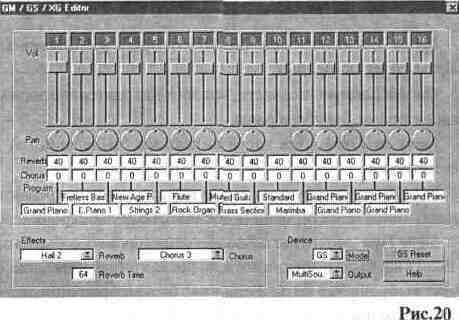
Вертикальные ползунки регулируют громкость каждого MIDI канала. Круглые потенциометры под ними - панораму. В окошках Reverb и Chorus вы можете регулировать величину подмешивания ре-верберированного и обработанного хорусом сигналов (при условии, что ваше оборудование предоставляет вам такие возможности). В окошках Program вы можете выбрать номер программы (пэтча). В модуле Effects выбираете тип ревербератора и хоруса. GM\GS\XG Editor называется так потому, что может работать в трех режимах - GM, GS и XG (для Yamaha) соответственно. Конкретный режим вы можете выбрать в модуле Devise и там же драйвер конкретного модуля (в окошке Output), с которым собираетесь работать. К сожалению, Steinberg в GM\GS\XG Editor не предоставил возможности выбора Output для каждого MIDI канала в отдельности. Там же находится кнопка GM\GS\XG Reset. Переставив Editor с одного режима на другой, не лишне иногда щелкнуть по этой кнопочке. Данная операция сбросит предустановки режима в принятый для него стандарт. Выше вертикальных ползунков громкости есть кнопки с порядковыми номерами. Когда какая-нибудь из них нажата, прохождение сигнала разрешено. Когда отжата - запрещено. Эта функция аналогична функции MuteVJn Mute в главном окне аранжировки Cubase (когда вы ниже колонки «М» ставите жирную черную точку).
Get Info - активно только в главном окне аранжировки Cubase. Показывает позиции начала и конца части, которые вы можете менять, нажимая мышью в соответствующие окошки.
Notepad- считайте, что это ваша записная книжка. Здесь можно записывать свои и чужие мысли и другое мыслям подобное.
Logical- разобран раннее.
MasterTrack - в правой части TransportBar есть кнопка «Master». Помимо простых треков Cubase, в нем есть еще один - «MasterTrack». Он отвечает за темп и за его изменения. Щелкнув на пункте MasterTrack, вы можете видеть еще два варианта события: - List и Graphic. Графическое отображение событии интересует нас в первую очередь. Представьте, что вы вошли в редактор Key и сдвинули разделительную полосу нотьЛконтроллерыдо конца вверх. Знакомое уже поле, знакомый вид отображения контроллеров, только нот здесь не будет вообще, а контроллер здесь один. Это особый внутренний контроллер Cubase, который следит за поддержанием нужного темпа и его изменениями (Рис.21).
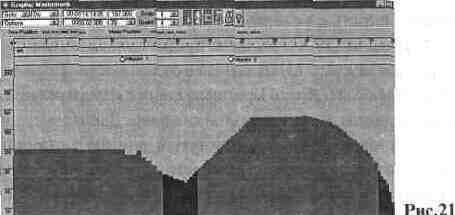
Давайте сначала познакомимся с новыми функциями, представленными в окошках MasterTrack, а потом посмотрим, как это работает.
Новые функции в окошке DO.
Import - здесь вы можете считать с диска файл, который ранее сохранили в Export. Он имеет расширение МТК и при открытии изменяет темп, и, если это необходимо, изменения темпа текущего сонга.
Export - позволяет запомнить темп и его изменения на протяжении текущего сонга в файл с расширением МТК.
Repeat - это мы уже проходили. Повторяет выбранное событие, но не до конца части, а в появившемся диалоговом окне вы указываете количество копий.
Reduce - предположим, что вы очень плавно меняли темп. Естественно, создалось много событий изменений темпа, и (это не относится к Cubase) некоторые MIDI устройства просто не в состоянии обработать этот поток изменений контроллера (когда Cubase отправляет свою информацию «на сторону», он все свои внутренние события перерабатывает в стандартные MIDI сообщения). Данная функция предназначена для того, чтобы уменьшить количество событий контроллера.
Smooth Tempo - это действует как Reduce наоборот. Если вы хотели плавно изменить темп, и у вас это получилось неудачно, выберите соответствующий кусок событий изменения контроллера и воспользуйтесь функцией Smooth Tempo.
Process Tempo - работает это так: вы выбираете какой-то отрезок событий темпа и щелкаете на пункт Process Tempo. В появившемся диалоговом окне в верхней его части вы можете посмотреть информацию о выделенном участке, а в нижней части окна в соответствующих окошках изменить темп в процентах или секундах и долях секунд.
Перед тем, как разбирать следующие пункты, давайте познакомимся с таким явлением Cubase, как Hitpolnts. Нажмите, на всякий случай, все кнопки, находящиеся справа от окошек Snap и Quant. Выберите в меню набора инструментов карандаш и в верхней части рабочего поля окна, ниже полосы музыкального размера в безымянной полосе щелкните мышью. Cubase подумал и нарисовал шарик, который называется Hitpoint I. В нижней части рабочего поля окна тоже есть безымянная полоса. В ней вы тоже можете щелкнуть мышью ( с выбранным карандашом) и тоже после короткого промежутка времени появится шарик, который будет называться Hitpoint 2. Сотрите их, выбрав в наборе инструментов ластик и поговорим о Hitpoint. Зачем они нужны? Каждый решает это для себя сам. Кому-то просто для красоты, кому-то для дела.
Разберем пример. У вас есть клип или рекламный ролик. У вас есть музыка, прописанная в Cubase. Вы это дело синхронизировали. Включили, смотрите и слушаете. Предположим у вас в ролике есть такой поворот сюжета, который надо акцентировать ударом тарелки. Тарелку вы тоже прописали, но так как ее не воткнешь, где попало, вы определили ей ближайшее подходящее место. В результате она акцентирует соответствующий поворот сюжета, но с опозданием или чуть раньше. Как быть? Смотря видеоролик, вы определяете то место, где должна звучать тарелка, и ставите в этом месте Hitpoint. Далее определяете то место, где тарелка звучит на самом деле, и ставите другой Hitpoints. Далее вы идете в меню DO и выбираете в нем самую нижнюю строку - Link Hitpoints One to One. Ваши два Hitpoints-а связались пунктирной линией. Теперь выберите карандаш в наборе инструментов, схватитесь им за край полосы, определяющей темп, и двигайте карандаш вверх или вниз таким образом, чтобы линия, соединяющая два Hitpoint, стала вертикальной. Теперь вы, запустив ролик, с удовлетворением услышите тарелку в том месте, где она должна акцентировать поворот сюжета. Примеров разного использования Hitpoints можно привести достаточно, но и этот уже наглядно показал имеющиеся возможности.
О пользе чтения «этой книги». У меня есть друзья, которые занимаются производством рекламных роликов. Они не только не используют Hitpoints, но даже не знают об их существовании. Случай с несовпадением поворота сюжета с акцентированием его тарелкой я подсмотрел именно там. Больно было смотреть, как они, не слушая моих советов, наугад ловили темп и раз от разу вслушивались, «а где это там наша тарелочка».
Mirror Hitpoints - поставьте один Hitpoint, в нижней или верхней полосе для этого предназначенных. Щелкните на Mirror Hitpoints. Если вы создали Hitpoint в нижней полосе, создастся Hitpoint в верхней, и наоборот. Замечу, что второй Hitpoint примет такие значения позиции, что будет находиться точно под\над первым Hitpoint.
Mirror andlink Hitpoints - работает так же, как Mirror Hitpoints, но плюс ко всему еще и связывает Hitpoints вертикальной чертой. Вы можете выбрать сразу несколько Hitpoints, и создастся столько новых сколько требуется.
Straighten up Hitpoints - помните пример с поворотом сюжета и тарелкой. С помощью этой фикции не надо двигать полосу темпа и высматривать «вертикальность» линии, соединяющей Hitpoints. Щелкаете мышью на пункт Straighten up Hitpoints, и программа сама меняет темп таким образом, чтобы Hitpoints оказались друг над другом.
Auto Tempo Scan - когда-то давным-давно, когда СиЬше Score только был создан, он умел сам определять темп в зависимости от вашей игры и настроек в модуле, который в новых Cubase отсутствует. Для тех людей, у который в Cubase есть пункт Human Sync в меню Functions, сообщу, что настраивать нужно там. А остальным (мне в том числе) остается только надеяться и верить, что выйдет какой-нибудь UpDate и строка Auto Tempo Scan перестанет быть серой.
Keep Linked Hitpoints - это удаляет все Hitpoints, не связанные друг с другом.
Keep Selected Hitpoints - это удаляет все невыбранные Hitpoints.
Quantize Meter Hitpoints - это квантайз для Hitpoints. Установите желаемые значения в окошках Quant и Snap и смело щелкайте мышью.
Fill Meter Hitpoints - это заполнит верхнюю полосу, предназначенную для ввода Hitpoints этими самыми Hitpoints с частотой, указанной в Snap и в позиции между правым и левым
локаторами. Локаторы нельзя установить непосредственно из Мастер Трека и делать это нужно в главном окне аранжировки Cubase.
Hitpoint Click - при выборе этого пункта появляется диалоговое окно, подобное окну Metronome. В нем вы можете активизировать данную функцию (проставлением галочки в строке Hitpoint Click Active) и указать значение ноты и Velocity для верхних шариков - Meter Hitpoints и нижних Time Hitpoints, а также номер канала и драйвер устройства, через которое все это будет идти. После всех произведенных установок ваши Hitpoints зазвучат (в момент прохождения курсором позиции песни соответствующих позиций). Мы об этом поговорим ниже, но и сейчас я замечу, что по замыслу создателей программы верхние Hitpoints служат для отображения позиций расстояния, тогда как нижние - для отображения позиций времени. Или верхние для видео. Нижние для аудио.














