46404 (665538), страница 11
Текст из файла (страница 11)
Pitch Band- события Pitch Band.
After Touch - события послекасания.
Poll Pressure - контроллеры полифонического послекасания.
Controller - стандартные контроллеры.
Programm Change - контроллеры смены программ.
Specials - показываются внутренние события Cubase, такие, как Mute, Stop, текстовые вставки, события MIDI администратора и т.п.
Show Frames - части будут пустыми. Ни названий, ни показа событий.
Part Background - при выборе этого вы можете указать программе, какой рисунок (обои) вы хотите видеть в рабочем поле Cubase (расширение Ьтр).
Follow Song - когда это активно, курсор позиции песни, дойдя до правого края рабочего поля Cubase, не исчезает с экрана, а дает команду программе, которая в свою очередь, сдвигает вид рабочего поля Cubase так, чтобы вы всегда могли видеть, где находится курсор позиции песни.
Record TempoVMutes - активизировав данную функцию вы получаете возможность записывать изменения темпа и заглушений. Работает это так. Поставьте галочку напротив Record TempoVMutes. Включите запись и в процессе записи меняйте темп. Темп меняется мышью в соответствующем окне TransportBar (очень музыкально). Не забудьте, что вы записываете не сам темп, а лишь его изменения (насколько он убыстрился или замедлился). И еще: для того чтобы записанные изменения имели воздействие на воспроизведение или на следующие записи, вы должны включить кнопку Master на Transport-Bar. Заглушения записываются следующим образом: при активном Record TempoVMutes включите запись и в главном окне аранжировки Cubase, в нужных вам местах, заглушайте (в колонке «М») желаемые треки. При последующим воспроизведении треки сами будут глушиться в тех местах, где эти заглушения были прописаны. Записав заглушения в первый раз, я долго не мог понять, как же их удалить. Будьте внимательны. Заглушения треков (Track Mute) - это особые события Cubase. Они прописываются в виде контроллеров на тот трек, который
во время записи является активным.
Пункт MIDI Setup - в нем вы можете видеть набор следующих функции:
MIDI Thru - когда это активно, все MIDI данные, поступающие на вход Cubase, тут же передаются на выход. Под окошком, в котором надо ставить галочку, есть еще одно, которое называется Thru offChan-nel. Если вы поставите там что-нибудь кроме Off, то функция Thru будет недействительна для номера того канала, который вы поставили в окошке Thru off Channel.
Ниже модуля MIDI Thru есть безымянный модуль, в котором вы можете видеть два окна - Controller, Mapped To-и кнопку Reset. Этот модуль дает вам возможность переназначать номера контроллеров. В окошке Controller вы выбираете тот контроллер, который хотите переназначить, а в окошке Mapped To контроллер, на который вы хотите переназначить. Это может применяться как в режиме записи, так и в режиме воспроизведения. Когда вы захотите вернуть все на свои места, воспользуйтесь кнопкой Reset.
Ниже безымянного модуля находится окно Enable. В нем (проставлением галочек) вы активизируете входы желаемых устройств. Окошко это очень маленькое и незаметное. Но тем не менее у многих людей случались ситуации, когда все вроде бы в порядке, но почему-то молчит. А поставишь галочку в маленьком незаметном окошечке, и заиграла музыка.
Global Parameters
Groups Take Part Mute - когда это выключено, части в группах проигрываются, даже если трек с исходными частями заглушен.
Note Off- это служит для поддержки древнего музыкального оборудования и как-то работает со статусом ноты. Не вдаваясь в подробности, сообщаю: если у вас появился раритет или есть проблемы с тем, что, когда вы выключаете воспроизведение, последние ноты «зависают», активизируйте эту функцию.
Reset on Track Change - держите это включенным. Данная функция при переключении с трека на трек каждый раз (на всякий случай) обнуляет контроллеры Pitch Band, Modulation и Pressure, (не в частях, где они прописаны, а в случаях, если они поступают на вход).
Reset on Part End - то же самое, что и в Reset on Track Change, только в конце каждой части и плюс ко всему для контроллера Sustain.
Reset on Stop - то же самое, что и в двух последних случаях, только обнуление контроллеров происходит каждый раз при остановке Cubuse. Плюс ко всему будут посланы сообщения All Notes Off и Reset All Controllers. Другими словами, обнулится все, кроме нот.
Note on Priority - это должно быть включено всегда. Когда данная функция активна, сообщения нот получают абсолютный приоритет над всеми другими MIDI сообщениями, что служит лучшей синхронизации, ритмичности и вообще правому делу.
Length Correction - есть всегда короткий промежуток времени ( глазом его не увидеть) между концом одной ноты и началом следующей. Если ваш инструмент не в состоянии поймать этот промежуток (в этом нет ничего зазорного), поставьте цифру в окошке Length Correction чуть больше той, которая там стоит (по умолчанию она равняется «-2»).
Play Parameter Delay - некоторым устройствам необходимо время, чтобы сообразить, что к чему. Если вы запускаете Song, и происходят какие-то прерывания или задержки попробуйте поднять величину в соответствующем окошке (по умолчанию это число равняется «-10»).
MIDI Filter - этот пункт предназначен для отфильтровывания (непропускания) определенных MIDI событий. В модуле Recording вы (проставлением галочек) можете отфильтровывать те MIDI события, которые не будут обрабатываться программой только в режиме записи. В модуле Thru вы отфильтровываете, те события, которые не будут обрабатываться программой во время воспроизведения. Заметьте, что все фильтры «стоят» как бы на входе и просто не пропускают те события и в Соответствии с установками, которые вы указали в тех или иных модулях. В модуле Controllers вы можете определить четыре контроллера, которые впоследствии будут игнорироваться программой, как в режиме воспроизведения, так и в режиме записи. В модуле Channel вы можете указать номер MIDI канала, который с этого времени как бы престанет существовать для Cubase (только на входе). По умолчанию Cubase отфильтровывает события SysEx, и в общем то это правильное решение (события SysEx занимают слишком много места и не всегда нужны).
Input Transformer - последнее время за Cubase было замечена тенденция засунуть в одну программу все, что только можно. Построят новый модуль, засунут. Построят еще пять, опять засунут. К примеру, раньше (да и сейчас) существовала отдельная программа, которая впоследствии стала модулем Style Track в Cubase. Input Transformer -это предтеча редактора Logical. Его пихнули в программу и Input Transformer тоже оставили (запас карман не тянет). Если вы хотите пользоваться Input Trans-former, просто прочитайте соответствующий раздел про редактор Logical.
Пункт Metronome был описан раннее в предыдущих частях главы.
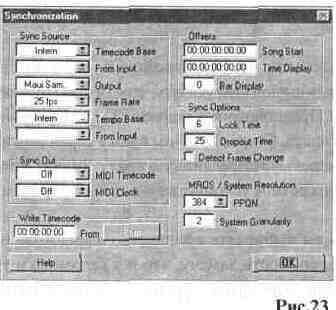
Пункт Synchronization (Рис.23) предназначен для синхронизации
Cubase с другими программами.
Synchronization в Cubase может как считывать определенные данные для синхронизации с внешним источником, так и некоторым образом вырабатывать их «...начинать выход временного кода через выбранное устройство...» (из руководства по эксплуатации). Другими словами, Cubase может быть и ведущим, и ведомым. В модуле Synchronization существует много окошек для установки различных значении, и в каждом конкретном случае вам нужны лишь строго определенные. Для того чтобы описать большинство случаев синхронизации Cubase с разнообразными источниками, нужна отдельная статья. Здесь же мне придется ограничиться описанием того, что представлено в различных окошках Synchronization.
Модуль Sync Source:
Tmecode Base - здесь вы можете выбрать Internal - Cubase считывает «внутренние часы компьютера» или МТС - здесь программа считывает определенный код, приходящий к ней по MIDI. Это может быть какое-нибудь внешнее устройство или какая-нибудь плата, вставленная в компьютер.
From Input - если в Tmecode Base вы выбрали МТС, то здесь должны определить конкретное устройство, с которого будут поступать данные.
Output - если у вас есть некое устройство, способное управляться по MIDI, то здесь вы должны указать, через что вы будете посылать MIDI сообщения. Предположим, у меня есть DAT, звуковой модуль и мультимедийная плата. Своим DAT-OM я могу управлять и через звуковой модуль, и через мультимедийную плату. Значит мне нужно в Output указать конкретное устройство и нужным образом скомутировать аппаратуру.
Frame Rate - здесь вы выбираете количество «фреймов» в секунду. Не вдаваясь в подробности замечу, что и у ведомого и у ведущего устройства число этих самых фреймов должно быть одинаковым.
Tempo Base - здесь Cubase решает откуда должен исходить темп для синхронизации. Если вы выбираете Internal, то темп берется с Мастер-дорожки Cubase. Если вы выбираете MIDICLK, то Cubase играет в темпе поступающих «часов MIDI». Здесь опять же вы должны решить, откуда будет поступать сигнал. Это делается в окошке - From Input.
Модуль Svnc Out:
MIDI Timecode - эта опция позволяет вам определить, на какие устройства Cubase будет посылать МТС (MIDI Time Code), независимо от того, синхронизирован Cubase с внешними устройствами или нет.
MIDI Clock - то же самое, что и предыдущий пункт, только не для Timecode, а для MIDICLK.
Write TimeCode - когда вы нажмете на кнопку Start этого модуля , программа начнет выход временного кода, через выбранное устройство (Fostex МТС-1, MIDEX+ и т.п.). Временной код пишется начиная со значения, установленного в окошке ниже Write TimeCode, и с частотой кадров «фреймов», установленных в окне, для этого предназначенном.
Модуль Offsets:
Song Start - по идее, когда начинает поступать синхронизация, начинает воспроизводить Cubase. Но это не всегда нужно. В этом окне вы можете установить (в часах, минутах, секундах, кадрах, подкадрах) значение, с которого Cubase начнет воспроизведение. Это используется, например, для правильной установки начала песни при синхронизации с пленкой или видео.
Time Display - это предназначено для корректировки показа временного кода. Значение в окне может принимать как положительные, так и отрицательные значения. Замечу, что Time Display воздействует лишь на отображение, но никак не на синхронизацию.
Bar Display - позиция песни в нуле всегда 1.1.0. Здесь вы можете сдвигать ее в области положительных и отрицательных величин. Делается это, по всей видимости, для того, чтобы мы окончательно запутались и, списывая это на нашу непонятливость, еще больше зауважали Cubase за его умность.
Sync Options:
Lock Time - Cubase обычно выжидает определенное количество поступающих «фреймов», как бы анализирует их и только потом пытается синхронизироваться. Если вы работаете с мощными и быстрыми аппаратами, то значение в этом окне можно попытаться уменьшить.
Dropout Time - если Cubase обнаруживает ошибки в поступающем коде синхронизации, он останавливается. Однако несколько плохих «фреймов» еще не повод прекращать воспроизведение. В этом окне вы решаете, с колько плохих «фреймов» должно поступить, прежде чем Cubase остановится.
Detect Frame Change - если этот пункт активен (поставлена галочка), программа автоматически отслеживает изменения поступающего числа Frame Rate и соответствующим образом приспосабливается.
MROS\ System Resolution:
PPQN и System Granularity - снова перед нами загадочный модуль. Что он делает, одному Steinberg-y известно. Ни в руководстве по эксплуатации, ни в Help об этом ни слова. Но что-то страшно серьезное. Когда меняешь значения в этих волшебных окнах, появляется табличка, которая предупреждает о том, что новые параметры вступят в силу только после перезагрузки системы. Если не хотите себе лишних головных болей, не трогайте там ничего.
Remote Control - данная функция позволяет вам управлять определенными командами Cubase с помощью любого MIDI устройства, способного передавать сообщения нот или контроллеров. Сначала принцип работы, потом примеры. Для того чтобы управление


















