46404 (665538), страница 2
Текст из файла (страница 2)
Lov Note - все как и в High Note, только для остальных, слабых долен такта.
Lov Velocity - все как и в High Velocity, но опять же не для сильной доли, а для всех остальных долей такта.
Channel - в этом окошке вы указываете номер MIDI канала, в котором и звуком пэтча, назначенного на этот канал будет отсчитывать метроном.
Outputs - здесь вы указываете драйвер того устройства, звук которого будет использоваться метрономом.
На будущее: Cubase программа не из тупых, поэтому если вам какие-то пункты и действия в них пока не понятны, оставляйте все настройки по умолчанию. В большинстве случаев они такие, какие и должны быть. Так, например, в случае с метрономом, активизировав пункт MIDI Click, укажите лишь в окошке Outputs нужное вам устройство и больше ничего не меняйте. За редким исключением это проходит.
Мы толчемся и толчемся у самого начала вашей первой записи, но все время находятся какие-то новые и новые пунктики и условия, которые просто необходимо знать, чтобы не удивляться потом: "А чего это он (Cubcise ) наделал"? Так и сейчас, вот уже, казалось бы, можно нажать заветную кнопку и записывать, записывать.., но нет, есть еще одна тонкость. Вверху, над рабочим полем Cubcise вы можете наблюдать узкую черную или белую полосу (в зависимости от настроек Prcferens) с делениями. Подведите в ее поле курсор и нажмите левую кнопку мыши. Тут же к позиции курсора перескочит маленький квадратик с буквой "L" в нем и вертикальной полоской, которая устремилась вниз, пересекая рабочее поле Cubase. Переведите курсор чуть правее и нажмите правую кнопку мыши. Все как и в случае с левой кнопкой, только во втором маленьком квадратике с полоской, устремившейся вниз, стоит буква "R". Так вот, уважаемые пользователи Cubase - это не простые квадратики, это локаторы, правый и левый, и в дальнейшем они вам очень пригодятся. На текущий же момент просто надо знать, что запись в большинстве случаев происходит от позиции левого локатора, и если вы хотите, чтобы она протекала нормально, правый локатор всегда должен находиться правее левого локатора. Проверьте еще раз, все ли у вас в порядке, переведите дух и нажимайте запись (прямоугольную кнопку в правой части Transport Bar с красной точкой посередине или самый правый Enter на компьютерной клавиатуре). Нет, подождите. Правее названий треков в узкой колонке ниже буквы "С" напротив каждого трека должен быть нарисован какой-нибудь рисуночек. По умолчанию обычно символ ноты. Он-то вам и нужен. Если вместо ноты стоит другой символ, то нажмите какую-нибудь из кнопок мыши в поле символа, который вы желаете сменить, и из появившегося списка выберите символ ноты. Кстати, взявшись мышью за заголовки между Track Info и рабочим полем Cubase, вы можете перетащить их правее или левее других колонок. Вот теперь можно записывать. В зависимости от условий, выставленных вами в Metronome, запись начнет осуществляться сразу или через определенное количество тактов, указанное в Precouht. Чтобы хоть что-нибудь записалось, надо, что-нибудь играть. Нажимайте, пожалуйста, клавиши на вашей клавиатуре в том ритме и той последовательности, которые для вас более всего удобны, но не делайте это слишком долго. Посчитав, что сыграли достаточно, нажмите стоп - среднюю клавишу с желтым квадратом посередине или пробел или Ins на компьютерной клавиатуре. Если все действия были выполнены вами правильно, то сразу после того, как вы нажали стоп в рабочем поле Cubcise, напротив названия того трека, в котором вы осуществляли запись, появилась продолговатая полоска и не просто полоска, а часть - самый маленький структурный музыкальный элемент, который при выходе из Cubase
уже можно запомнить и в следующий раз зайдя в него, вызвать вновь и слушать, слушать... Ура, ура, первая запись осуществилась. Если вы пожелаете, то нажав Alt на компьютерной клавиатуре и щелкнув два раза левой кнопкой мыши в поле части, вы в появившемся окошке можете ввести любое название, какое пожелаете. Если вы установите правый локатор (левый уже стоит в начале части) в какое-нибудь место правее левого локатора и нажмете на Transport Bar кнопку Cucle (кнопка с рисунком круговой стрелки), то, доиграв до этого места, Cubase начнет проигрывать то, что вы записали с позиции левого локатора. Не обязательно, чтобы левый локатор находился в начале части. И правый, и левый локаторы могут находиться где угодно с одним лишь условием - правый локатор должен быть расположен правее левого. Включите Cubase на воспроизведение, нажав кнопку с символом стрелки, указывающей вправо в нижнем ряду кнопок в Transport Bar, и давайте посмотрим, что вы можете сделать с вашей частью в окне Track Info.
Сюрприз: Подавляющее большинство операций за редким, очень редким исключением, таким редким, что я даже затрудняюсь привести пример, в Cubase выполняется в реальном времени. Что это значит? А значит это то, что для того, чтобы выполнить желаемую процедуру, не обязательно останавливать воспроизведение. Пусть себе играет, Cubase все сделает и во время игры.
ОКОШКИ PART INFO. (сверху вниз)
Первое окошко никак не называется и показывает название той части.или трека, которые вы редактируете. Я не оговорился, именно части или трека, ибо когда вы выбираете часть (просто щелкните на ней мышью), строка Track Info поменяет название на Part Info. И вот зачем это нужно. В пределах одного трека у вас может существовать несколько частей. Предположим, что сначала вы записали часть с первого по четвертый такт, потом с пятого по восьмой. Потом вы скопировали первую часть и поставили ее после второй и т.д. Так вот, в пределах одного трека каждая часть может быть настроена и н д и в и д у а л ь н о. Проще всего это делать (производить настройки) в нижеследующих окнах Track InfoVPart Info.
Instrument. Совокупность номера пэтча и номера MIDI канала. Подробно это описано в главах про модули Cubase.
Output. Здесь вы выбираете, звуком какого синтезатора или звукового модуля будет играть редактируемая часть.
Chan. В этом окне можно указать номер MIDI канала, на котором редактируемая часть будет воспроизводиться.
В Cubase все можно (да это и удобно) делать мышью. Если вы хотите поменять что-нибудь, щелкните в это "что-нибудь" мышью и присмотритесь. Если выпало меню, выберите в нем желаемое. Если меню не выпало, значит значение меняемого изменилось, причем в большую сторону, если вы щелкнули левой кнопкой мыши, и в меньшую сторону если вы щелкнули правой кнопкой. Если значение параметра меняется щелканьем кнопок мыши, то в большинстве случаев можно щелкнуть левой кнопкой мыши два раза и ввести значение параметра непосредственно с компьютерной клавиатуры. Это нужно запомнить, потому что в дальнейшем я не буду вам расписьшать, в мельчайших подробностях что и как нажимать, а просто намекну, что это можно сделать. А раз это можно сделать, то мышью.
Bank. Если в вашем синтезаторе или звуковом модуле присутствуют банки, то их можно менять именно в этом окне.
Prg. В этом окошке вы выбираете звук (номер петча), которьм будут звучать ноты части.
Volume. Здесь вы указываете громкость воспроизводимых нот части.
Transp. В этом окне вы можете менять тональность воспроизведения нот в редактируемой части. Каждая единичка изменения повышает или понижает тональность на полутон.

Velocity. В этом окошке вы можете указать минимальную "силу удара по клавише". Когда вы играли и записывали это, то одни ноты, извлекаемые вами, были громче, другие тише, то есть они воспроизводились и соответственно записывались с разным Velocity. Предположим что некая нота записалась с Velocity, равным 36, а другая с Velocity, равным 64. Если в окошке Velocity вы поставите 48, то нота с Velocity 36 прозвучит с Velocity 48, а нота с Velocity 64 прозвучит без изменении. Замечу, что данная функция не подменяет динамику удара по клавише, а лишь повышает или понижает ее на число установленное в окошке. Кстати, многие параметры могут принимать и отрицательные значения.
Delay. Если в данном окне поставить отрицательное значение, то ноты части будут воспроизводиться с запаздыванием относительно клика. Если поставить положительное значение, то ноты будут воспроизводиться с опережением. Пока не будем вдаваться в подробности, в каких именно, пусть пока в абстрактных числах измеряются опережение или отставание. Считайте, что это дробная часть такта.
Length. По умолчанию этот параметр равняется ста процентам. Это значит, что ноты части будут звучать с той длиной, с которой они записались. Если число в данном окне будет меньше ста, то ноты части будут» <ороче номинала. Если значение в окне больше ста, то ноты части будут "звучать дольше их первоначальной длины.
Compress. Работает по принципу обыкновенного компрессора, выравнивая ноты по Velocity.
Pan. В данном окошке вы можете изменять панораму звучащих нот ЧЕСТИ, сдвигая ее вправо или влево.
КНОПКИ И ОКНА TRANSPORT RAR (Рис. 6) Примечание:
1 .Когда вы перемещаете мышь в пределах поля Transport Bar,
то в некоторых местах курсор мыши сменяется с символа стрелки на символ человеческой ладони. Если, при символе человеческой ладони, нажать левую кнопку мыши, то можно, передвигая мышь, передвигать таким образом и Transport Bar.
2. Нажимая кнопку F 12, можно убирать с экрана и вновь показывать Transport Bar. У вас может возникнуть резонный вопрос: а как же тогда общаться с Cubase'? Позволю себе заметить, что в Cubase можно многие действия выполнять не мышью, а кнопками компьютерной клавиатуры и даже MIDI клавиатуры или барабанных пейджей. Общий список команд для работы v-Cubase с клавиатуры будет приведен в конце главы.
Давайте посмотрим на Transport Bar не слева направо, как принято, а наоборот. Первыми у нас в очереди "лампочки" In и Out. Служат они для того, что бы показывать, приходит ли MIDI сигнал в Cubase и выходит ли он из него. Эта функция не очень-то нужна в повседневной работе, но очень удобна в случае, если Cubase "замолчал". Вот тут-то "лампочки" и пригодятся. Посмотрите, какая из них горит, какая не горит, и ищите причину в той области, за которую отвечает погасшая лампочка. Далее на Trancport Bar или по другому на "полосе управления" можно увидеть два окошка. Верхнее из них показывает темп, а нижнее - музыкальный размер. Щелкая в поле какого либо из них мышью, назначения, стоящие в этих окнах, можно менять, причем изменения будут тут же отслеживаться в Cubase и соответствующим образом отрабатываться. Так, если вы изменили темп, то воспроизводимая часть станет играть быстрее или медленнее в зависимости от того, какой темп вы ввели. То же самое касается и окошка, отвечающего за размер. Ниже этих окошек находится кнопка Master. Пока нажимать на нее не надо, подробней о ней и о Master Track мы поговорим позже (так же, как и о кнопках Sync и A.Q.). В середине полосы управления в верхней ее части находятся два окна, первое из которых (справа налево) показывает текущую позицию курсора в минутах и секундах, другими словами, сколько времени прошло или пройдет с начала до текущего момента. Когда Cubase воспроизводит или записывает, он отображает бегущим треугольничком, в полоске сверху, где находятся локаторы, то место, в котором он на данный момент времени находится. Вот этот самый треугольничек и называется курсором. Второе из двух окон тоже отображает позицию курсора, но не в минутах и секундах, а в тактах. Ниже окон, показывающих месторасположение курсора, находятся пять кнопок, которые позволяют вам перемещать курсор в желаемое место части или сонга вообще. Подробнее о сонге (Song) ниже. Тут все достаточно просто. Три кнопки из пяти вы уже нажимали, это были воспроизведение - Play, запись - Record и стоп -Stop, а оставшиеся две - это перемотка (как в обычном магнитофоне) взад и вперед. Между окнами отображения позиции курсора и рядом кнопок, позволяющих эту позицию изменять, находится узкая полоска с ползунком. Взявшись за ползунок, мышью передвигая его вправо или влево, вы можете быстро перетащить курсор в нужное вам место. У вас может возникнуть вопрос, а что мы так носимся с этим курсором. Так вот, запомните или запишите, - Cubase всегда (за исключением некоторых процедур в режиме Record) начинает воспроизводить с того места, где находится пресловутый черный треугольничек с вертикальной полоской, идущей вниз. Следующие два окна, идущие после кнопок управления позицией курсора и окнами отображения этих позиций, отвечают и показывают места расположения локаторов. Верхнее окно показывает позицию левого локатора, нижнее - правого. Если вы, щелкая мышью в поле желаемого окна, измените в нем число, то позиция соответствующего локатора тоже изменится.
Следующие сведения при первом прочтении лучше пропустить. После окон показа\изменений позиций локаторов можно наблюдать три кнопки. С одной из них вы уже знакомы, это кнопка Cycle. A остальные две относятся к функции записи. Записывать в Cubcise вы можете в трех режимах - Normal, Mix и Panch. Normal он Normal и
есть, вы в этом режиме уже выполнили свою первую запись, режим Mix позволяет накладывать новую партию на уже существующую, а режим Panch, сообразуясь с выставленными значениями локаторов, включит запись при подходе к левому и выключит ее при подходе к правому локатору. Как именно Cubase будет включать и выключать запись в режиме Panch, зависит от кнопок, которые находятся выше и ниже кнопки Cycle (Рис.6). Если вы нажали верхнюю кнопку, напротив окна отображения позиции левого локатора, то в режиме записи Panch, при достижении курсором левого локатора включается запись. Если вы не нажали этой кнопки, то она нажмется сама, ведь Cubase надо как-то записывать. Если вы нажали нижнюю кнопку, напротив окна позиции правого локатора, то при прохождении курсором правого локатора запись прекратится. Если нижняя кнопка не была нажата, то Cubase, включившись (еще раз замечу, что все это относится к режиму Panch), при прохождении курсором левого локатора будет писать до упора, т.е. до тех пор, пока программа не зависнет или вы не выключите запись. Замечу, что включение\выключение вышеописанных кнопок лишь задает режимы записи, и кнопку запись на Transport Bar при желании записывать надо нажимать так же, как и в других режимах записи. Последние две кнопки Transport Bar называются Cycle Rec. и Rec. Mode.
Cycle Rec. Этой кнопкой вы выбираете режим записи - Normal, Mix или Panch. Подразумевается, что выбор этих режимов действителен при записи в режиме цикла, т.е. когда курсор, дойдя до позиции правого локатора, перескакивает к левому, снова идет к правому и, дойдя до него, снова к левому и т.д.. Но было бы правильней сказать, что выбор режимов записи действителен не для цикла, а для участка между левым и правым локатором.
Rec. Mode. Если в поле кнопки, находящейся над Rec. Mode, высвечивается Replase, то Cubase при записи в часть пишет заново, стирая все, что попадается на его пути (например записанные ранее ноты или контроллеры). Если в поле кнопки, находящейся над Rec. Mode высвечивается Overdub, то Cubase будет записывать поверх уже существующих событии.
Все записывалось у вас с отметки левого локатора, но может быть и по другому. Воспроизводя (нажав кнопку Play), просто нажмите в нужном вам месте кнопку Record, и Cubase начнет записывать на том треке, который является активным на текущий момент. Если во время записи вы сделаете активным другой трек, то Cubase будет продолжать записывать, но уже на том треке, который стал активным.
Знаете вы уже немало. Попробуйте записать на других треках еще несколько партий. В TrackVPart Info выберите для них желаемые выходы и инструменты, громкость панораму и т.п. и подведите промежуточный итог. Дочитав до этого места, вы должны быть в состоянии настроить (в пределах общих параметров) ваш Cubase так, как это вам необходимо. В главном окне аранжировки выбирать требуемое в Track\Part Info. Осуществлять запись частей в желаемых режимах. Понимать и менять значения в Transport Bar.
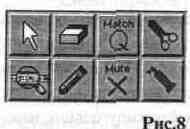
Теперь поговорим о возможностях, представляемых программой в рабочем окне Cubase. Нажмите правую кнопку мыши. Перед вами появилось окно с
набором инструментов (Рис.8), которые призваны обслуживать части, находящиеся в этом самом рабочем окне. Не отпуская кнопку мыши, подведите курсор к желаемой иконке. Иконка должна как бы вжаться и сменить свой цвет на более темный. Отпустите кнопку мыши. Теперь вместо стрелки вы имеете курсором тот инструмент из предоставляемого набора, который вы выбрали. Итак, у вас есть часть (или части). Выбрав ластик и нажав им на часть, вы удалите ее. Выбрав ножницы, вы можете резать части на более мелкие фрагменты, которые также будут являться вновь создан ньши частями. Выбрав лупу и ведя ею вдоль части, вы можете прослушать (весьма своеобразно) партию, записанную в ней с тем именно инструментом, который выбран в Part Info в Prg.
Карандашом вы можете удлинить или укоротить редактируемую часть, но это действительно только для правого края части.
Тюбик с клеем склеит две или несколько соседних частей, находящихся на одном треке.
Mute заглушит часть. Для этого просто введите крестик в поле части и нажмите кнопку мыши.
Стрелкой вы можете перемещать или копировать части. Для того, чтобы переместить часть на новое место, выберите стрелку, нажмите ею в поле части и, не отпуская кнопку мыши, переместите часть на новое место, после чего кнопку мыши можно отпустить. Если вы хотите не переместить, а скопировать часть, действия, выполняемые вами, будут такими же, только, нажав в поле части стрелкой, следует нажать еще и правую кнопку мыши. В этом случае часть не переместится, а скопируется. Можно не нажимать правую кнопку мыши, а нажать вместо нее Alt на компьютерной клавиатуре и далее по порядку, описанному выше. Если вы хотите переместить или скопировать не одну, а несколько частей, то удобнее это делать так:
Если части, которые вы хотите переместить или скопировать, находятся по соседству, просто заключите их в контурный прямоугольник, нажав левую кнопку мыши вне поля любой из частей и ведя мышь вниз и вправо или вверх и влево, или как-нибудь еще. Если части, которые вы хотите переместить или скопировать, находятся в разбросе в рабочем поле Cubase, нажмите Shift и щелкните на желаемых частях мышью. И в том, и в другом случае вы должны получить один и тот же результат. Части, которые должны подвергнуться обработке, будут выделены (станут черными).
Последняя из неразобранных кнопок - кнопка с рисунком петли и надписью Match. Предположим, что вы записали часть, а потом
другую часть. Выбрав в наборе инструментов Match, введите символ петли в поле первой части и, не отпуская кнопку мыши, передвигайте мышь. Вы видите, что вы тащите как бы периметр части, на которую вы нажали символом петли. Подведите этот периметр ко второй вашей записанной части так, чтобы контур первой части покрыл вторую часть. Появится диалоговое окно, которое предложит вам выбрать два типа воздействия первой части на вторую.
Merge. При этом выборе динамика нот первой части будет оказывать влияние на динамику нот второй (приближая ее к динамике первой).


















