ПЗ (1231637), страница 6
Текст из файла (страница 6)
– составлен перечень необходимых программ;
– создана схема необходимых для внедрения проекта работ.
Обозначенная выше схема приведена на рисунке 3.4.

Рисунок 3.4 – Схема необходимых для внедрения проекта работ
-
Выбор программ и компонентов системы
Функционирование внедряемого решения проходит в несколько этапов:
-
выгрузка электронных документов в «1С:Документооборот»;
-
сканирование бумажных документов;
-
обработка отсканированных документов и их загрузка в электронное хранилище.
Для реализации первого этапа будет использоваться штатный механизм выгрузки, встроенный в программный комплекс 1С. Благодаря тесной интеграции между продуктами 1С все пройдет в автоматическом режиме. Пользователю необходимо будет указать директорию для выгрузки файла, содержащего необходимые данные, используя механизмы торговой базы. После – указать директорию для загрузки файла, используя механизмы конфигурации «1С:Документооборот». Файл представляет собой документ формата XML. Для того чтобы обе конфигурации (документооборот и торговая база) понимали какими именно данными они должны обменяться, необходимо сформулировать правила этого обмена. Иными словами, в ходе разработки нужно создать xml-документ с описанием тех данных, которые требуется скопировать в файл обмена.
На этом этапе бухгалтер будет выгружать в «документооборот» карточки тех электронных документов, бумажные версии которых планирует занести в электронное хранилище.
Для реализации второго этапа проще всего использовать штатное программное обеспечения сканера. К самому сканеру предъявляются следующие требования:
– должен быть протяжным или поточным (в отличие от планшетных сканеров, протяжные загружаются не по одному документу, а сразу пачкой, сканируя их с помощью автоподатчика);
– скорость сканирования не ниже 40 страниц в минуту;
– качество сканирования не ниже 600х600 dpi (Предполагается печатать документы из системы электронного архива для судов, налоговой и прочих органов финансовой отчетности. Следовательно, качество исходного отсканированного изображения должно позволять увидеть все мельчайшие элементы оттиска печатей и штампов);
– возможность двухстороннего сканирования;
– должен иметь датчик подачи двойного листа.
Под данные требования попадало несколько моделей средней ценовой категории. Выбор был сделан в пользу сканера ImageFormula DR-M160 производства компании Canon.
Выбор определил следующий набор характеристик и возможностей, доступных этому сканеру [16]:
– соответствие всем предъявляемым требованиям;
– небольшие габариты и вес;
– автоматическое выравнивание, определение формата, определение цвета и коррекция теней;
– опция предотвращения просвечивания и удаления фона;
– широкий набор параметров управления цветовыми, контрастными и прочими характеристиками;
– доступная цена (благодаря корпоративной скидке, предоставляемой компании, сканер обошелся дешевле среднерыночных цен в интернет-магазинах и розничных сетях города);
– минимум сменных расходных материалов (два ролика подачи бумаги).

Рисунок 3.5 – Canon DR-M160 [16]
Для реализации третьего этапа необходимо понять, каким образом будет выполнено закрепление массива изображений за соответствующими им карточками документов в программе 1С. Готового программного решения данной проблемы найти не удалось и в ходе разработки различных вариантов было решено создать обработку в конфигурации «1С:Документооборот», которая сможет автоматически загрузить в электронный архив отсканированные изображения. Её же силами предполагается присваивать электронным документам полученные изображения. Для того, чтобы обработка смогла это сделать, необходимо как-то идентифицировать отсканированные бумажные документы. В этих целях изначально планировалось сканировать штрих-код на документах и в соответствии с ним переименовывать изображения средствами программы распознавателя. Однако найти подходящее программное обеспечение не удалось. Так как необходимо распознать штрих-код и переименовать исходные файлы для большого массива изображений в автоматическом режиме. К тому же в ходе тестов был выявлен еще один осложняющий автоматизацию этого этапа внедрения момент. В случаях, когда транспортная накладная или счет-фактура занимают несколько листов, каждый из них имеет одинаковый штрих-код. Это обстоятельство не позволяет обработать многостраничные документы на основе имеющихся идентификационных данных.
Чтобы обойти эту проблему было решено внести корректировки в печатную форму торговой документации таким образом, чтобы идентификатор документа и номер листа пропечатывался в специальной зоне за рамками таблицы с данными о товаре. Этот идентификатор будет распознаваться специальной программой ABBYY FineReader 11 Corporate Edition. «Файнридер» – признанный лидер в области распознавания текста [17]. Но что самое главное – его корпоративная лицензия позволяет создавать автоматические задания с записанными инструкциями, что значительно сократит ручной труд бухгалтера. FineReader будет использоваться для того, чтобы для каждого изображения в папке создать текстовый файл с таким же именем, в который будет записан идентификатор. Таким образом, в дальнейшем, «взяв» два файла с одним именем – картинку и текстовый документ – можно будет переименовать первый, в соответствии с одержимым второго.
Функцию переименования документов было решено включить в состав обработки конфигурации «1С:Документооборот», тем более что возможностей встроенного языка программирования для этого достаточно.
Для того чтобы четко понимать последовательность действий исполнителя и структуру работы с наполнением электронного архива использовалась блок-схема процессов. Схема состоит из четырех автоматических процессов, запускаемых пользователем системы. Она презентовалась руководству филиала и на ее основе впоследствии писалась инструкция для пользователей. В ходе работ эта блок-схема претерпела множество изменений и, в финальном виде, выглядит следующим образом:
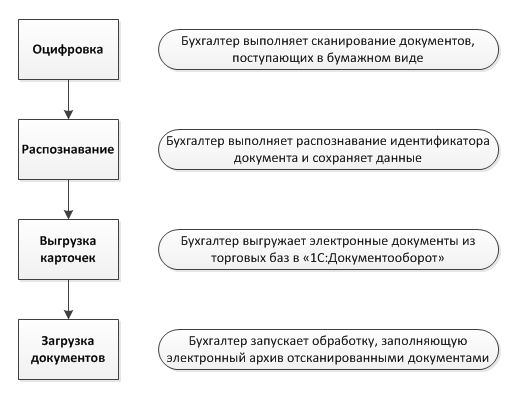
Рисунок 3.6 – Пошаговая схема работы бухгалтера
В ходе внедрения системы электронного архива будет использовано 3 программных продукта (помимо имеющейся на предприятии СУБД MS SQL):
– Canon CaptureOneTouch;
– ABBYY FineReader Corp;
– Комплекс ПО 1C.
-
ВНЕДРЕНИЕ СИСТЕМЫ ЭЛЕКТРОННОГО АРХИВА
-
Установка и настройка компонентов
-
4.1.1 Подсистема сканирования
Предстоит установить и настроить два программных продукта - средство для пакетного сканирования и программу для распознавания. Установка драйвера сканера и прилагаемого программного обеспечения проходит без специфических особенностей и длительной настройки. Процесс занимает не больше пяти минут. Интерфейс программы сканирования показан на рисунке 4.1.

Рисунок 4.1 – Главное меню программы сканирования CaptureOneTouch
Используя инструменты меню сканирования нам необходимо настроить следующие параметры:
– автоматическое определение цвета;
– качество сканирования;
– двухсторонний режим сканирования;
– автоматическое вращение страниц согласно ориентации текста;
– расширение файлов;
– директория для сохранения.
Благодаря тому, что все необходимые настройки выполнены заранее – они будут сохранены драйвером сканирования. В следствие чего, для оцифровки пакета документов бухгалтеру необходимо нажать только одну кнопку «старт».
Установка ABBYY FineReader не требует каких-то специфических настроек и проходит в режиме «по умолчанию». После того как программа будет установлена, необходимо настроить автоматическое задание, обрабатывающее изображения согласно заданного сценария. На рисунке 4.2 показан мастер создания задачи.

Рисунок 4.2 – Настройка автоматической задачи FineReader
Задание состоит из пяти шагов:
-
создается документ, в рамках которого будет идти работа;
-
выбирается каталог с файлами;
-
указывается область для распознавания;
-
распознавание идентификатора;
-
опции сохранения документа.
На каждом документе имеется уникальный идентификатор, состоящий из даты создания документа и его номера.

Рисунок 4.3 – Уникальный идентификатор
Шаблон распознавания выбранный в мастере создания заданчи нацелен на эту область:

Рисунок 4.4 –Шаблон распознавания
Сценарий FineReader распознает эту область и копирует текст в текстовый файл. Имя текстового файла при этом совпадает с именем исходного изображения.
После сохранения настроек, для использования автоматизированного задания, пользователю достаточно выбрать его в списке:

Рисунок 4.5 – Автоматическая задача в интерфейсе пользователя
Запускается процесс распознавания документов, находящихся в папке «отсканированные документы». По его окончанию программа «попросит» пользователя откорректировать то, что могло быть распознано некорректно:

Рисунок 4.5 – Проверка неуверенно распознанных символов
После проверки всех неоднозначных результатов распознавания бухгалтер завершает свою работу с подсистемой сканирования.
Результат работы задания выглядит следующим образом:

Рисунок 4.6 – Каталог распознанных изображений
4.1.2 Установка и настройка конфигурации «1С:Документооборот».
Установка требует создания базы данных на SQL сервере предприятия. Сам сервер уже установлен и настроен, он хранит множество баз компании. Добавление новой базы проходит следующим образом:

Рисунок 4.7 – Создание базы данных SQL
Требуется указать имя базы данных и пути хранения её файлов.
Следующим шагом является установка программного сервера 1С:Предприятия на физический сервер предприятия. Для этого необходимо запустить установку из дистрибутива и выбрать необходимые компоненты:

Рисунок 4.8 – Установка компонентов 1С
Необходимые компоненты отмечены на рисунке 4.7. Также необходимо создать специального пользователя в системе, от имени которого будет запускаться служба сервера 1С:
Запускаем установленный компонент «администрирование сервера 1С». Компонент представляет собой оснастку для консоли управления в MS Windows Server. Окно оснастки показано на рисунке 4.9.


















