ПЗ (1231637), страница 7
Текст из файла (страница 7)
Рисунок 4.9 – Администрирование сервера 1С
Раскрываем кластер серверов и создаем информационную базу (ИБ). Параметры ИБ при создании служат прежде всего для определения сервера баз данных и паролей к ней.

Рисунок 4.10 – Параметры информационной базы
На этом этапе создана пустая ИБ на платформе «1С:Предприятие 8.2». С помощью конфигуратора загружаем конфигурацию «1С:Документооборот». Главное окно программы показано на рисунке 4.11.

Рисунок 4.11 – Главное меню программы 1С:Документооборот
-
Разработка системы обмена данными
Обмен данными состоит из загрузки карточек документов из торговых баз и прикрепление к ним отсканированных документов.
4.2.1 Обмен между торговыми базами и «1С:Документооборот».
Один из плюсов выбора продуктов 1С – готовые точки взаимодействия и заранее встроенные механизмы репликации. Для выгрузки документов из торговых баз будет использоваться штатная обработка 1С:Предприятия – «Универсальная выгрузка в формате XML». Для того, чтобы выгружались необходимые для архивирования данные используются специальный файл правил. Его необходимо создать. В случае торговых баз, развернутых средствами 1С:Предприятия версии 7.7 необходимо также создать выгрузку, так как универсальная выгрузка, описанная выше, в штатный набор вошла с восьмой версии. Для этих целей используется прикладная конфигурация «конвертация данных». Первым шагом описываются конфигурации отправитель и приемник.

Рисунок 4.12 – Список конфигураций
Для торговых баз 1С:Предприятия 8 «универсальный обмен данными в формате xml» – это штатный инструмент, встроенный в программу. Специальная обработка создается для торговых баз на базе 1С версии 7.7.
Далее описываются реквизиты, документы и справочники, которые необходимо выгрузить. Требуется указать, что:
– список контрагентов в конфигурации источнике станет списком корреспондентов в конфигурации приемнике;
– список фирм при загрузке данных станет списком организаций;
– документы «расходная накладная» из торговых баз станут исходящими документами в 1С:Документообороте.


Рисунок 4.13 – Правила конвертации объектов
На основе этих данных конфигурация «конвертация данных» создаст файл выгрузки для торговых баз и правила обмена для выгрузки в формате xml.
Правила обмена содержат указания на документы, подлежащие экспорту и на реквизиты в них, которые необходимо выгрузить. Xml-код (частично) показан на рисунке 4.14.

Рисунок 4.14 – Текст правил обмена
Работа универсальной загрузки в пользовательском интерфейсе системы «1С:Документооборот» проходит в один шаг. Пользователь нажимает кнопку «загрузка данных» и указывает путь к файлу с выгрузкой.

Рисунок 4.15 – Универсальный обмен данными в формате XML
4.2.2 Обработка загрузки изображений в 1С:Документооборот
Обработка должна обработать изображения, загрузить их и прикрепить к карточкам документов. Чтобы в случае ошибок или непредвиденного завершения работы программы не потерять загружаемые изображения, документы решено перемещать в отдельные папки. Т.е. на каждом этапе документы будут находиться в отведенных для этого шага папках. Всего этапов два: переименование и заполнение карточек. Также, после завершения работы обработки, изображения должны оставаться в специально отведенном для этого каталоге, где будут храниться до конца заполнения торгового дня в электронном архиве. Это необходимо, чтобы исключить потери первичных документов в различных ситуациях. Под заполнением торгового дня понимается загрузка всех отсканированных изображений по тому или иному юридическому лицу за период равный одним суткам (отсчитывается по дате на документе). Схема перемещения документов представлена на рисунке 4.16.

Рисунок 4.16 – Схема перемещения отсканированных изображений
Для создания обработки необходимо открыть конфигурацию «1С:Документооборот» и развернув список штатных обработок нажать «добавить». В ней необходимо создать форму. Форма – это окно в котором будет работать пользователь. Также необходимо добавить используемые реквизиты:
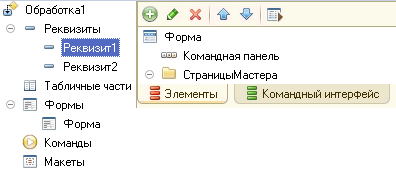
Рисунок 4.17 – Конфигурация формы
Каждое окно обработки – это страница формы. На страницах формы располагаются элементы, с которыми пользователи будут взаимодействовать. После размещения всех элементов на страницах окно конфигурации выглядит следующим образом:

Рисунок 4.18 – Обработка 1С:Документооборот
Список команд, работу которых предстоит описывать, используя встроенный язык программирования:
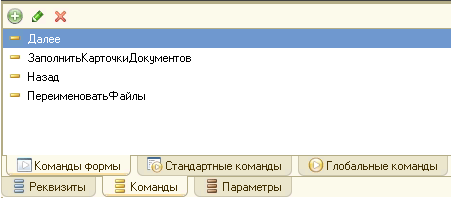
Рисунок 4.19 – Команды обработки документов
4.2.3 Программный код обработки
Создаем цикл, который считывает файлы из папки, определяет изображения и индексирует их, создавая массив данных. Процедура переименования и перемещения в папку выглядит следующим образом:
Попытка
ПереместитьФайл(ФайлИзображения.ПолноеИмя, Объект.КаталогДляПеремещенияПереименованныхИзображений + СокрЛП(СтрокаСИменемДокумента) + ФайлИзображения.Расширение);
ЗаписатьСобытиеЖР("Электронный архив ХФ.Удачное переименование файла", Ложь, "Электронный архив ХФ.Удачное переименование файла " + ФайлИзображения.ПолноеИмя + " в " + СтрокаСИменемДокумента + ФайлИзображения.Расширение);
//ЗаписьЖурналаРегистрации("Электронный архив ХФ.Удачное переименование файла", УровеньЖурналаРегистрации.Информация,, "Электронный архив ХФ.Удачное переименование файла " + ФайлИзображения.ПолноеИмя + " в " + СтрокаСИменемДокумента + ФайлИзображения.Расширение);
УдалитьФайлы(ТекущийФайл.Путь, ТекущийФайл.Имя);
Исключение
Сообщить("Не удалось переименовать файл " + ФайлИзображения.ПолноеИмя);
ЗаписатьСобытиеЖР("Электронный архив ХФ.Неудачное переименование файла", Истина, "Электронный архив ХФ.Неудачное переименование файла " + ФайлИзображения.ПолноеИмя + " в " + СтрокаСИменемДокумента + ФайлИзображения.Расширение);
КонецПопытки;
Процедура заполнения карточек документов изображениями выглядит следующим образом:
Если СсылкаИсходящийДокумент <> Неопределено Тогда
СозданныйФайл = СоздатьДокументНаОсновеФайла(ПолноеИмяФайла, СсылкаИсходящийДокумент);
ЗаписатьСобытиеЖР("Электронный архив ХФ.Привязка изображения к документу", Ложь, "Электронный архив ХФ.К карточке документа №" + Лев(ИмяФайла, 9) + " привязано изображение " + ИмяФайла);
Если ТипЗнч(СозданныйФайл) = Тип("СправочникСсылка.Файлы") Тогда
ПереместитьФайл(ПолноеИмяФайла, КаталогДляПеремещенияОбработанныхИзображений + ИмяФайла);
КонецЕсли;
КонецЕсли;
Полный код обработки содержится в Приложении А.
4.2.4 Выполнение обработки, интерфейс пользователя
Интерфейс пользователя представлен на изображении 4.20.

Рисунок 4.20 – Рабочая область интерфейса
Три основных инструмента бухгалтера – это элемент «исходящие документы» и две обработки: «электронный архив» и «универсальный обмен данными», работа которого описывалась выше. Элемент меню «исходящие документы» открывает список документов, содержащихся в электронном архиве. Обработка «электронный архив» состоит из двух окон, с которыми взаимодействует пользователь:

Рисунок 4.21 – Окно переименования изображений
Бухгалтеру требуется указать каталоги для отсканированных и переименованных файлов, после чего нажать копку «Переименовать файлы».
Когда процесс завершится, кнопка «Далее» откроет второе окно обработки:

Рисунок 4.22 – Окно заполнения карточек документов
В этом окне указывается каталог с переименованными изображениями и каталог для перемещения обработанных файлов. Нажатие кнопки «Заполнить карточки документов» активирует функции, которые индексируют загруженные из торговых баз накладные и прикрепляют к ним изображения на основании их имен, которые должны соответствовать индивидуальному номеру накладной.
Пользователи смогут увидеть результаты заполнения карточек документов в меню «исходящие документы»:

Рисунок 4.23 – Список исходящих документов
Благодаря гибким настройкам поиска пользователи смогут получить список необходимых им в данный момент документов или найти какой-либо конкретный файл:

Рисунок 4.24 – Поиск данных
Используя элементы меню можно сортировать список по любому доступному атрибуту документов: от наличия вложений в документе, до контрагентов в алфавитном порядке. Также возможно выбрать период создания документов, получателя, вид документа и организацию-отправителя. Это позволяет сделать выборку данных необходимых в данный момент.
Отрытый документ показан на рисунке 4.25.
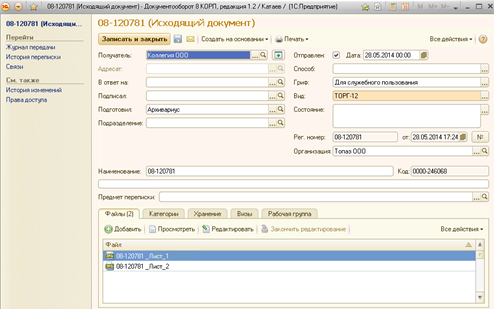
Рисунок 4.25 – Окно документа
В этом окне открывается карточка документа, содержащая его реквизиты, такие как: юридические лица, дата создания, индивидуальный номер и тип документа. Во вкладке «файлы» находятся прикрепленные обработкой изображения. Пример отсканированного документа показан на рисунке 4.26.

Рисунок 4.26 – Товарно-транспортная накладная
Данное изображение можно отправить в печать и снова получить бумажные версии документа.
-
ТЕХНИКО-ЭКОНОМИЧЕСКОЕ ОБОСНОВАНИЕ
Технико-экономическое обоснование (ТЭО) – это комплект расчетно-аналитических документов, содержащих как исходные данные, так и основные технические и организационные решения, расчетно-сметные, оценочные и другие показатели, позволяющие рассматривать целесообразность и эффективность инвестиционного проекта.
Технико-экономическое обоснование (ТЭО) – это изучение экономической выгодности, анализ и расчет экономических показателей создаваемого инвестиционного проекта.
Главной задачей при составлении ТЭО является оценка затрат на инвестиционный проект и его результатов, анализ срока окупаемости проекта [14].
Целью данного раздела является оценка эффективности разработки системы электронного архива для хабаровского филиала оптового подразделения компании «Невада».
Автоматизация электронного документооборота является важным шагом в повышении конкурентоспособности любой компании. Внедрение электронного архива позволяет компаниям существенно упростить проблемы, связанные с поиском, доступом и хранением документов, и как следствие избежать многих проблем, возникающих в процессе ведения документооборота.
-
Расчет стоимости внедрения
Поскольку для реализации проекта использовались программные продукты, лицензия на которые уже была в собственности компании, затраты на внедрение электронного архивы невелики. Сумма складывается из затрат на аппаратное оснащение (покупка сканера) и оплаты услуг специалиста, реализовавшего проект. Затраты на внедрение (вплоть до текущей даты) рассчитываются по следующей формуле:











