IT7 (1087054), страница 7
Текст из файла (страница 7)
данных в одном приложении при изменении их значений в другом.
Если клиентом (приложением, запрашивающим информацию) по - прежнему является узел View, то Excel - это приложение, поставляющее информацию (сервер). В качестве группы или топика (Topic) тогда будет выступать имя таблицы Excel, а элемент обмена информацией - ячейка в таблице Excel (табл.1, вариант 1).
Когда клиентом является приложение Excel, а сервером - приложение View, группой в этом случае всегда является словарь переменных InTouch (база данных) с именем Tagname. Элементом обмена будет элемент базы данных - имя переменной (табл.1, вариант 2).
Таблица 1.
| Приложение-клиент | Приложение-сервер | Группа | Элемент |
| 1. View | Excel | Sheet1.XLS | R1C1 |
| 2. Excel | View | Tagname | R_Level |
В случае обмена данными по сети с использованием пакета Wonderware NetDDE необходимо к трехуровневой структуре адреса добавить четвертый уровень - имя удаленного узла сети (Node Name).
Подводя итог вышесказанному, следует подчеркнуть, что информация по доступу к данным устройств ввода/вывода или других приложений должна храниться в приложении (в словаре переменных). И разработчику в InTouch-приложении важно подключиться к вышеописанному каналу доступа. Для этого в InTouch необходимо определить имя доступа Access Name и связать его с переменной приложения.
В распределенных системах InTouch имя доступа может быть определено либо как локальный адрес, либо как глобальный.
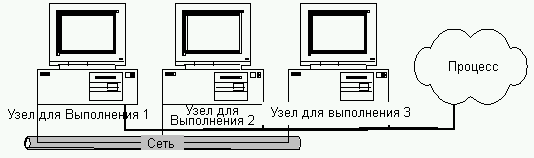
Локальные адреса используются в том случае, когда View - узлы имеют свои серверы ввода/вывода. На рисунке узлы исполнения (View - узлы), каждый со своей копией одного и того же приложения, ссылаются на свои собственные источники данных ввода/вывода (серверы ввода/вывода).
56
Поэтому при определении канала доступа к информации ввода/вывода достаточно трехуровневого адреса (Application - приложение, Topic - объект, Item - элемент). Имя узла (Node) в этом случае опускается.
Команда Special/Access Names (или щелчок по кнопке Access Name диалога Tagname Dictionary) вызывает на экран следующий диалог:

Этот диалог предназначен для определения нового канала доступа (кнопка Add), модификации существующего (Modify) или удаления (Delete). Щелчок по кнопке Add вызывает диалог определения нового канала доступа.

Диалог определения канала доступа заполнен в соответствии с примером, рассмотренным выше. В качестве имени (канала) доступа (Access Names) рекомендуется выбирать имя группы или топика (Topic Name).
Следует подчеркнуть, что поле Node Name (имя узла) оставлено пустым.
57
Щелчок по кнопке Ok возвращает пользователя в диалог Access Names (имена доступа) с определенным именем доступа.

Работа 6. DDE - обмен.
Цель работы: организация связи между двумя Windows - программами (Excel и InTouch) по протоколу DDE.
1. Откройте окно Alarms и программу Excel. Расположите приложения так, что бы был виден движковый регулятор в окне Alarms.
2. Выделите ячейку в таблице Excel и введите следующее выражение:
=view|tagname!IntTag
Перед нажатием клавиши Enter в Excel запустите WindowViewer.
3. Вернитесь в Excel, нажмите Enter. В выделенной ячейке появится значение переменной. Оно должно изменяться при перемещении движка регулятора в окне WindowViewer.
4. Теперь сконфигурируйте оба приложения как клиент и сервер. Закройте окно Alarms и откройте окно Scratch (черновик).
5. Поместите в этом окне текстовый объект # и задайте ему свойство User Input/Analog. Укажите новую переменную XLTag со значениями Min Value = - 9999 и Max Value = 9999.

58
6. Нажмите Ok. Определите переменную XLTag как переменную типа I/O Real с Min Eu и Min Raw = – 9999, Max EU и Max Raw = 9999.
7. Нажмите кнопку Access Name в словаре переменных и щелкните на кнопке Add. Введите имя канала доступа в поле Access Name (для русской версии Microsoft Office в поле Topic Name следует ввести [Книга1]Лист1):

8. Нажмите Ok. Имя созданного канала доступа появится в списке доступных.
9. Нажмите Close. Имя канала доступа появится рядом с кнопкой Access Name в словаре переменных.
1
0. В поле Item укажите строку и столбец ячейки Excel, например r2c2 .
59
11. Нажмите кнопку Close, затем Ok.
12. Перейдите в WindowViewer и проверьте функционирование связи.
13. Теперь проделайте это с помощью специального мастера. Для этого выберите новую ячейку и введите любое число.
14. Скопируйте ячейку в буфер (CTRL+C), перейдите в WindowMaker и вставьте мастер Value Displays - I/O Analog Display в окно Scratch.
15. Нажмите кнопку Paste Link. Поля автоматически будут заполнены информацией о выбранной ячейке Excel.
16. Убедитесь, что опция Allow Input выбрана.


17. Нажмите Ok и переключитесь в WindowViewer.
60
Раздел 7. Пример разработки проекта.
Задание на проектирование.
Требуется создать операторский интерфейс для управления технологическим процессом обезвоживания нефтяной эмульсии (рис.1).
Автоматизация процесса обезвоживания предполагает:
- контроль уровня раздела фаз в отстойнике;
- контроль расхода обезвоженной нефти;
- сигнализацию предельных отклонений верхнего и нижнего уровней
раздела фаз в отстойнике;
- автоматическое регулирование уровня раздела фаз в отстойнике.
Кроме этого, операторский интерфейс должен обеспечить оператору возможность перехода с автоматического режима работы контура регулирования уровня на ручной режим (дистанционное управление клапаном).
Второе окно интерфейса - тренды для отображения в реальном времени уровня раздела фаз и расхода обезвоженной нефти.
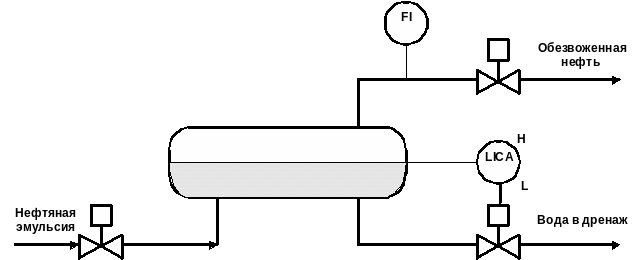
Рис.2. Функциональная схема автоматизации.
Проект (анимация) должен запускаться и останавливаться с помощью кнопки, действие которой связано со сценарием проекта.
61
Разработка проекта.
1. Запустите InTouch Application Manager. Создайте новое приложение и запустите среду разработки приложений WindowMaker. Создайте первое окно приложения. Для этого вызовите команду File/ New Window... В появившееся диалоговое окно Window Properties введите имя окна (до 32 символов и пробелов). Выберете цвет для фона окна, щелкнув по окошечку Window Color. При появлении цветовой палитры выберете цвет, щелкнув по нему. Включите опции Title Bar, чтобы при загрузке окна его имя появлялось на титульной строке, и Size Controls для возможности изменения размеров окна. Оставшиеся опции можно оставить со значениями по умолчанию. Закончив выбор, нажмите Ok. На экране появится окно с заданными параметрами.
Выберите на панели инструментов Draw инструмент Rounded Rectangle (скругленный прямоугольник), щелкнув по нему. На свободном месте окна, нажав и удерживая левую кнопку мыши, протащите ее по диагонали, чтобы сформировать горизонтальную емкость. Если теперь отпустить левую кнопку, объект будет готов и выбран. Теперь можно изменить форму объекта, если потащить за любой из маленьких квадратиков вдоль границ объекта. Для увеличения/уменьшения радиуса скругления углов емкости отключите опцию клавиатуры Num Lock и, удерживая клавишу Shift, нажмите на клавишу +/- . Чтобы переместить объект, просто потащите его, зацепившись где-нибудь внутри объекта. Для выбора цветовых атрибутов объекта выделите его и щелкните по соответствующему инструменту управления цветом.
Теперь нужно создать клапан. Для удобства рисования установите сетку (команда Arrange/Snap to Grid). Затем, используя средство Polygon (многоугольник - панель Draw), нарисуйте равносторонний треугольник, одна из сторон которого параллельна вертикальным линиям сетки. Дублируйте нарисованный треугольник (нажмите кнопку Duplicate панели инструментов General). Выделите второй треугольник и нажмите кнопку Flip Horizontal (отобразить зеркально по вертикали - панель Arrange). Соедините два треугольника, используя клавиши стрелок и мышь. Для перемещения объекта предварительно выделите его. Добавьте шток клапана с помощью инструмента Rectangle (прямоугольник - панель Draw). Расположите шток под клапаном. Для этого выделите шток и нажмите кнопку Send to Back (поместить под - панель Arrange). Нарисуйте привод клапана с помощью инструмента Ellipse.
62
Клапан готов. Но созданный клапан состоит из четырех отдельных элементов. Чтобы сделать из них единый объект, нажмите клавишу F2 для выделения всех объектов в окне, а затем нажмите кнопку Make Symbol (объединить в символ - панель Arrange). Теперь все составляющие клапан элементы объединены в символ и могут обрабатываться как единый объект. Можно изменять размер клапана, выделив его и потянув за один из захватов. Можно переместить клапан в новое место. У созданного объекта можно изменить цвет заполнения, линий, цвет рамки.
Для мнемосхемы технологического процесса требуется два клапана. Чтобы не рисовать следующий клапан, снова воспользуйтесь инструментом Duplicate и создайте необходимое количество клапанов.
Подрисуйте к емкости участки трубопровода для подачи в нее эмульсии и вывода обезвоженной нефти и дренажной воды. Для этого воспользуйтесь библиотекой мастер-объектов Wizard (группа Symbol Factory) или простыми объектами (H/V Line - гор./верт. линия). Толщину линии можно выбрать, воспользовавшись меню Line. В разрывы трубопровода вставьте предварительно нарисованные клапаны.
Если элементы трубопровода и клапаны нарисованы отдельно и не соединены с емкостью, соедините их. Отдельные объекты можно либо протащить к новому месту, либо выбрать и стрелками точно позиционировать на место (с точностью до пикселя). Удерживая клавишу Shift во время использования стрелок для перемещения, можно сдвигать объект на 10 пикселей одним нажатием на клавишу, а удерживая Ctrl - на 50 пикселей.


















