IT7 (1087054), страница 2
Текст из файла (страница 2)
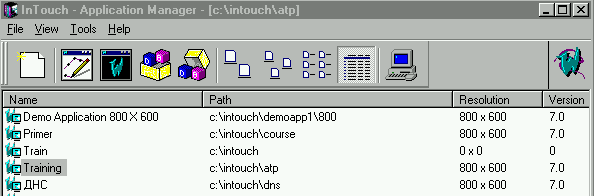


В результате будет запущена среда разработки WindowMaker.


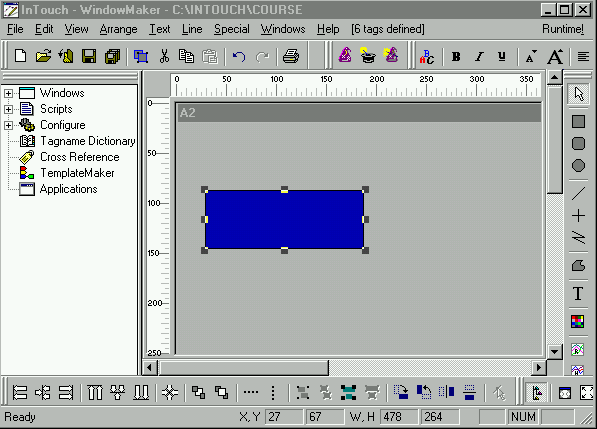
8. Нажмите кнопку New (см. рис. выше) на главной панели инструментов (или выполните команду File/New Window). Появится диалог Window Properties.
11
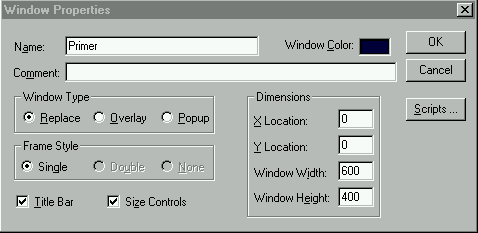
9. Введите имя окна (Scratch - черновик) в поле Name и нажмите Ok.
-
Нарисуйте клапан в этом окне. Для этого, используя средство Polygon (многоугольник - панель Draw, справа), нарисуйте треугольник.
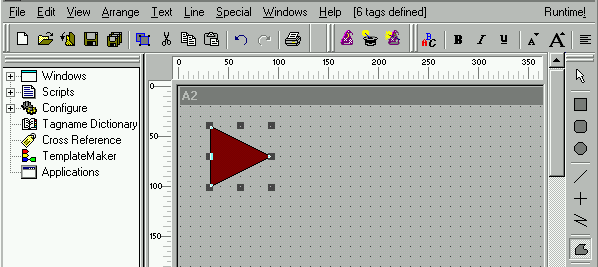


11. Если треугольник не выделен, выделите его и нажмите кнопку Duplicate (дублировать - панель инструментов General, вверху).
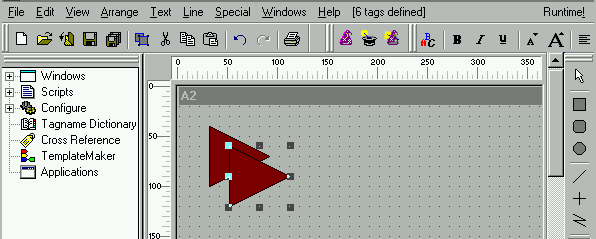


12
12. Выделите второй треугольник и нажмите кнопку Flip Horizontal (отобразить зеркально по вертикали - панель Arrange, внизу справа).
13. Соедините два треугольника, используя клавиши стрелок и мышь. Для перемещения объекта предварительно выделите его.
14. Добавьте шток клапана с помощью инструмента Rectangle (прямоугольник - панель Draw).
15. Расположите шток под клапаном. Для этого выделите шток и нажмите кнопку Send to Back (поместить под - панель Arrange).
16. Нарисуйте привод клапана с помощью инструмента Ellipse.
-
Используя инструмент T (Text), добавьте под клапаном текст Клапан1 (Valve1). В результате рабочее поле WindowMaker будет выглядеть следующим образом:
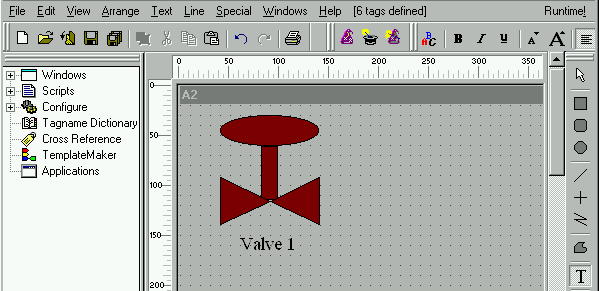
Созданный клапан состоит из пяти отдельных элементов (включая текст). Чтобы сделать из них единый объект, нажмите клавишу F2 для выделения всех объектов в окне, а затем нажмите кнопку Make Symbol (объединить в символ - панель Arrange). Теперь все составляющие клапан элементы объединены в символ и могут обрабатываться как единый объект. Можно изменять размер клапана, выделив его и потянув за один из захватов. Можно переместить клапан в новое место. У созданного объекта можно изменить цвет заполнения, линий, цвет рамки, а также цвет и тип шрифта надписи.
18. Добавьте кнопку под клапаном с помощью инструмента Button (кнопка - панель Draw).
-
Для замены текста кнопки выделите ее и выполните команду Special /Substitute Strings (или CTRL+L). В поле Text диалога Substitute Strings введите текст - DiscTag1.
13
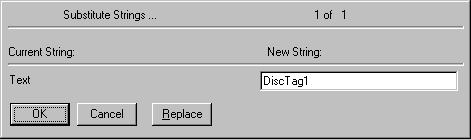
20. Нажмите Ok. Созданный рисунок будет иметь следующий вид:

21. Соответствующими командами меню File сохраните окно и закройте все окна WindowMaker.
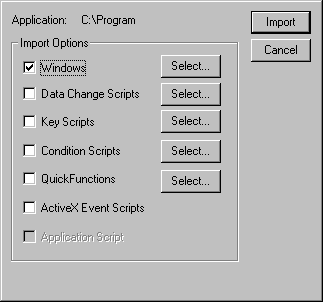
22. Импорт окон. Выполните команду меню File/Import. Укажите путь к подкаталогу WWimp70 (расположен в каталоге FactorySuite на диске SCADA) и щелкните Ok. Появится следующее диалоговое окно:
14
23. Выбрав Windows (окна) для импорта, щелкните по кнопке Select. В диалоге Windows to Import выберите окна Hopper и Links и нажмите Ok.
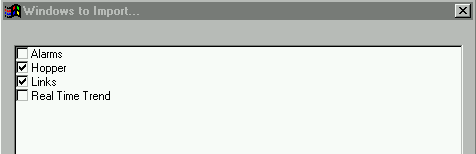
24. Вновь появится диалог из пункта 22. Нажмите кнопку Import для импорта окон. Эти окна автоматически не откроются, но они уже импортированы.
25. Создайте новое окно Menu со следующими свойствами:

26. В этом окне создайте шесть кнопок. Разместите их в окне Menu в соответствии с рисунком.

27. Добавьте текст между кнопками Disk Space Free и #MB (для изменения цвета текста воспользуйтесь инструментом А панели Format, вверху справа).

-
Нажмите иконку Wizards… (вверху в середине, справа от панели General) и в появившемся диалоге Wizard Selection выберите группу мастеров Clocks. Выделите мастер-объект Digital Time/Date и нажмите Ok (или дважды щелкните по мастер-объекту). Расположите его слева от кнопки Scratch, создайте его копию и разместите ее справа от кнопки HTrends.
15
-
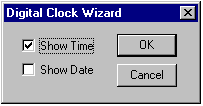
Двойной щелчок на мастер-объекте вызывает на экран диалог Digital Clock Wizard.
| | Сконфигурируйте мастер-объекты таким образом, чтобы в левой части окна Menu выводить время (опция Show Time), а в правой - дату (опция Show Date). |

-
Сохраните и закройте окно Menu.
Раздел 2. Анимационные связи.
После создания графических объектов их можно «оживить», если прикрепить к ним анимационные связи. Анимационные связи вызывают изменение внешнего вида объекта в зависимости от изменения значений переменной или выражения. Например, символ насоса может быть красным, когда насос выключен, и зеленым, когда он включен. Символ насоса можно также превратить в кнопку, чувствительную к нажатию.
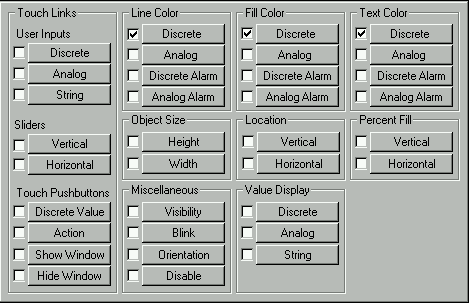
Для присваивания объекту какого-либо динамического свойства предварительно он должен быть создан и выбран. А затем надо ввести команду Special/Animation Links (или дважды щелкнуть на объекте). На экране появится диалоговое окно выбора анимационных связей (см. на следующей странице). Всего в диалоге представлено 34 кнопки, которые размещены в четырех столбцах на 11 полях.
-
С помощью динамических связей, представленных в левом столбце диалога (Touch Links - связи по нажатию), осуществляется ввод информации в систему.
-
Все остальные динамические связи предназначены для вывода информации на дисплей (Display Links - дисплейные связи).
Все переменные, имена которых будут использованы при конфигурировании динамических связей, должны быть определены в словаре переменных. Если какая - то переменная не определена в словаре, то на экране появится диалог с предложением ее определить. При подтверждении будет открыт словарь переменных.
16

-
Свойства Touch Links предоставляют оператору возможность открыть/закрыть клапан, запустить на выполнение скрипт, ввести новое значение переменной (задание), запустить распечатку отчета, перейти в другое окно и т. д.
Типы связей Touch Links:
- User Inputs (ввод значений) - логический, аналоговый, символьный;
- Sliders (движковые регуляторы) - вертикальный, горизонтальный;
- Touch Pushbuttons (кнопки) - для логического ввода, исполнительные,
для открытия/закрытия окон.
-
Вывод информации оператору осуществляется с помощью дисплейных связей Display Links 8 типов (подчеркнуты):
- цвет линии, контура и текста - логический, аналоговый, аварийное
состояние логического и аналогового типа;
- размер объекта - высота, ширина;
- перемещение - горизонтальное, вертикальное;
- степень заполнения объекта (вертикальное, горизонтальное);
- смешанный - видимость, вращение, мерцание, блокировка;
- вывод на экран - логический, аналоговый, символьный.
Работа 2. Создание анимационных связей.
Цель работы:
- копирование и вставка объектов;
- присваивание объектам динамических свойств.
17
1. Откройте окно Links.

2. Скопируйте клапан и кнопку из ранее созданного окна. Для этого откройте его, выделите объекты и нажмите кнопку Copy на главной панели инструментов.
-
Перейдите в окно Links с помощью команд меню Windows (выбор окон) и нажмите кнопку Paste (вставить).


18
4. Командой Special/Tagname Dictionary откройте словарь переменных и создайте две переменные DiscTag1 и DiscTag2 типа Memory Discrete.


Для этого в словаре переменных (Tagname Dictionary) нажмите кнопку New и введите имя первой переменной в поле Tagname. Затем откройте диалог выбора типа переменной Tag Types нажатием кнопки Type (см. рис.). Выберите тип переменной Memory Discrete и нажмите Ok. В словаре переменных сохраните только что определенную переменную (Save).
Проделайте эту же последовательность операций для определения второй переменной.
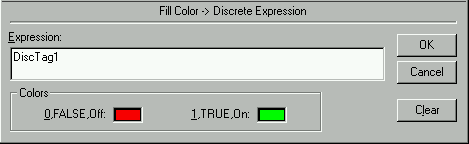
5. Дважды щелкните на клапане для вызова меню анимационных связей. Поочередно установите динамические связи Line Color, Fill Color и Text Color (все - типа Discrete, см. рис.) для переменной с именем DiscTag1.

19
6. В выводимых диалогах для 0, FALSE, Off выберите красный цвет, а для 1, TRUE, On - светло-зеленый.
-
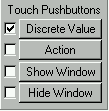
Для анимирования кнопки DiscTag1 дважды щелкните на ней, затем определите её как Touch Pushbutton со свойством Discrete Value и с действием Direct. В поле Tagname введите имя переменной DiscTag1.
| | |

-
После динамизации клапана и кнопки создайте их копию: выделите клапан с кнопкой и щелкните по кнопке Duplicate общей панели инструментов. Расположите клапаны рядом, как показано на рисунке.

20
9. Выделите второй клапан и выполните команду Special/Substitute Strings (или CTRL+L). Замените текст под вторым клапаном на Valve 2 (предварительно «разбейте» символ на составные части). Затем такой же командой замените текст кнопки под вторым клапаном на DiscTag2.

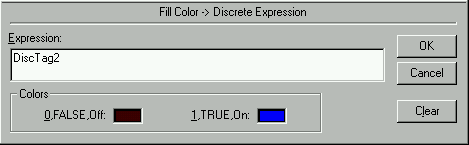
10. Дважды щелкните на втором клапане для вызова меню анимационных связей. Поочередно установите динамические связи Line Color, Fill Color и Text Color (все - типа Discrete) для переменной с именем DiscTag2 (см. п.5).
11. В этих диалогах для 0, FALSE, Off выберите черный цвет, а для 1, TRUE, On - синий.
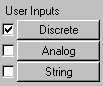
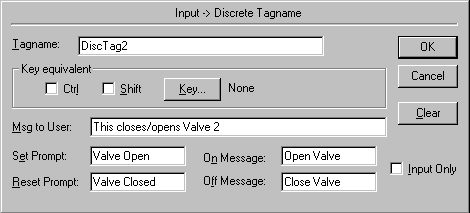
12. Определите кнопку DiscTag2 как User Input со свойством Discrete и «привяжите» к переменной DiscTag2. Задайте текст приглашения и сообщений о состоянии клапана.
| | |
-
Перейдите в среду исполнения WindowViewer (щелчком по тексту Runtime в правом верхнем углу окна WindowMaker). Клапаны должны изменять цвет в зависимости от состояния.
21
14. Вернитесь в среду WindowMaker (щелчком по тексту Development в правом верхнем углу окна WindowViewer или командой меню File). Установите динамические свойства для указателя движкового регулятора RealTag Value Indicator. Дважды щелкните на указателе. Определите его как Slider/Horizontal и «привяжите» к нему переменную RealTag типа Memory Real.