IT7 (1087054), страница 6
Текст из файла (страница 6)
Предлагаемый ниже способ создания и конфигурирования архивного тренда предполагает использование мастер-средств библиотеки Wizard.
Нажатие кнопки выбора мастер-средств в панели инструментов вызывает появление на экране диалога Wizard Selection. После выбора в списке категории Trends этот диалог будет выглядеть так, как показано на рисунке ниже.
Следует отметить, что любой мастер-объект для быстрого доступа к нему может быть вставлен в инструментальную панель Wizard окна WindowMaker. Для этого надо выбрать мастер-объект в правой части диалога и нажать кнопку Add to Toolbar. Иконка с выбранным мастер-объектом появится в панели Wizard.
45

После выбора из предложенного набора мастер-средств Hist Trend with Scooters (архивный тренд с бегунками) и щелчка по Ok программа возвращает пользователя в среду разработки. Курсор мыши при этом примет форму вставки. Осталось выбрать место для вставки и щелкнуть мышью.
Чтобы добавить в тренд функции масштабирования и перемещения или элементы управления перьями, следует использовать объекты Zoom/Pan и Trend Pen Legend, соответственно (см. рис.). Объект HistData предназначен для сохранения значений переменных в фале истории. Для того, чтобы все перечисленные компоненты работали совместно, они должны иметь одинаковые имена (Hist Trend).
Работа 5. Тренды реального времени и архивные тренды.
Цель работы:
- конфигурирование перьев в окне Real Time Trend;
- создание окна Historical Trend (архивный тренд);
- создание объекта «архивный тренд» с использованием библиотеки
Wizard для отображения переменных RealTag и IntTag.
46
-
Откройте окно Real Time Trend и произведите в нем замену фиктивных переменных.

2. Дважды щелкните на объекте Trend для вывода диалога Real Time Trend Configuration.

-
Заполните поля Expression для перьев 2, 3, и 4. Для этого в соответствующие строки введите имена переменных, которые будут отображаться этими перьями:
47
Pen 2: IntTag ;
Pen 3: $Second*10 ;
Pen 4: DiscTag1*250 .
4. Нажмите Ok и перейдите в среду исполнения. Несколько раз измените положение движков регуляторов и нажмите на кнопку DiscTag1. Убедитесь в правильности отображения информации на тренде.
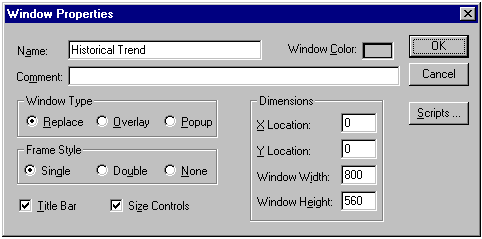
5. Создайте новое окно Historical Trend (см. рисунок ниже).
-
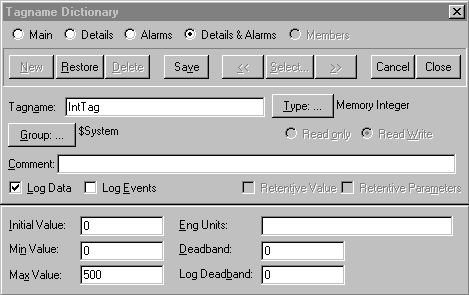
Для переменных IntTag и RealTag установите в словаре переменных опцию Log Data (регистрация данных).


-
Выполните комманду Special/Configure/Historical Logging и включите опцию Enable Historical Logging (разрешить архивную регистрацию).
48

8. Закройте WindowViewer, если он запущен.
9. Создайте в окне Historical Trend объекты с использованием мастер-объектов библиотеки Wizard (Hist Trend w/Scooter and Scales, Trend Zoom/Pan Panel, Trend Pen Legend и HistData) и разместите их в соответствии с рисунком. Дублируйте объект Trend Pen Legend.




Hist Trend w/Scooter Trend Zoom/ Pan Panel Trend Pen Legend HistData
49
Добавьте в окно два движковых регулятора и кнопку с текстом Real Time Trend (эта кнопка позже будет привязана к окну Real Time Trend).
10. Дважды щелкните на тренде. Появится диалог Historical Trend Chart Wizard.
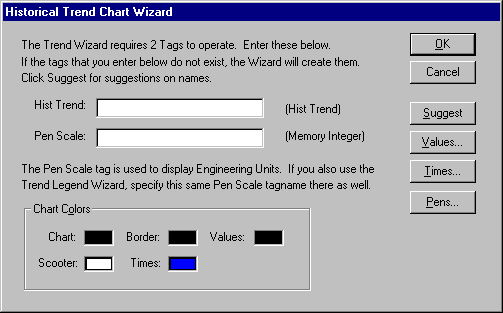
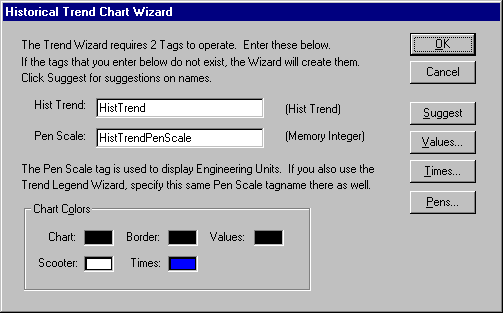
11. Нажмите кнопку Suggest для заполнения полей. Предложенные имена переменных автоматически появятся в полях диалога. Запомните эти имена, так как все мастер-объекты, используемые в этом окне, будут их использовать.
-
Нажмите кнопку Pens…, чтобы выбрать перья для отображения переменных RealTag и IntTag. Появится диалог Trend Pens.
50

13. Дважды щелкните в поле переменных для вызова браузера переменных. После выбора переменной она будет вставлена в соответствующую строку диалога. Затем нажмите Ok для возврата к предыдущему диалогу и еще раз Ok для выхода в окно Historical Trend.
14. Дважды щелкните на панели Trend Zoom/Pan Panel. Появится диалог Trend Panel Wizard.
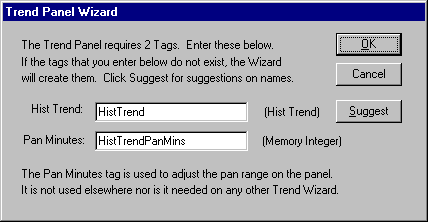
Нажмите кнопку Suggest для заполнения полей диалога. Убедитесь, что используется переменная с именем HistTrend, и нажмите Ok.
-
Дважды щелкните на левом объекте панели Trend Pen Legend для переменной RealTag.
51
| | |

Нажмите кнопку Suggest для ввода переменных. В группе Color выберите зеленый цвет в поле Trend Pen. Убедитесь, что в поле Pen Number введена 1, остальные поля оставьте без изменений. Нажмите Ok и дважды щелкните мышью по второму объекту панели Trend Pen Legend для переменной IntTag. Выберите красный цвет в поле Trend Pen. В поле Pen Number введите 2.
16. Дважды щелкните на объекте HistData и в появившемся диалоге нажмите кнопку Suggest для ввода имени переменной в поле Hist Trend.
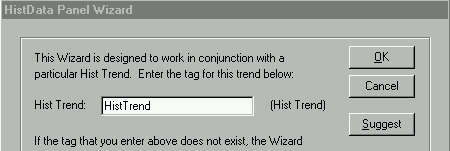
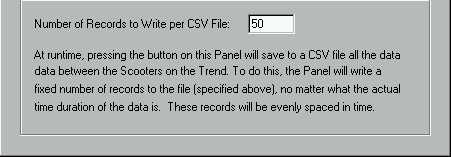
Введите 50 в поле Number of Records to Write per CSV File (количество записей в CSV - файле) и нажмите Ok.
52
-
Дважды щелкните на первом движковом регуляторе для вызова диалога Slider Wizard. В поле Tagname введите имя переменной RealTag.
| | |
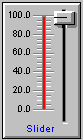
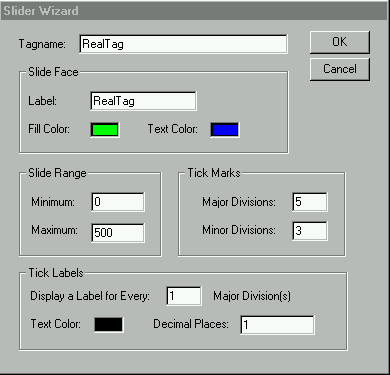
В поле Slide Face/Label введите RealTag и установите диапазон изменения 0 - 500 (поле Slide Range). Измените цвет заполнения (Fill Color) на зеленый, остальные поля оставьте без изменений. Нажмите Ok.
18. Повторите эту процедуру для второго движкового регулятора и переменной IntTag, выбрав в поле Fill Color красный цвет.
19. Перейдите в WindowViewer и переместите несколько раз движки регуляторов для сохранения значений в фале истории. (В появившемся приглашении запустить HistData нажмите Yes.)
20. С помощью клавиш «больше/меньше» панели Trend Zoom/Pan Panel выберите интервал времени для анализа поведения переменных. Выделите левым и правым маркерами (scooters) фрагмент тренда и нажмите кнопку Zoom In (Zoom Out) для масштабирования. Каждый щелчок по кнопке Zoom In (Zoom Out) увеличивает (уменьшает) масштаб по оси времени в два раза.
21. Окно Historical Trend - последнее, седьмое окно созданного приложения. Для обеспечения навигации по окнам приложения вызовите окно Menu и поочередно присвойте всем кнопкам окна свойство Touch Pushbutton/Show Window - показать окно). В диалоге выбора окон для отображения на экране не забывайте каждый раз отмечать два окна (окно Menu и окно, которое должно вызываться конфигурируемой кнопкой).
53
Раздел 6. Особенности адресация в InTouch.
Так как InTouch предназначен для разработки и поддержания интерфейса сбора данных и диспетчерского управления, среда исполнения WindowViewer при взаимодействии с контроллерным уровнем выступает, как правило, в роли приложения - клиента (узел View), запрашивающего данные у приложения - сервера (I/O Server).

Через сервер ввода/вывода InTouch - приложение имеет возможность читать данные из контроллера или писать данные в него. Процесс обмена информацией InTouch - приложения с контроллером можно представить следующей схемой.

Здесь и встает один из главных вопросов организации обмена с серверами ввода/вывода: каким образом обеспечить клиенту доступ к запрашиваемой им информации?
Для организации обмена с приложением определяются каналы обмена или каналы доступа, характеризующиеся следующими параметрами:
- имя узла (Node Name);
- имя приложения (Application Name);
- имя группы данных или топик (Topic Name );
- имя элемента (Item Name ).
Имя приложения - это имя программы Windows, которая выполняет функции DDE, FastDDE, SuiteLink - серверов. Имя группы данных (топика) определяется при конфигурировании сервера на прием или передачу группы данных, которыми сервер будет обмениваться с контроллером или объединенными в сеть контроллерами. Определенные параметры группы (топика) зависят от конкретного сервера (поэтому рекомендуется изучать
54
документацию и справочную систему выбранного сервера). Например, при использовании Modbus - сервера, позволяющего обеспечить взаимодействие с контроллером Modicon Micro 984 PLC, в качестве имени приложения (Application Name) должен быть Modbus, в качестве имени группы или топика (Topic Name) вводится любое имя (текстовая строка), но среди необходимых параметров группы из списка выбирается имя контроллера Modicon 984 PLC. А в качестве имени элемента (Item Name) следует выбирать название конкретного регистра контроллера (например, 40001 для контроллера Modicon Micro 984). Чтобы узнать правильный синтаксис имени элемента, необходимый для конкретных PLC, нужно обратиться к руководству по соответствующему серверу.
Определены все компоненты коммуникационного канала. С учетом введенных понятий схема обмена информацией для рассмотренного выше примера будет выглядеть следующим образом.

Фирма Wonderware предлагает DDE и SuiteLink - серверы, которые поддерживают более 800 типов контроллеров основных производителей и различные протоколы.
Если нужного драйвера все-таки нет, можно воспользоваться пакетом разработки драйверов FactorySuite Toolkit..
Схемы, приведенные выше, интерпретируют стандартный обмен информацией между узлом (приложением) View и контроллером (ПЛК) в режиме сбора данных и управления. В этом режиме, как уже было сказано выше, приложение View - клиент по определению.
Обмен данными с другими приложениями.
Но приложения InTouch могут взаимодействовать не только между собой, но и с другими Windows - приложениями. Одним из известных примеров такого приложения является Microsoft Excel. InTouch - приложение может считывать и записывать какие - либо значения в любую клетку открытой в Excel электронной таблицы. Аналогично и программа Excel может читать и записывать информацию в базу данных InTouch - приложения. Данный механизм обеспечивает одновременное обновление
55


















