Методуказания к семинару Ansys_modal (1051229)
Текст из файла
Модальный анализ твердотельной структуры в ANSYS 6.1
В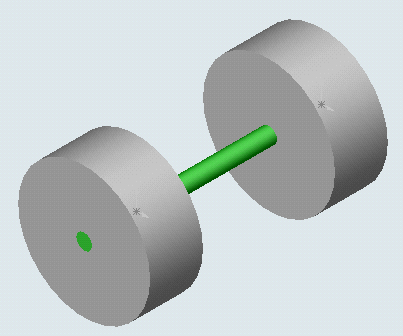
качестве примера рассматривается сборка из трёх деталей, которую, например, можно создать с помощью SolidWorks2001 :
Импортирование сборки в ANSYS 6.1 производится посредством формата Parasolid v.11. В ANSYS 6.1 сборка открывается командами : FileImportPara...
-
Подготовка геометрии сборки в ANSYS 6.1
-
Смена каркасного изображения на поверхностное : PlotCtrlsStyleSolid Mode Facets... В открывшемся окне Wireframe сменить на Normal Faceting, затем Replot.
-
Необходимо “склеить” компоненты сборки, посредством команды Glue : ModelingOperateBooleansGlueVolumes
-
Дополнительные построения (см.рис).

Примечание : для удобства работы воспользуйтесь командой PlotLines.
Необходимо создать прямую, проходящую коллинеарно оси вала (указана стрелкой).
На этой прямой создайте две точки, которые разобьют прямую на 3 части.
-
Задание свойств материалов
Материал колёс – алюминий, материал вала – сталь.
-
Свойства задаются командами: PreprocessorMaterial PropsMaterial Models, выбираем затем StructuralLinearElasticIsometric.
Для стали устанавливаем : EX:=2e11, PRXY:=0.3. В параметре density dens:=7800
Для алюминия : EX:=7.1e11, PRXY:=0.34. В параметре density dens:=2710
-
Для каждой детали назначается материал : PreprocessorMeshingMesh AttributesPicked Volumes
-
Выбор типа анализа
-
PreferencesStructural, затем PreprocessorLoadsAnalysis typeNew AnalysisModal
-
После выбора типа анализа устанавливаем метод решения PreprocessorLoadsAnalysis typeAnalysis option, в открывшемся окне установите флажок на Block Lanczos,
-
Количество определяемых частот – No. of modes to extract – равно 4
-
Количество сохраняемых форм колебаний – Expand mode shapes – равно 4,
остальные параметры оставить без изменения. OK
-
В открывшемся окне устанавливаем диапазон частот :
FREQB Start Freq - 0
FREQE End Frequency – 10 OK
-
Создание конечно-элементной сетки
-
Выбор типов элементов : PreprocessorElements typeAdd... , выбираем Structural mass_Solid / 20node 95
-
Создание сетки : PreprocessorMeshingMeshtool, в выплывшем окне устанавливаем Smart size равный 6, Mesh – Volumes, Shape –Tet, Free.
-
Задание граничных условий и накладывание связей
-
На построенные ранее точки накладываем узлы :
PreprocesorModelingCreateNodesOn keypoints
-
Отметим, что для удобства работы целесообразно выполнить команду : PlotKeypointsKeypoints
-
Вал закрепляется так, что перемещения вдоль осей X и Y отсутствует :
SolutionDefine loadsApplyStructuralDisplacementOn nodes
В открывшемся окне выбираем DOF’s to be constrained – UX,UY; Displacement Value приравниваем нулю.
-
Решение задачи(модальный анализ)
Запуск задачи на решение осуществляется командой : SolutionSolveCurrentLS
После сообщения Solution is done! нажмите Сlose
-
Просмотр результатов
-
Результаты расчёта вызываются командой : General postprocessorRead resultsResults summary – высвечиваются значения вычисленных собственных частот
-
Для вывода значений собственных форм колебаний выполните : General PostprocessorRead resultBy load step. Параметр Substep number отвечает за номер собственной частоты (см. таблицу), параметр Scale factor отвечает за шаг.
-
Затем выполните : General postprocessorPlot Results , установите флажок на Def + under edge OK ; General postprocessorPlot resultsContour plotNodal solution и выберите параметры соответственно рисунку :

-
Для анимированного представления результата воспользуйтесь командами :
К примеру, для второй гармоники General postprocessorRead ResultsBy Load Step, где выбирается Load step number – 1, Substep number – 2 OK
С
оздание анимации : PlotCtrlsAnimateMode Shape, где выбирается :
При исполнении команды PlotCtrlsAnimateSave Results будет создан видеоролик с выбранным названием в формате AVI, который можно просмотреть стандартными средствами Windows
Характеристики
Тип файла документ
Документы такого типа открываются такими программами, как Microsoft Office Word на компьютерах Windows, Apple Pages на компьютерах Mac, Open Office - бесплатная альтернатива на различных платформах, в том числе Linux. Наиболее простым и современным решением будут Google документы, так как открываются онлайн без скачивания прямо в браузере на любой платформе. Существуют российские качественные аналоги, например от Яндекса.
Будьте внимательны на мобильных устройствах, так как там используются упрощённый функционал даже в официальном приложении от Microsoft, поэтому для просмотра скачивайте PDF-версию. А если нужно редактировать файл, то используйте оригинальный файл.
Файлы такого типа обычно разбиты на страницы, а текст может быть форматированным (жирный, курсив, выбор шрифта, таблицы и т.п.), а также в него можно добавлять изображения. Формат идеально подходит для рефератов, докладов и РПЗ курсовых проектов, которые необходимо распечатать. Кстати перед печатью также сохраняйте файл в PDF, так как принтер может начудить со шрифтами.

















