Therm_transient (1051201)
Текст из файла
CAD-FEM GmbH Official ANSYS, LS-DYNA3D Distributor
Нестационарная тепловая задача с табличным заданием граничных условий (ANSYS Thermal Analysis Guide, 2.9).
| Наименования продуктов ANSYS, в которых данный пример может быть выполнен |
| Автор: Константин Жеков, технический специалист CAD-FEM GmbH |
| Дисциплина | Теплофизика | |
| Тип анализа | Нестационарный | |
| Демонстрируются | Табличное задание переменных во времени граничных условий | |
Описание задачи и принятые допущения:
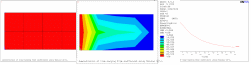
Решается 2-D (двумерная) нестационарная задача. Прямоугольная пластина с соотно-шением сторон 2 к 1 имеет постоянную температуру на одной стороне в то время как на другой осуществляется конвективный теплообмен. При этом коэффициент конвективной теплоотдачи (film coefficient) является функцией температуры, и эта параметрическая зависимость задается таблично (имя - 'cnvtab').
Пошаговое описание процедуры решения
Первый шаг - табличное задание коэффициентов теплоотдачи
1. Utility Menu>Parameters>Array Parameters>Define Edit.
Появится меню Array Parameters. Нажмите Add...
2. Появится меню Add New Array Parameter. Наберите cnvtab в поле "Parameter name".
3. Выберите "Table" (Таблица) для Parameter type.
4. Введите 3,1,1 в качестве значения для I,J,K (размерность массива данных в трех направлениях - количество строк, столбцов, … )
5. Введите TEMP в поле Row Variable.
6. Нажмите OK.
7. В меню Array Parameters, выберите cnvtab (должно быть подсвечено) и нажмите Edit... Появится меню табличного редактора Table Array:CNVTAB-f(TEMP).
8. Введите в первой колонке вместо высвеченных цифр 20.0, 50.0, и 100.0 (для этого нажмите на серые кнопки с цифрами, при нажатии они преобразуются в поля для ввода бирюзового цвета).
9. Введите10.0, 20.0, 30.0 в белые поля ввода второй колонки в строках 1,2,3 соответственно. Заметим, что Вам не надо ничего вводить в поле над второй колонкой, т.к. это – 1-D таблица.
10. File>Apply/Quit.
11. Закройте диалоговое окно Array Parameters.
Второй шаг - задание типа элемента и свойств материала
1. Main Menu>Preprocessor>Element Type>Add/Edit/Delete. Появится диалоговое окно Element Types. Нажмите Add...
2. Появится диалоговое окно The Library of Element Types dialog box appears. Выберите Thermal Solid из левого списка, и Quad 4node 55 из правого списка (4-узловой 2-D элемент).
3. Нажмите OK.
4. Закройте диалоговое окно Element Types.
5. Main Menu>Preprocessor>Material Props>-Constant- Isotropic.
Появится диалоговое окно The Isotropic Material Properties. Убедитесь, что выбран Material 1. Нажмите OK. Появится диалоговое окно для ввода свойств материала Isotropic Material Properties.
6. Введите значение 10.0 для плотности density (DENS)
7. Введите значение 1.0 для теплопроводности thermal conductivity (KXX)
8. Введите значение 100.0 для удельной теплоемкости specific heat (C)
9. Нажмите OK.
Третий шаг - построение модели и конечно-элементной сетки
1. Main Menu>Preprocessor>-Modeling-Create>-Areas- Rectangle>By Dimensions.
Появится диалоговое окно Create Rectangle by Dimensions (Создать прямоугольник по размерам).
2. Введите значения 0, 2 для координат X1,X2 coordinates.
3. Введите значения 0, 1 для координат Y1, Y2 coordinates.
4. Нажмите OK. На экране появится прямоугольная поверхность (Area).
5. Main Menu>Preprocessor>Size Controls>Advanced Options
Появится диалоговое окно Advanced Smart Size Settings.
6. Введите значение 0.5 для размера SIZE и нажмите OK.
7. В диалоговом окне MeshTool нажмите на "Map" находящуюся после Mesher и проверьте, задано ли "3/4 sided".
8. Нажмите на MESH. Появится меню выбора Mesh Areas.
9. Нажмите на Pick All (Выбрать все). В графическом окне Graphics window отобразится результат в виде к.э. сетки из 8 элементов.
10. Закройте окно MeshTool.
Четвертый шаг - приложение табличных граничных условий
1. Utility Menu>Plot>Lines. (отрисовка линий)
2. Main Menu>Solution>-Loads-Apply>-Thermal-Temperature> On Lines.
Появится меню выбора Apply TEMP on Lines.
3. Выберите в графическом окне вертикальную линию с координатами x=0.
Нажмите OK.
4. Появится диалоговое окно Apply TEMP on lines.
5. Введите 100 for VALUE. Нажмите OK.
6. Main Menu>Solution>-Loads-Apply>-Thermal-Convection> On Lines.
Появится меню выбора CONV on Lines.
7. В графическом окне выберите вертикальную линию с положением x=2 (крайняя правая).
8. Нажмите OK. Появится диалоговое окно Apply CONV on lines.
9. В ниспадающем списке для "Apply Film Coef on lines," выберите "Existing table."
10. Удалите все в поле VALI.
11. Введите 20 в поле "VAL2I Bulk temperature". Нажмите OK.
12. Появится следующее диалоговое окно Apply CONV on lines. Проверьте, выбрана ли установка CNVTAB для "Existing table". Нажмите OK.
13. Main Menu>Solution>-Loads-Apply>-Thermal-Temperature> Uniform Temp.
Появится диалоговое окно Uniform Temperature.
14. Введите значение 50 в качестве uniform temperature. Нажмите OK.
Пятый шаг - отрисовка приложенных нагрузок и г.у. для проверки
1. Utility Menu>PlotCtrls>Symbols.
Появится диалоговое окно Symbols.
2. Выберите "Convect FilmCoef" в ниспадающем списке "Surface Load Symbols".
3. Выберите “Отобразить давл и конв в виде” стрелок "Arrows" в ниспадающем списке.
4. Нажмите OK. В графическом окне на крайней правой стороне.
5. Utility Menu>PlotCtrls>Numbering.
Появится диалоговое окно Plot Numbering Controls.
6. Нажмите Table Names on. Нажмите OK. Имя таблицы CNVTAB появится над стрелочками в графическом окне.
Шестой шаг - постановка опций к решению и решение задачи
-
Main Menu>Solution>-Analysis Type-New Analysis.
Появится диалоговое окно The New Analysis.
2. В качестве типа анализа "Type of analysis" выберите нестационарный Transient и нажмите OK.
3. Choose Main Menu>Solution>-Load Step Opts->TimeFrequenc> Time-Time Step.
Появится диалоговое окно The Time and Time Step Options.
4. Введите 60 в качестве времени окончания шага"Time at end of load step."
5. Введите 10 в качестве подшага по времени time step size.
6. Выберите Stepped. Нажмите OK.
7. Choose Main Menu>-Load Step Opts-Output Ctrls>DB/Results File.
Появятся диалоговые окна The Controls for Database и Results File Writing. Проверьте, стоит ли установка "All items" (“все параметры”) для поля "Item to be controlled" (контролируемые параметры)
8. Для поля "File write frequency" (частота записи результатов) выберите "Every substep". Нажмите OK.
9. Main Menu>Solution>-Solve-Current LS. Просмотрите список в окне /STAT Command. Если все правильно, нажмите Close.
10. В диалоговом окне Solve Current Load Step нажмите OK для запуска задачи на решение. После того, как решение будет выполнено и выведено сообщение "Solution is done!" закройте окно сообщения.
Седьмой шаг – Постпроцессинг (Postprocessing) – просмотр результатов
1. Main Menu>General Postprocessor-Read Results-Last Set. (чтение результатов для последнего шага)
2. Utility Menu>List>Loads>Surface Loads>On All Nodes.
Появится окно The SFLIST Command. Просмотрите листинг нагрузок и закройте.
3. Utility Menu>PlotCtrls>Numbering.
Появится диалоговое окно Plot Numbering Controls.
4. Нажмите Table Names display off.
5. Нажмите Numeric contour values on. Нажмите OK. Над стрелками в графическом окне на правой стороне модели отобразятся стрелки.
6. Utility Menu>PlotCtrls>Symbols.
Появится диалоговое окно Symbols.
7. В ниспадающем меню выбора "Surface Load Symbols" найдите и выберите "Convect FilmCoef."
8. В ниспадающем меню "Show pres and convect as" найдите и выберите "Arrows." Нажмите OK. В графическом окне будут отрисованы стрелки на левой стороне модели.
9. Main Menu>General Postproc>Plot Results>-Contour Plot-Nodal Solu. Появится диалоговое окно Contour Nodal Solution Data.
10. Убедитесь, что в левом списке выбрано DOF Solution, а в правом списке выбрана Temperature и нажмите OK. На экране отобразится поле температур.
Восьмой шаг - окончание
1. Задача полностью завершена. Для выхода нажмите QUIT в окне toolbar (или File>Exit>), затем Quit-No Save!
4
CAD-FEM GmbH, ZENTRALE GRAFING, MARKTPLATZ 2 , D-85567, GRAFING B.MUNCHEN, TEL:(08092) 7005-0; FAX: (08092) 7005-773Представительство CAD-FEM GmbH в СНГ, офис 1703, 77, Щелковское шоссе, Москва, 107497, Россия
Тел:(095) 468-8175, Тел/Факс: (095) 913-23-00 E-mail: cadfem@online.ru http://www.cadfem.ru
Характеристики
Тип файла документ
Документы такого типа открываются такими программами, как Microsoft Office Word на компьютерах Windows, Apple Pages на компьютерах Mac, Open Office - бесплатная альтернатива на различных платформах, в том числе Linux. Наиболее простым и современным решением будут Google документы, так как открываются онлайн без скачивания прямо в браузере на любой платформе. Существуют российские качественные аналоги, например от Яндекса.
Будьте внимательны на мобильных устройствах, так как там используются упрощённый функционал даже в официальном приложении от Microsoft, поэтому для просмотра скачивайте PDF-версию. А если нужно редактировать файл, то используйте оригинальный файл.
Файлы такого типа обычно разбиты на страницы, а текст может быть форматированным (жирный, курсив, выбор шрифта, таблицы и т.п.), а также в него можно добавлять изображения. Формат идеально подходит для рефератов, докладов и РПЗ курсовых проектов, которые необходимо распечатать. Кстати перед печатью также сохраняйте файл в PDF, так как принтер может начудить со шрифтами.

















