LAB1MIN1 (1051152)
Текст из файла
Пример решения. ANSYS 5.3
Статический анализ уголкового кронштейна.
Постановка задачи
Pазмеры уголка с двумя отверстиями показаны на рис. 1.
Mатериал - сталь А 36, модуль Юнга =30*106 Па/дюйм, коэффициент Пуассона =0.27.
Допущения: рассматривается плосконапряженное состояние (уголок тонкий), напряжение z=0 .
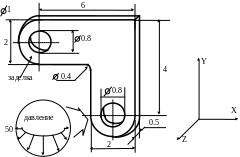
500
Рис. 1.
Этапы решения.
Подготовка модели (Preprocessing)
1. Имя задачи
2. Установка фильтров меню
3. Тип элементов и их опции
4. Параметры элементов
5. Cвойства материала
6. Создание прямоугольников
7. Изменение параметров изображения
8. Перевод рабочего поля в полярную систему координат, построение кругов
9. Перемещение рабочего поля
10. Создание прямоугольных областей
11. Галтель (закругление)
12. Создание областей по линиям
13. Объединение областей
14. Отверстия
15. Сохранение базы данных
16. Разбиение области на элементы
Решение (Solving)
17. Задание граничных перемещений.
18. Давление на границе второго отверстия.
19. Счет.
Анализ результатов (Postproceccing)
20. Вызов главного постпроцессора и чтение результатов
21. Изображение деформированного контура области.
22. Изолинии эквивалентных по Мизесу напряжений
23. Просмотр списка значений усилий в граничных узлах
24. Выход из ANSYS.
Поэтапное решение задачи
Подготовка модели (Preprocessing)
1 Имя задачи (Jobname).
После данной операции все файлы, созданные ANSYS в процессе работы, будут иметь указанное имя.
U_M: File Change jobname
1.1. Ввести: Bracket
1.2. Нажать OK
2.Установка фильтров.
Данная операция позволяет исключить из всех меню ANSYS пункты, не относящиеся к типу анализа решаемой задачи.
M_M: preferences
2.1. Нажать кнопку: Structural
2.2. OK. (выбрали статическую задачу МДТТ)
3. Выбор типа и параметров элементов.
Тип элемента, помимо прочего, определяет количество степеней свободы (перемещения и/или углы вращения, температура и др.), форму элемента (одномерный, четырехугольный, тетраэдральный и др.), и размерность.
Выбирается плоский четырехугольный 8 - узловой элемент второго порядка PLANE82.
M_M: preprocessor Element type Add / edit / delete
3.1. Нажать Add (добавить новый тип элемента )
3.2. Выбрать Structural solid в библиотеке элементов (левое окно)
3.3. Выбрать Quad 8 mode 82 в окне Selection
3.4. O.K.
3.5.Нажать Options (свойства элемента)
3.6.Выбрать для опции К3 значение Plane stress w/thk (плосконапряженный элемент с указанием толщины)
3.7. OK
3.8. Close
4. Параметры элементов. (Real constants).
Задаются для элементов, чьи свойства нельзя в полной мере описать положением их узлов. Типичные примеры – толщина плоских элементов и параметры поперечного сечения балочных.
M_M: Preprocessor Real constants
4.1. Нажать Add (добавить к существующему списку наборов параметров)
4.2. OK (константы – для элемента PLANE82)
4.3. Ввести 0.5 для THK (толщина элемента)
4.4. OK
5.Свойства материала.
Как и для real constants, можно подготовить несколько наборов свойств материалов, которые затем в различных комбинациях с другими параметрами элемента используются при создании конечно-элементной сетки. В примере задается изотропный материал с постоянными свойствами
M_M: Preprocessor Material props Constant - Isotropic
5.1. OK (набор свойств для материала №1)
5.2 Ввести 30 Е6 в ЕХ (модуль упругости)
5.3. Ввести 0.27 в NUXY (коэффициент Пуассона)
5.4. OK
Все введенные данные находятся в оперативной памяти компьютера, для их сохранения в файле Bracket.db на инструментальной панели следует выбрать T_B: Save_db
6. Создание прямоугольников.
Рисуется “скелет” конструкции - два взаимно перпендикулярных прямоугольника (см. рисунок). Существует множество способов генерации геометриических объектов. Предложенный здесь вариант – создание двумерной области (прямоугольника) одной командой по его размерам. Альтернативный способ – построение геометрии «снизу-вверх», начиная с нуль-мерных примитивов (ключевых точек keypoints), по ним - одномерных (Lines), далее двумерных (Areas) и трехмерных (Volumes).
M_M: Preprocessor -Modelinging - Create -Areas - Rectangle By Dimensions (прямоугольник по размерам)
6.1 Ввести X1=0, X2=6, Y1=1, Y2=1 (переход - клавиша TAB) – координаты противоположных углов прямоугольника
6.2. Нажать Apply (применить). После нажатия Apply, в отличие от OK, выполнение текущей операции не прерывается
6.3. Ввести X1=4, X2=6, Y1=1, Y2=3 (второй прямоугольник)
6.4. OK
7. Изменение параметров изображения.
Для более наглядного отображения геометрии устанавливается опция, включающая выделение цветом и нумерацию двумерных объектов (Areas или, в свободном переводе области, поверхности). Подобные функции расположены в пункте Plot Ctrls основного меню (Utility Menu)
U_M: Plot Ctrls Numbering
7.1. Выбрать Area numbers
7.2.O.K.
8. Перевод рабочего поля (Work Plane) в полярную систему координат, изображение кругов.
По умолчанию рабочее поле привязывается к декартовой системе координат. Рабочее поле – основной инструмент для построения объектов сложной пространственной ориентации. На экране показывается в виде регулярной сетки серого цвета. Функции управления рабочим полем расположены в пункте Work Plane основного меню. Вначале уменьшаем масштаб изображения.
U_M: Plot Ctrls Pan, Zoom, Rotate
8.1. Нажать кнопку  (уменьшение)
8.2. Close
Покажем рабочее поле
U_M: Workplane Display W P – появилась рабочая система координат. Сделаем ее полярной.
U_M: Workplane W P Settings
8.3. Нажать Polar
8.4. Grid & Triad (показывать сетку и оси)
8.5. Ввести 0.1 в Swap incr. (точность установки графического курсора)
8.6. OK
Создаём круг.
М_М: Preprocessor Modelinging - Create -Areas- Circle Solid Circle
8.7. Мышью (левой клавишей) отметить центр будущего круга в начале координат рабочего поля и отжать клавишу
8.8. Так же задать радиус (диаметр круга равен высоте прямоугольника)
9. Перемещение рабочего поля
для построения второго круга.
U_M: Work Plane Offset W P to Keypoints
9.1. Отметить мышью два нижних угла прямоугольника А2
9.2. O.K.
Рисуем второй круг
M_M: Preprocessor Modeling - Create -Areas- Circle Solid Circle
Далее – по аналогии с первым кругом.
10. Слияние областей
Пример использования одной из Булевых (Boolean) операций для преобразования геометрических объектов (слияние, разделение, пересечение, исключение и др.). Размещаются в пункте Operate препроцессора (главное меню).
M_M: Preprocessor -Modelinging- Operate -Booleans- Add Areas
10.1. Нажать Pick All для слияния всех площадей
11. Закругление (галтель) между линиями.
Сначала задается нумерация линий в графическом окне.
U_M: Plot Ctrls Numbering
11.1. Выбрать Line Numbers
11.2. OK
Убираем изображение рабочего поля
U_M: Workplane Display Work Plane
Создание галтели на внутреннем изгибе уголка:
M_M: Preprocessor -Modeling- Create -Lines -Line fillet
11.3. Отметить мышью линии 17 и 18 (между ними и будет галтель)
11.4. OK
11.5. Ввести 0.4 в Fillet radius (радиус закругления)
11.6. OK
Показываем линии в графическом окне
U_M: Plot Lines
12. Создание области по линиям галтели.
Увеличение масштаба изображения
U_M: Plot Ctrls Pan, Zoom, Rotate
12.1. Выбрать Zoom (увеличение) в меню Pan, Zoom, Rotate
12.2. Мышью, не отпуская левой клавиши, очертить рамку вокруг галтели и отжать клавишу.
Создание новой области по контуру галтели.
M_M: Preprocessor Create -Areas- Arbitrary By Lines
12.3. Отметить мышью линии L4, L5, L6
12.4. OK (создана новая область)
12.5. В меню Pan, Zoom, Rotate выбрать Fit (автоматическое масштабирование всей модели)
12.6. Close
Изображение областей в графическом окне.
U_M: Plot Areas
13. Объединение всех областей в одну.
Производится с помощью функции Add из пункта Options.
M_M: Preprocessor - Modeling - Operate -Booleans- Add Areas
13.1.Pick All (объединить все области в одну)
14. Отверстия.
На первом этапе создаются два круга, соответствующие отверстиям. Затем они «исключаются» из конструкции операцией Subtract.
U_M: Work Plane Display W P (показать рабочую плоскость)
M_M: Preprocessor - Modeling - Create -Areas- Circle Solid Circle
Круг радиуса 0.4 вычерчивается мышью по использованной ранее схеме (пп 8.7, 8.8)
Перемещение рабочей плоскости (Work Plane) в начало глобальной системы координат (Global Origin):
U_M: Work Plane - Offset W P Global Origin
Второй круг радиуса 0.4 вычерчивается мышью по использованной ранее схеме (пп 8.7, 8.8)
Удаление с экрана рабочей плоскости с последующим “просверливанием” отверстия.
U_M: Workplane Display Work Plane
M_M Preprocessor Modeling - Operate Booleans - Subtract Areas
14.1. Отмечаем мышью область, из которой производится удаление (весь кронштейн)
14.2. Apply
14.3. Отмечаем мышью отверстия
14.4. OK
15. Сохранение геометрии в отдельном файле.
U_M: File Save as
15.1. Вводим имя файла Model.db в нижней строке
15.2. OK
16. Разбиение на элементы (Meshing):
Установка рекомендуемого размера элементов
M_M: Preprocessor - Meshing - Shape & Size - Manual Size- Global -Size
16.1. Ввести 0.5 в Size
16.2. OK
Нанесение конечно-элементной сетки. Для областей сложной геометрии в ANSYS используется свободное (Free) разбиение.
M_M: Preprocessor -Mashing- Areas Free
16.3. Pick All (все имеющиеся площади)
Сохранение текущих данных в файле с другим именем
U_M: File Save as
16.4. В нижней строке ввести Mesh.db
16.5. O.K.
Решение (Solving)
Этап решения включает конкретизацию метода и параметров расчета, задание граничных условий.
17. Задание граничных перемещений.
Перемещения (Displacements) на границе первого, защемленного по контуру отверстия.
M_M Solution-Loads- Apply - Structural - Displacement On Keypoints
17.1. Отметить четыре ключевых точки на отверстии
17.2. OK
17.3. Выбрать All DOF (все перемещения)
17.4. Ввести 0 в Value (нулевые перемещения)
17.5. Установить флаг KEXPND в положение ON (распространить действие команды на узлы, лежащие между ключевыми точками)
17.7. OK
Характеристики
Тип файла документ
Документы такого типа открываются такими программами, как Microsoft Office Word на компьютерах Windows, Apple Pages на компьютерах Mac, Open Office - бесплатная альтернатива на различных платформах, в том числе Linux. Наиболее простым и современным решением будут Google документы, так как открываются онлайн без скачивания прямо в браузере на любой платформе. Существуют российские качественные аналоги, например от Яндекса.
Будьте внимательны на мобильных устройствах, так как там используются упрощённый функционал даже в официальном приложении от Microsoft, поэтому для просмотра скачивайте PDF-версию. А если нужно редактировать файл, то используйте оригинальный файл.
Файлы такого типа обычно разбиты на страницы, а текст может быть форматированным (жирный, курсив, выбор шрифта, таблицы и т.п.), а также в него можно добавлять изображения. Формат идеально подходит для рефератов, докладов и РПЗ курсовых проектов, которые необходимо распечатать. Кстати перед печатью также сохраняйте файл в PDF, так как принтер может начудить со шрифтами.
















