magnit (1051078)
Текст из файла
CAD-FEM GmbH Official ANSYS, LS-DYNA3D Distributor
Расчет магнитного поля постоянного магнита

| Наименования продуктов ANSYS, в которых данный пример может быть выполнен | ANSYS/Multiphysics 5.5 ANSYS/University 5.5 ANSYS/EMAG 5.5 ANSYS/ED 5.5 ANSYS/TestDrive 5.5 | Авторы: Мякушев Константин, Захаров Дмитрий Студенты МЭИ, факультет ЭФФ, кафедра ЭИ |
| Дисциплина | Электромагнетизм | |
| Демонстрируются | Распределение в пространстве магнитного поля, созданного постоянным магнитом. В поле помещена пластина из ферромагнитного материала. | |
Допущение : Пластину и магнит считаем протяженными в направлении оси Z. Такое допущение превращает задачу в двумерную. Для трехмерной задачи алгоритм реализации аналогичен.
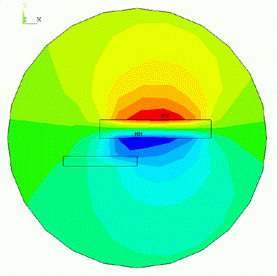
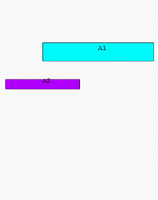

А1 - постоянный магнит Распределение магнитного векторного потенциала
А2 - ферромагнитная пластина
Исходные данные:
Постоянный магнит:
Ширина (по оси Х) – 6см
Высота (по оси Y) – 1см
Коэрцитивная сила – 2000 А/м
Относительная магнитная проницаемость = 500
Магнит намагничен в направлении оси Х
Пластина :
Ширина (по оси Х) – 4см
Высота (по оси Y) – 0.5см
Относительная магнитная проницаемость = 200
Пошаговое описание решения.
-
Задание модели
На рабочей плоскости изобразим сечения постоянного магнита и пластины в виде двух прямоугольников. Воздушное пространство изобразим в виде двух окружностей. Внутренняя часть – воздух, внешняя часть – воздух с моделированием затухания поля на бесконечности.
Используемые элементы сетки:
Элемент PLANE53, используется для разбиения воздушного пространства и сечений магнита и пластины.
PLANE53 – плоский элемент второго порядка, имеет 8 узлов
Элемент INFIN110, используется для разбиения воздушного пространства с моделированием затухания поля на бесконечности
INFIN110 – плоский элемент, служит для моделирования бесконечности
Задание типов элементов
Main Menu > Prepocessor > Element Type > Add/Edit/Delete
Нажмите на Add и выберите из раздела MagneticVector элемент Vect Quad 8nod53 нажмите Apply.
Из раздела Infinite Boundary выберите элемент 2D Inf Quad 110 нажмите ОК.
Нажмите Close.
Определение материалов.
Материал №1 – воздух.
Main Menu > Prepocessor > Material Props > Constant > Isotropic
Нажмите ОК
В разделе MURX (относительная магнитная проницаемость) задайте 1 нажмите на Apply.
Материал №2 – ферромагнитная пластина.
Введите номер материала 2 Нажмите ОК задайте MURX =200 нажмите ОК
Материал №3 – постоянный магнит.
Main Menu > Prepocessor > Material Props > Constant > Orthotropic
Введите номер материала 3 Нажмите ОК задайте
MURX =500 , MURY =500
MGXX (коэрцитивная сила по оси Х) = 2000 А/м, MGXY(по оси Y =0)
Нажмите ОК.
Создание областей.
Создание областей, имитирующих сечение постоянного магнита и пластины (прямоугольники по координатам двух вершин)
Main Menu > Prepocessor > Modeling Create > Arias-Rectangle > By Dimensions
Постоянный магнит X : -0.02 , 0.04
Y : 0 , 0.01
Нажмите Apply
Пластина X : -0.04 , 0
Y : -0.01 , -0.015
Нажмите ОК
Создание областей, имитирующих внешнюю среду (воздух)
Main Menu > Prepocessor > Modeling Create > Areas-Circle > SolidCircle
Координаты центра WP X = 0
WP Y = 0
Radius = 0.05
Нажмите Apply
WP X = 0
WP Y = 0
Radius = 0.07
Нажмите ОК
Разделение площадей (удаление перекрытия)
Main Menu > Prepocessor > Modeling > Operate >Booleans > Overlap Areas
Нажмите Pick All
Разбиение внешней области №5 на 4 сегмента (для подготовки разбиения на конечные элементы)
Построение линий, которыми будем разбивать область.
Включите нумерацию точек и областей на экране
Utility Menu > PlotCtrls > Numbering
Включите опции Keypoint Numbering, и Area Numbering Нажмите ОК
Построение линий:
Main Menu > Prepocessor > Modeling Create > Lines >In Active Coord
Соедините попарно точки 9-13, 10-14, 11-15, 12-16. Нажмите ОК
Разбиение площади четыре сегмента:
Main Menu > Prepocessor > Modeling > Operate >Divide > Area by Line
Выделите на рабочей плоскости область 5
Появится окно Multiple_Entities. Если после слов Picked Area is стоит цифра 6, нажмите Next.
Нажмите Apply
Выберите четыре линии, которые только что создали.
Нажмите ОК
Выключите нумерацию точек на экране
Utility Menu > PlotCtrls > Numbering
Выключите опцию Keypoint Numbering, Нажмите ОК
Назначение материалов для областей
Main Menu > Prepocessor >Atrbutes-Define > Picked Areas
Выберите Область 1 (для этого нажмите на А1 на изображении) Нажмите Apply
Выберите материал №3
Выберите тип элемента №1
Нажмите Apply.
Выберите Область 2 (для этого нажмите на А2 на изображении) Нажмите Apply
Выберите материал №2
Выберите тип элемента №1
Нажмите Apply.
Выберите Область 6 (для этого нажмите на А6 на изображении) Нажмите Apply
Выберите материал №1
Выберите тип элемента №1
Нажмите Apply.
Выберите Области 3,4,7,8 (для этого нажмите на А3, А4, А7, А8 на изображении)
Нажмите Apply
Выберите материал №1
Выберите тип элемента №2
Нажмите ОК.
Разбиение на конечные элементы
Установите автоматическое разбиение
Main Menu > Preprocessor > Meshing > Size Ctrls > SmartSize>Basic
Установите поле Size Level в значение 5 (5 соответствует грубому разбиению)
Нажмите ОК
Разбиение всех областей, кроме внешней (автоматическое разбиение)
Main Menu > Preprocessor > Meshing > Mesh>Areas > Free
Выберите области 1, 2, 6
Нажмите Apply
Разбиение внешних областей (3,4,7,8)
Поменяйте рабочую координатную систему на цилиндрическую
Utility Menu > WorkPlane > Change active CS to > Global Cilindrical
Выделим радиально расположенные стороны областей
Utility Menu>Select>Entites
В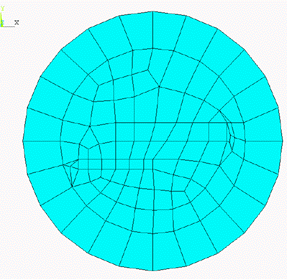 ыберите Lines, By Location, X coordinates, Min/Max=0.06
Нажмите ОК
Main Menu > Preprocessor > Meshing > Size Ctrls > ManualSize>Lines>All Lines
Установите No. Of element divisions в значение 1
Нажмите ОК
Main Menu > Preprocessor > Meshing > Mesh>Areas > Mapped>3 or 4 sided
Нажмите Pick All
Utility Menu>Select>Everything
Задание начальных условий
Поменяйте рабочую координатную систему на цилиндрическую
Utility Menu > WorkPlane > Change active CS to > Global Cilindrical
Выбираем узлы на внешней границе
Utility Menu>Select>Entites
Nodes , by location, x-coordinate
Min,Max=0.07
Нажмите ОК
Присваиваем внешнему радиусу свойство бесконечно удаленной границы
MainMenu>Solution>Loads>Apply>Magnetic>Flag>Infinite Surf> on nodes
Нажмите Pick All
Utility Menu>Select>Everything
Запуск на решение
Main Menu > Solution>Solve>Current LS
В первом появившемся окне нажмите ОК
Далее появится окно с сообщением No constraints have been defined using the D command
Э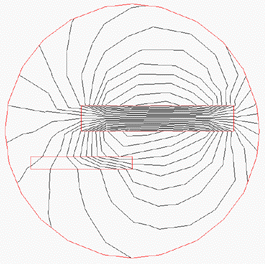 то означает, что не было задано никаких граничных условий (значений векторного магнитного потенциала), кроме условий затухания поля на внешней границе.
Просмотр Результатов
Main Menu > General Postproc > Read Results > Last Set
Вывод на экран распределения магнитного потока (линии постоянного векторного магнитного потенциала)
Main Menu > General Postproc > Plot Results >Contour Plot > 2D Flux Lines
Параметр Number of contour lines установите в значение 25
Н ажмите ОК
Для увеличения размеров изображения используйте
U![]() tility Meny > PlotCtrls > Pan,Zoom,Rotate
tility Meny > PlotCtrls > Pan,Zoom,Rotate
 tility Meny > PlotCtrls > Pan,Zoom,Rotate
 Д ля изменения масштаба и движения изображения используйте кнопки
Просмотр результатов расчета магнитной индукции В (Отображение модуля магнитной индукции)
Main Menu > General Postproc > Plot Results >Contour Plot > Nodal solu
В поле Item to be contoured выберите MagFluxDens BSUM
Н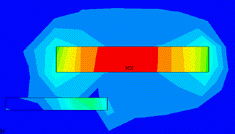
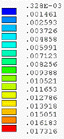
ажмите ОК (Ниже приведена часть изображения)
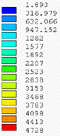
Просмотр результатов расчета напряженности магнитного поля H (Отображение модуля напряженности магнитного поля)
Main Menu > General Postproc > Plot Results >Contour Plot > Nodal solu
В поле Item to be contoured выберите MagField HSUM
Н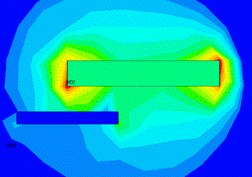 ажмите ОК (Ниже приведена часть изображения)
5
CAD-FEM GmbH, ZENTRALE GRAFING, MARKTPLATZ 2 , D-85567, GRAFING B.MUNCHEN, TEL:(08092) 7005-0; FAX: (08092) 7005-773Представительство CAD-FEM GmbH в СНГ, офис 1703, 77, Щелковское шоссе, Москва, 107497, Россия
Тел:(095) 468-8175, Тел/Факс: (095) 913-23-00 E-mail: cadfem@online.ru http://www.cadfem.ru
Характеристики
Тип файла документ
Документы такого типа открываются такими программами, как Microsoft Office Word на компьютерах Windows, Apple Pages на компьютерах Mac, Open Office - бесплатная альтернатива на различных платформах, в том числе Linux. Наиболее простым и современным решением будут Google документы, так как открываются онлайн без скачивания прямо в браузере на любой платформе. Существуют российские качественные аналоги, например от Яндекса.
Будьте внимательны на мобильных устройствах, так как там используются упрощённый функционал даже в официальном приложении от Microsoft, поэтому для просмотра скачивайте PDF-версию. А если нужно редактировать файл, то используйте оригинальный файл.
Файлы такого типа обычно разбиты на страницы, а текст может быть форматированным (жирный, курсив, выбор шрифта, таблицы и т.п.), а также в него можно добавлять изображения. Формат идеально подходит для рефератов, докладов и РПЗ курсовых проектов, которые необходимо распечатать. Кстати перед печатью также сохраняйте файл в PDF, так как принтер может начудить со шрифтами.

















