LAB2MIN (1050964)
Текст из файла
Разработчик: Сметанников Олег Юрьевич, доц. каф. ВМиМ, ПермГТУ
Применение P-метода для расчета пластинки с отверстием
| Наименования продуктов ANSYS, в которых данный пример может быть выполнен |
|
| Дисциплина | МДТТ |
| Тип анализа | Линейный, статический |
| Демонстрируются | P-метод, твердотельное моделирование, запрос числовых значений результатов счета (querying), создание копии графического окна. |
Постановка задачи.
Стальная пластинка с круглым центральным отверстием подвергается одноосному растяжению. Задача симметрична, поэтому рассматривается четверть конструкции. На соответствующих границах задаются симметричные краевые условия в перемещениях, устанавливаются две точки сопряжения (конвергенции). Исследуется напряженно-деформированное состояние пластинки.
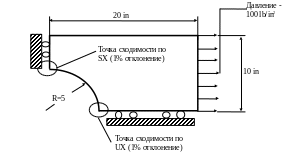
Размеры конструкции показаны на рисунке.
Материал – сталь AISI C1020 с модулем Юнга 30,023 106 Pa/in (in – дюймы) и коэффициентом Пуассона 0,29.
Допущения: Плосконапряженное состояние.
Этапы решения
Подготовка модели.
1. Заголовок задачи.
2. Инициализация параметров для построения геометрии модели.
3. Установка фильтров.
4. Выбор типа и параметров элементов.
5. Определение свойств элементов.
6. Свойства материала.
7. Построение прямоугольной области.
8. Построение круга.
9. Вырезаем отверстие в пластинке (операция Subtract).
10. Разбиение области на элементы стандартного размера.
11. Граничные условия в перемещениях.
12. Прикладывание растягивающей распределенной нагрузки на части внешней границы.
Расчет.
13. Добавление точек контроля сходимости результатов (конвергенции).
14. Решение.
Анализ результатов (postprocessing)
15. Загрузка постпроцессора и чтение из файла результатов счета.
16. Изображение деформированной пластинки.
17. Приведение результатов к узлам локальной сетки.
18. Изображение напряжений Sx.
19. Получение образа графического окна (Capture Image).
20. Анализ эквивалентных по Мизесу напряжений.
21. Сгущение локальной сетки внутри p-элементов до 4 отрезков на сторону.
22. Отображение напряжений Sx и сравнение с полученным ранее образом (captured image).
23. Выход из ANSYS-программы.
Поэтапное решение задачи
Подготовка модели.
-
Заголовок задачи.
U_M: File Change Title
1.1. Набрать заголовок «p-Method Plate with a hole»
-
OK
2. Инициализация параметров для построения геометрии модели.
U_M: ParametersScalar Parameters
2.1. В появившемся окне ввести имена и значения переменных (после набора одной переменной – Enter).
height=10
width=20
radius=5
-
Close
3. Установка фильтров.
Выбор P-метода ограничивает состав всех меню среды теми пунктами, которые относятся к данному типу расчета.
M_M: Preferences.
3.1. Выбрать класс задач Structural
3.2. Выбрать P-Method в нижней части окна
3.3. OK
4. Выбор типа и параметров элементов (элемент высокого порядка Plane 145).
M_M: PreprocessorElement Type Add/Edit/Deletе.
4.1. Add (добавить новый тип элемента)
4.2. Выбрать 2D Quad (PLANE 145)
4.3. OK
4.4. Options (параметры элемента)
4.5. Сменить тип анализа с Plane stress на Plane stress w/TK (плосконапряженное состояние с учетом толщины элемента)
4.6. OK
4.7. Close
5. Определение свойств элементов.
Толщина данного типа элемента (см. предыдущий пункт) задается в пункте Real Constants главного меню.
M_M: Preprocessor Real Constants
5.1. Add (добавляем новое множество к списку реальных констант, пока пустому)
5.2. OK (множество соответствует элементу PLANE145)
5.3. Ввести 0.25 (толщина в дюймах)
5.4. OK
5.5. Close
6. Свойства материала
M_M: PreprocessorMaterial Props-Constant-Isotropic
6.1. OK (материал с номером 1)
6.2. Ввести 3030.023e6 для EX (модуль Юнга)
6.3. В поле NUXY (коэф. Пуассона) задать 0.29
6.4. OK
7. Построение прямоугольной области.
M_M: PreprocessorModeling-Create-Areas-Rectangle By 2 Corners
7.1. Задаем координаты левого нижнего угла и размеры прямоугольника: WPX=0, WPY=0, Width=width, Height=height (width и height – инициализированные ранее переменные)
7.2. OK
Включение нумерации областей в графическом окне:
U_M: PlotCtrlsNumbering
7.3. Перевести переключатель AREA в положение ON
7.4. OK
8. Построение круга.
M_M: PreprocessorModeling-Create-Areas-CircleSolid Circle
8.1. Вводим координаты центра и радиус: WPX=0, WPY=0, Rad =radius
8.2. OK
9. Вырезание отверстия в пластинке (операция Subtract – исключение)
M_M: PreprocessorModeling-Operate--Booleans-SubtractAreas
9.1. Указателем мыши отметить прямоугольник A1
9.2. OK
9.3. Отметить круг A2
9.4. OK
10. Разбиение области на элементы стандартного размера.
M_M: PreprocessorMeshing-Mesh-Areas-Free
10.1. Нажать Pick All (выделить все)
11.Граничные условия в перемещениях.
В данном примере перемещения на осях симметрии задаются традиционным способом. Альтернативный вариант – использование пункта Symmetry B.C. меню Loading.
U_M: PlotCtrlsNumbering
11.1. Line Numbers – в положение ON (вкл. нумерацию линий)
11.2. Area Numbers – Off (откл. нумерацию областей)
11.3. OK
M_M:PreprocessorLoads-Loads-Apply-Structural-DisplacementOn Keypoints (задать перемещения по ключевым точкам)
11.4. Отметить концы линии L9
11.5. OK
11.6. Выбрать UY для Lab2 (задается перемещение Uy)
11.7. Ввести 0 в VALUE (его значение)
11.8. Yes в KEXPND (для всех узлов данной линии)
11.9. Apply
То же – на вертикальной границе
11.10. Отметить концы линии L10
11.11. OK
11.12. Выбрать UX для Lab2 (задается перемещение Ux)
11.13. Ввести 0 в VALUE (его значение)
-
OK
12. Прикладывание растягивающей распределенной нагрузки на части внешней границы.
M_M: PreprocessorLoads-Loads-Apply-Structural-PressureOn Lines
12.1. Отметить линию L2
12.2. OK
12.3. Ввести -100 в VALI (растягивающие напряжения)
12.4. OK
Расчет.
На этапе расчета вводятся две точки конвергенции, после чего инициализируется конечно-элементный алгоритм.
13. Добавление точек контроля сходимости результатов (конвергенции)
M_M: Solution-Load Step Opts-p-Method Convergence Crit
13.1. Выбрать Replace (заменить)
13.2. Выбрать Local for Solids для p-Convergence criteria
13.3. OK
13.4. Отметить узел на пересечении линий 5 и 9
13.5. OK
13.6. Изменить погрешность сходимости TOLER на 1
13.7. Выбрать DOF solution (сходимость по перемещениям)
13.8. Выбрать Translation UX
13.9.OK
13.10. Add
13.11. OK
13.12. Выделить пересечение линий 5 и 10
13.13. ОК
13.14. Изменить погрешность конвергенции в процентах TOLER на 1
13.15. Выбрать stress (сходимость по напряжениям)
13.16. Выбрать X-direction SX
13.17. OK
-
Close
14. Решение
M_M: Solution- Solve-Current LS
14.1. Прочитав сообщения в окне статуса, закрыть его (Close)
14.2. OK
14.3. По окончании счета закрыть окно Solution is done!
Анализ результатов (postprocessing)
На данном этапе строятся изолинии напряжений и перемещений, а также исследуются напряжения в точках «подсетки» р-элемента.
15. Загрузка постпроцессора и чтение из файла результатов счета.
M_M: General Postproc-Read Results-Last Set
16. Изображение деформированной пластинки
M_M: General Postproc-Plot ResultsDeformed Shape
16.1. Отметить Def+Undef edge (отображать начальную и конечную форму области)
16.2. OK
17. Просмотр результатов в узлах локальной сетки.
Для Р-элементов высокого порядка выходные данные вычисляются в узлах локальной на элементе сетки. Сетка задается количеством отрезков, на которые разбивается каждая из сторон элементов (по умолчанию - 2 отрезка на стороне).
U_M: PlotCtrlsDevice Options
17.1. Перевести в положение ON флажок Vector mode
17.2. OK
M_M: General PostprocQuery ResultsSubgrid Solu
17.3. Выбрать Stress в левом окне (в узлах локальной сетки, построенной внутри Р-элемента, будут вычислены напряжения…)
17.4. Выбрать X-direction SX (нормальные, в направлении X)
17.5. OK
17.6. Отметить в графическом окне узловые точки локальной сетки для просмотра напряжения SX
17.7. OK
U_M: PlotCtrlsDevice Options
17.8. Флаг Vector Mode – в положение Off (результаты счета в графическом окне отображать в виде изообластей)
17.9. OK
18. Изображение напряжений Sx.
M_M: General PostprocPlot ResultsContour PlotNodal Solu (построение изолиний по узловым значениям)
18.1. Выбрать Stress в левом окне
18.2. Выбрать X-direction в правом окне
81.3. OK (в графическом окне – картина изолиний напряжения Sx, уровни выделены разным цветом; легенда – справа)
19. Получение образа графического окна (Capture Image).
Данная операция применяется, когда необходимо сохранить одно или несколько полученных изображений в файле формата BMP для последующего или немедленного вывода на печать и сопоставления результатов.
U_M: PlotCtrls Capture Image
19.1. Выбрать FileSave as в окне Image1
19.2. Набрать имя Plate.bmp в строке Write image to
19.3. OK
19.4. FileClose в окне Image1
20. Анализ эквивалентных по Мизесу напряжений.
M_M: General PostprocPlot ResultsContour PlotNodal Solu
Характеристики
Тип файла документ
Документы такого типа открываются такими программами, как Microsoft Office Word на компьютерах Windows, Apple Pages на компьютерах Mac, Open Office - бесплатная альтернатива на различных платформах, в том числе Linux. Наиболее простым и современным решением будут Google документы, так как открываются онлайн без скачивания прямо в браузере на любой платформе. Существуют российские качественные аналоги, например от Яндекса.
Будьте внимательны на мобильных устройствах, так как там используются упрощённый функционал даже в официальном приложении от Microsoft, поэтому для просмотра скачивайте PDF-версию. А если нужно редактировать файл, то используйте оригинальный файл.
Файлы такого типа обычно разбиты на страницы, а текст может быть форматированным (жирный, курсив, выбор шрифта, таблицы и т.п.), а также в него можно добавлять изображения. Формат идеально подходит для рефератов, докладов и РПЗ курсовых проектов, которые необходимо распечатать. Кстати перед печатью также сохраняйте файл в PDF, так как принтер может начудить со шрифтами.

















