Информатика СОО 2023 (ДО, СпДО, ПНК, КП, ПДО, ДОУА, СР 2 часть) Практическое занятие 3 НСПК 💯
Ответы к заданиям Задания 1-7: Информатика СОО 2023 (ДО, СпДО, ПНК, КП, ПДО, ДОУА, СР 2 часть) Практическое занятие 3
-45%
Описание
Представлен архив с готовым практическим занятием 3 по предмету "Информатика СОО 2023 (ДО, СпДО, ПНК, КП, ПДО, ДОУА, СР 2 часть)" для студентов НСПК.
Данная готовая работа была принята на максимальный балл 50 из 50.
Практическое занятие 3
Цели занятия: закрепление знаний об интерфейс, назначении и характеристиках текстового редактора MSWord, формирование навыков выполнения простейших операций форматирования фрагментов текста, закрепление знаний об интерфейсе, назначении и характеристиках табличного редактора MS Excel, формирование навыков создания и редактирования табличного документа, закрепление знаний о построении графиков и диаграмм инструментами табличного редактора MS Excel, закрепление знаний об интерфейсе программы подготовки презентаций Power Point, формирование навыков поиска информации в сети Интернет, формирование навыков по созданию и преобразованию графической информации, закрепление знаний о системах искусственного интеллекта и управления базами данных.
Задание 1. (Максимальное количество баллов – 8 баллов)
Создайте текст в текстовом редакторе Word или другом текстовом редакторе в соответствии с заданными условиями.
Порядок работы:
1. Загрузите текстовый редактор.
2. Скопируйте текст, представленный ниже.
«Информатизация общества, развитие вычислительной техники
1. Простейшие средства вычислений.
Счеты или абак - это устройство для простейших вычислений. Первое упоминание о них относится примерно к 500 г. до н.э. С их помощью китайцы выполняли сложение, вычитание, умножение и деление.
2. Механические вычислительные устройства.
Первым механическим компьютером была аналитическая машина, придуманная и частично сконструированная Чарльзом Бэббиджем в Лондоне между 1822 и 1871 гг. Она должна была считывать инструкции с перфокарт, производит вычисления с помощью банка памяти и печатать решения на бумаге. Но высокоточное производство, необходимое для создания тысяч движущихся деталей, было за пределами возможностей того времени. Вряд ли блистательную идею Бэббиджа можно было воплотить в жизнь, но если бы это произошло, то его аналитическая машина выполняла бы те же функции, что и большинство ранних электронных компьютеров.
3. Электронные вычислительные машины.
Первый электронный цифровой компьютер был построен в 1939-1942 гг. в подвале здания Университета штата Айова под руководством Джона Атанасова и одного из студентов выпускного курса. В машине АВС (Atanasoff-Berry Computer, компьютер Атанасова-Берри) впервые были введены двоичная арифметика, параллельные вычисления. Повторно используемая память и вычислительные функции. Технологию компьютера АВС унаследовал Джон Моучли, и именно ему мы обязаны первым большим цифровым электронным компьютером ENIAC (Electronic Numerical Integrator and Computer – электронный числовой интегратор и компьютер). В нем использовались 19 000 электронных вакуумных ламп, 1 500 реле и сотни тысяч резисторов, конденсаторов и катушек. Программирование на ENIAC было сложной задачей и требовало ручного переключения кабелей.
4. Поколения ЭВМ.
Один из способов классификации ЭВМ по степени их развития. Каждое “поколение ЭВМ” отличается от других архитектурой, элементной базой, степенью развитости программных средств, производительностью и другими показателями. В настоящее время различают пять поколений ЭВМ.
ЭВМ первого поколения - использовали ламповую элементную базу, обладали малым быстродействием и объемом памяти, имели неразвитые операционные системы, программирование выполнялось на языках программирования низкого уровня (конец 40-х и 50-е гг.).
ЭВМ второго поколения - использовали полупроводниковую элементную базу, изменяемый состав внешних устройств, языки программирования высокого уровня и принцип библиотечных программ (конец 50-х, 60-е и начало 70-х гг.).
ЭВМ третьего поколения - использовали в качестве элементной базы интегральные схемы (ИС), имели развитую конфигурацию внешних устройств и стандартизированные средства сопряжения, обладали большим быстродействием и объемами основной и внешней памяти. Развитая операционная система обеспечивала работу в “мультипрограммном” (т.е. с использованием многих программ) режиме (70-е, начало 80-х гг.).
ЭВМ четвертого поколения – используют большие и сверхбольшие интегральные схемы (БИС и СБИС), виртуальную память, многопроцессорный с параллельным выполнением операций принцип построения, развитые средства диалога (середина 80-х гг. по настоящее время).
ЭВМ пятого поколения - характеризуются наряду с использованием более мощных СБИС применением принципа “управления потоками данных”, новыми решениями в архитектуре вычислительной системы и использованием принципов искусственного интеллекта. Начало разработки ЭВМ этого поколения можно отнести ко второй половине 80-х гг., внедрения первых образцов - к первой половине 90-х гг.
5. Причины популярности компьютеров.
К основным причинам популярности компьютеров можно отнести следующие:
простота использования, обеспеченная удобным интерфейсом;
истинная персональность компьютера, то есть возможность взаимодействия с ним без посредников и ограничений;
относительно высокие возможности по переработке информации».
3. Отформатируйте скопированный текст следующим образом:
Заголовок: шрифт Times New Roman, размер 14, начертание – полужирное; отступ: слева – 0, справа – 0, интервал: перед – 0, после – 12; отступ первая строка – нет, выравнивание – по центру; междустрочный интервал – 1,5
Заголовки пунктов: шрифт Times New Roman, размер 14, начертание – полужирное; отступ: слева – 0, справа – 0, интервал: перед – 0, после – 0; отступ первая строка – нет, выравнивание – по центру; междустрочный интервал – 1,5
Основной текст: шрифт Times New Roman, размер 14, начертание – обычное; отступ: слева – 0, справа – 0, интервал: перед – 0, после – 0; отступ первая строка – отступ 1,25 см, выравнивание – по ширине; междустрочный интервал – 1,5
4. Текст пункта 4, начиная со второго абзаца, преобразуйте и представьте в виде следующей таблицы:
Поколения ЭВМ Элементная база Период внедрения и/ или использования Технические и программные особенности
Примечание: после преобразования должен остаться заголовок пункта 4 текста, первый абзац этого пункта и таблица.
Для текста таблицы применить следующий формат: шрифт Times New Roman, размер 12, начертание – обычное; отступ: слева – 0, справа – 0, интервал: перед – 0, после – 0; отступ первая строка – нет, выравнивание в столбцах – по левому краю; междустрочный интервал – 1.
5. В пункте 5 «Причины популярности» представьте в виде списка (нумерованного или маркированного на выбор), используя кнопки «Маркеры», «Нумерация» меню «Главная».
Для текста списка применить следующий формат: шрифт Times New Roman, размер 14, начертание – обычное; отступ: слева – 0, справа – 0, интервал: перед – 0, после – 0; отступ первая строка – отступ 1,25 см, выравнивание – по ширине; междустрочный интервал – 1,5.
6. Сохраните документ под именем «Задание №1». Возможные типы файла: документ Word, текст в формате RTF.
Задание 2. (Максимальное количество баллов – 8 баллов)
Создайте текст, используя графические возможности текстового редактора.
Порядок работы:
1. Загрузите текстовый редактор.
2. Создайте текст по образцу, используя в меню Вставка инструменты Таблица, Фигуры и WordArt (Рисунок 1).
![]() Рисунок 1 – Образец задания
Рисунок 1 – Образец задания
Примечания:
• Для вставки названия используйте фигурный текст WordArt меню Вставка (по выбору).
• Создайте таблицу (Вставка/Таблица).
• Заполните её текстом и фигурами. Для вставки фигуры используйте команду вкладка Вставка / панель Иллюстрации / Фигуры.
• Для каждой фигуры контур сделайте разным цветом, используя средства рисования на вкладке Формат.
• Для всех графических объектов установите обтекание В тексте (Рисунок 2).
![]() Рисунок 2 – Установка обтекания
Рисунок 2 – Установка обтекания
3. Создайте текст по образцу, используя в меню Вставка инструменты WordArt и SmartArt (Рисунок 3).
![]() Рисунок 3 – Образец задания
Рисунок 3 – Образец задания
Примечание:
• Для вставки названия используйте фигурный текст WordArt меню Вставка (по выбору).
• Для создания схемы используйте вставку рисунка SmartArt из раздела Иерархия на панели Иллюстрации меню Вставка.
• Для всех графических объектов установите обтекание В тексте (Рисунок 2).
4. Создайте текст по образцу, используя в меню Вставка инструменты WordArt, Фигуры и Формула (Рисунок 4).
![]() Рисунок 4 – Образец задания
Рисунок 4 – Образец задания
Примечание:
• Для вставки названия используйте фигурный текст WordArt меню Вставка (по выбору).
• Для создания прямоугольника используйте инструмент Фигуры.
• Внутри прямоугольника введите текст. Для этого используйте команду Добавить текст (Рисунок 5).
![]() Рисунок 5 – Добавление текста в графический объект
Рисунок 5 – Добавление текста в графический объект
• Для ввода формулы используйте инструмент Формула на панели Символы меню Вставка.
• Для всех графических объектов установите обтекание В тексте (Рисунок 2).
5. Итоговый документ должен иметь вид в соответствии с образцом на рисунке 6.
![]() Рисунок 6 – Итоговый вид выполнения задания 2
Рисунок 6 – Итоговый вид выполнения задания 2
6. Сохраните файл под именем «Задание №2». Возможные типы файла: документ Word, текст в формате RTF.
Задание 3. (Максимальное количество баллов – 8 баллов)
Создайте в Excel или другом табличном редакторе таблицу расчета заработной платы. Исходные данные представлены на рисунке 7.
![]() Рисунок 7 – Исходные данные для задания 3
Рисунок 7 – Исходные данные для задания 3
Порядок работы:
Примечание: В ячейку F3 необходимо ввести формулу =D3*E3, в остальные ячейки формулу следует установить автокопированием. Для автокопирования формулы выполните следующие действия: подведите курсор к маркеру автозаполнения, расположенному в правом нижнем углу ячейки, когда курсор примет вид черного крестика, нажмите левую кнопку мыши и протяните формулу вниз по ячейкам.
Произведите расчеты в столбце «Начислено (тыс. руб.)» (столбец G) по формуле:
Начислено = Оклад (тыс. руб.) + Надбавка к тарифу (тыс. руб.)
Примечание: В ячейку G3 необходимо ввести формулу =D3+F3, в остальные ячейки формулу следует установить автокопированием.
Задание 4. (Максимальное количество баллов – 8 баллов)
Создайте таблицу анализа результатов опроса. Произведите все расчеты по заданию. Постройте круговую диаграмму среднего значения числа опрошенных по видам увлечений. Произведите форматирование диаграммы. Исходные данные представлены на рисунке 8.
![]() Рисунок 8 – Исходные данные для задания 4
Рисунок 8 – Исходные данные для задания 4
Порядок работы
![]() Рисунок 9 – Выбор функции расчета среднего значения СРЗНАЧ
Рисунок 9 – Выбор функции расчета среднего значения СРЗНАЧ
После нажатия на кнопку ОК откроется окно для выбора диапазона данных для вычисления заданной функции. В качестве первого числа выделите группу ячеек с данными для расчета среднего значения В4:D4 и нажмите кнопку ОК (Рисунок 10 ). В ячейке E4 появится среднее значение данных строки 4.
![]() Рисунок 10 – Выбор диапазона данных для расчета функции среднего значения
Рисунок 10 – Выбор диапазона данных для расчета функции среднего значения
![]() Рисунок 11 – Установка числового формата
Рисунок 11 – Установка числового формата
![]() Рисунок 12 – Построение круговой диаграммы.
Рисунок 12 – Построение круговой диаграммы.
- создайте новое название диаграммы «Результаты опроса».
Задание 5. (Максимальное количество баллов – 8 баллов)
Создайте презентацию в программе PowerPoint или аналогичной программе для создания презентаций в соответствии с заданными условиями
Порядок работы:
б) Дизайн / Фон… или Конструктор/ Темы
Задание 6. (Максимальное количество баллов – 8 баллов)
На основании представленной базы данных выполните задания. Результат представьте в текстовом редакторе и сохраните под именем «Задание № 6».
Порядок работы:
База данных «СТРАНЫ» содержит следующие сведения по различным странам мира:
На основании информации, представленной в базе данных «Страны», выполните следующие задания.
2) (Материк=’Северная Америка’ ИЛИ Материк=’Южная Америка’)
3) (Площадь>8 000 И Доля>2 И Материк=’Евразия’)
4) (Доля >2 И (Материк=’Евразия’ ИЛИ Материк=’Африка’))
5) ((Население>80 000 И Площадь<1 000) ИЛИ Доля<2)
Ответ представьте в следующем формате:
Ответ к заданию А:
Примечание: Номера записей перечислите через запятую.
2) Какую строку будет занимать запись, содержащая данные о России, после сортировки по убыванию значения поля «Население»?
3) Какую строку будет занимать запись, содержащая данные о России, после сортировки по убыванию значения поля «Доля»?
4) Какую строку будет занимать запись, содержащая данные о России, после сортировки сначала по убыванию значения поля «Население», а затем по убыванию значения поля «Площадь»?
5) Какая запись будет занимать первую строку после сортировки сначала по убыванию значения поля «Население», а затем по возрастанию значения поля «Материк»?
Ответ представьте в следующем формате:
Ответ к заданию Б:
Задание 7. (Максимальное количество баллов – 2 балла)
Создайте информационный архив и направьте его на проверку преподавателю.
Порядок работы:
Данная готовая работа была принята на максимальный балл 50 из 50.
Практическое занятие 3
Цели занятия: закрепление знаний об интерфейс, назначении и характеристиках текстового редактора MSWord, формирование навыков выполнения простейших операций форматирования фрагментов текста, закрепление знаний об интерфейсе, назначении и характеристиках табличного редактора MS Excel, формирование навыков создания и редактирования табличного документа, закрепление знаний о построении графиков и диаграмм инструментами табличного редактора MS Excel, закрепление знаний об интерфейсе программы подготовки презентаций Power Point, формирование навыков поиска информации в сети Интернет, формирование навыков по созданию и преобразованию графической информации, закрепление знаний о системах искусственного интеллекта и управления базами данных.
Задание 1. (Максимальное количество баллов – 8 баллов)
Создайте текст в текстовом редакторе Word или другом текстовом редакторе в соответствии с заданными условиями.
Порядок работы:
1. Загрузите текстовый редактор.
2. Скопируйте текст, представленный ниже.
«Информатизация общества, развитие вычислительной техники
1. Простейшие средства вычислений.
Счеты или абак - это устройство для простейших вычислений. Первое упоминание о них относится примерно к 500 г. до н.э. С их помощью китайцы выполняли сложение, вычитание, умножение и деление.
2. Механические вычислительные устройства.
Первым механическим компьютером была аналитическая машина, придуманная и частично сконструированная Чарльзом Бэббиджем в Лондоне между 1822 и 1871 гг. Она должна была считывать инструкции с перфокарт, производит вычисления с помощью банка памяти и печатать решения на бумаге. Но высокоточное производство, необходимое для создания тысяч движущихся деталей, было за пределами возможностей того времени. Вряд ли блистательную идею Бэббиджа можно было воплотить в жизнь, но если бы это произошло, то его аналитическая машина выполняла бы те же функции, что и большинство ранних электронных компьютеров.
3. Электронные вычислительные машины.
Первый электронный цифровой компьютер был построен в 1939-1942 гг. в подвале здания Университета штата Айова под руководством Джона Атанасова и одного из студентов выпускного курса. В машине АВС (Atanasoff-Berry Computer, компьютер Атанасова-Берри) впервые были введены двоичная арифметика, параллельные вычисления. Повторно используемая память и вычислительные функции. Технологию компьютера АВС унаследовал Джон Моучли, и именно ему мы обязаны первым большим цифровым электронным компьютером ENIAC (Electronic Numerical Integrator and Computer – электронный числовой интегратор и компьютер). В нем использовались 19 000 электронных вакуумных ламп, 1 500 реле и сотни тысяч резисторов, конденсаторов и катушек. Программирование на ENIAC было сложной задачей и требовало ручного переключения кабелей.
4. Поколения ЭВМ.
Один из способов классификации ЭВМ по степени их развития. Каждое “поколение ЭВМ” отличается от других архитектурой, элементной базой, степенью развитости программных средств, производительностью и другими показателями. В настоящее время различают пять поколений ЭВМ.
ЭВМ первого поколения - использовали ламповую элементную базу, обладали малым быстродействием и объемом памяти, имели неразвитые операционные системы, программирование выполнялось на языках программирования низкого уровня (конец 40-х и 50-е гг.).
ЭВМ второго поколения - использовали полупроводниковую элементную базу, изменяемый состав внешних устройств, языки программирования высокого уровня и принцип библиотечных программ (конец 50-х, 60-е и начало 70-х гг.).
ЭВМ третьего поколения - использовали в качестве элементной базы интегральные схемы (ИС), имели развитую конфигурацию внешних устройств и стандартизированные средства сопряжения, обладали большим быстродействием и объемами основной и внешней памяти. Развитая операционная система обеспечивала работу в “мультипрограммном” (т.е. с использованием многих программ) режиме (70-е, начало 80-х гг.).
ЭВМ четвертого поколения – используют большие и сверхбольшие интегральные схемы (БИС и СБИС), виртуальную память, многопроцессорный с параллельным выполнением операций принцип построения, развитые средства диалога (середина 80-х гг. по настоящее время).
ЭВМ пятого поколения - характеризуются наряду с использованием более мощных СБИС применением принципа “управления потоками данных”, новыми решениями в архитектуре вычислительной системы и использованием принципов искусственного интеллекта. Начало разработки ЭВМ этого поколения можно отнести ко второй половине 80-х гг., внедрения первых образцов - к первой половине 90-х гг.
5. Причины популярности компьютеров.
К основным причинам популярности компьютеров можно отнести следующие:
простота использования, обеспеченная удобным интерфейсом;
истинная персональность компьютера, то есть возможность взаимодействия с ним без посредников и ограничений;
относительно высокие возможности по переработке информации».
3. Отформатируйте скопированный текст следующим образом:
Заголовок: шрифт Times New Roman, размер 14, начертание – полужирное; отступ: слева – 0, справа – 0, интервал: перед – 0, после – 12; отступ первая строка – нет, выравнивание – по центру; междустрочный интервал – 1,5
Заголовки пунктов: шрифт Times New Roman, размер 14, начертание – полужирное; отступ: слева – 0, справа – 0, интервал: перед – 0, после – 0; отступ первая строка – нет, выравнивание – по центру; междустрочный интервал – 1,5
Основной текст: шрифт Times New Roman, размер 14, начертание – обычное; отступ: слева – 0, справа – 0, интервал: перед – 0, после – 0; отступ первая строка – отступ 1,25 см, выравнивание – по ширине; междустрочный интервал – 1,5
4. Текст пункта 4, начиная со второго абзаца, преобразуйте и представьте в виде следующей таблицы:
Поколения ЭВМ Элементная база Период внедрения и/ или использования Технические и программные особенности
Примечание: после преобразования должен остаться заголовок пункта 4 текста, первый абзац этого пункта и таблица.
Для текста таблицы применить следующий формат: шрифт Times New Roman, размер 12, начертание – обычное; отступ: слева – 0, справа – 0, интервал: перед – 0, после – 0; отступ первая строка – нет, выравнивание в столбцах – по левому краю; междустрочный интервал – 1.
5. В пункте 5 «Причины популярности» представьте в виде списка (нумерованного или маркированного на выбор), используя кнопки «Маркеры», «Нумерация» меню «Главная».
Для текста списка применить следующий формат: шрифт Times New Roman, размер 14, начертание – обычное; отступ: слева – 0, справа – 0, интервал: перед – 0, после – 0; отступ первая строка – отступ 1,25 см, выравнивание – по ширине; междустрочный интервал – 1,5.
6. Сохраните документ под именем «Задание №1». Возможные типы файла: документ Word, текст в формате RTF.
Задание 2. (Максимальное количество баллов – 8 баллов)
Создайте текст, используя графические возможности текстового редактора.
Порядок работы:
1. Загрузите текстовый редактор.
2. Создайте текст по образцу, используя в меню Вставка инструменты Таблица, Фигуры и WordArt (Рисунок 1).
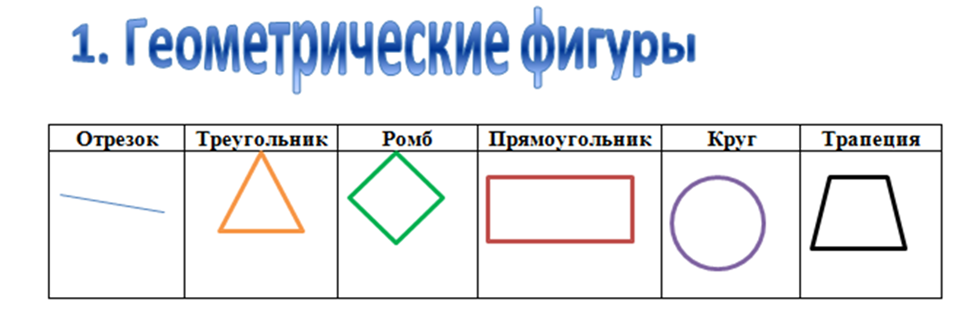 Рисунок 1 – Образец задания
 Примечания:
• Для вставки названия используйте фигурный текст WordArt меню Вставка (по выбору).
• Создайте таблицу (Вставка/Таблица).
• Заполните её текстом и фигурами. Для вставки фигуры используйте команду вкладка Вставка / панель Иллюстрации / Фигуры.
• Для каждой фигуры контур сделайте разным цветом, используя средства рисования на вкладке Формат.
• Для всех графических объектов установите обтекание В тексте (Рисунок 2).
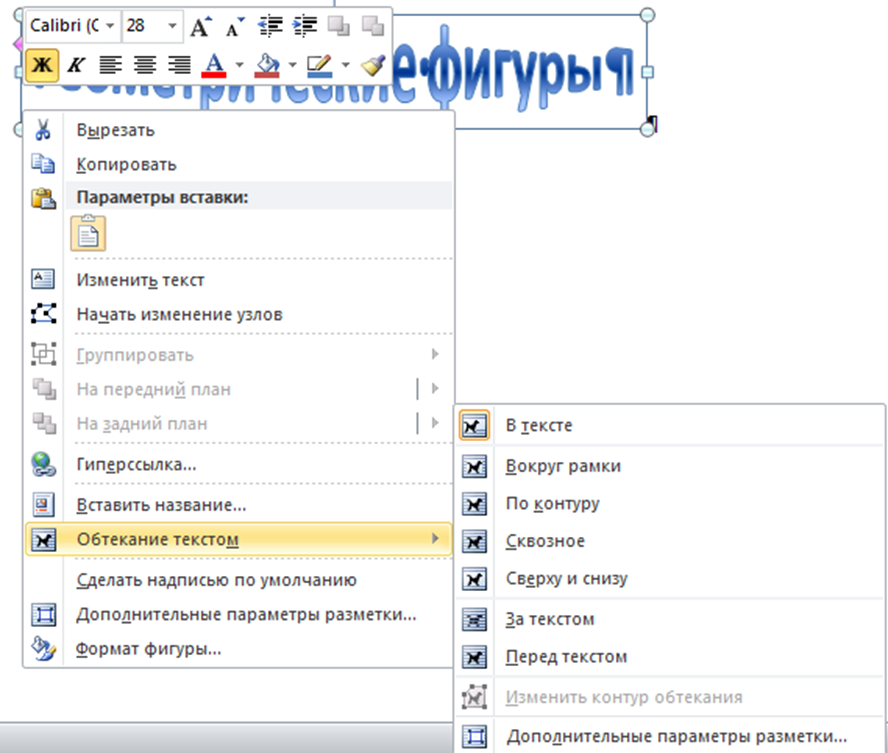 Рисунок 2 – Установка обтекания
 3. Создайте текст по образцу, используя в меню Вставка инструменты WordArt и SmartArt (Рисунок 3).
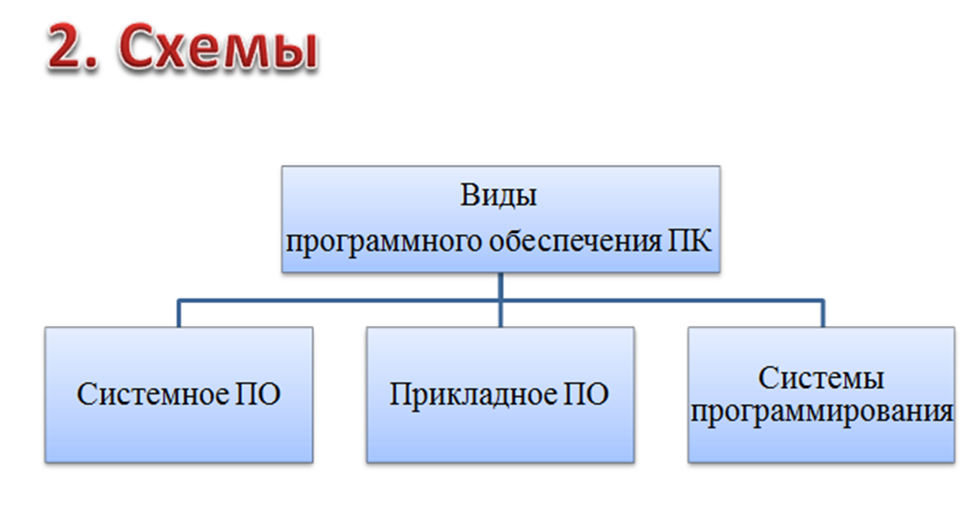 Рисунок 3 – Образец задания
 Примечание:
• Для вставки названия используйте фигурный текст WordArt меню Вставка (по выбору).
• Для создания схемы используйте вставку рисунка SmartArt из раздела Иерархия на панели Иллюстрации меню Вставка.
• Для всех графических объектов установите обтекание В тексте (Рисунок 2).
4. Создайте текст по образцу, используя в меню Вставка инструменты WordArt, Фигуры и Формула (Рисунок 4).
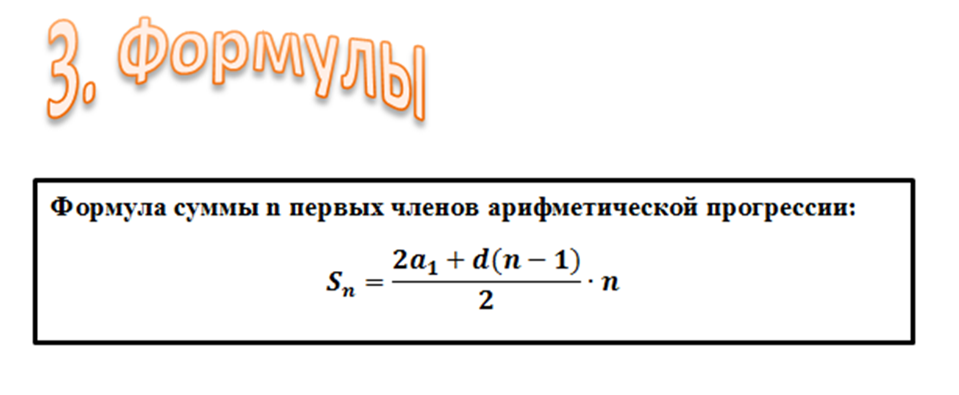 Рисунок 4 – Образец задания
 Примечание:
• Для вставки названия используйте фигурный текст WordArt меню Вставка (по выбору).
• Для создания прямоугольника используйте инструмент Фигуры.
• Внутри прямоугольника введите текст. Для этого используйте команду Добавить текст (Рисунок 5).
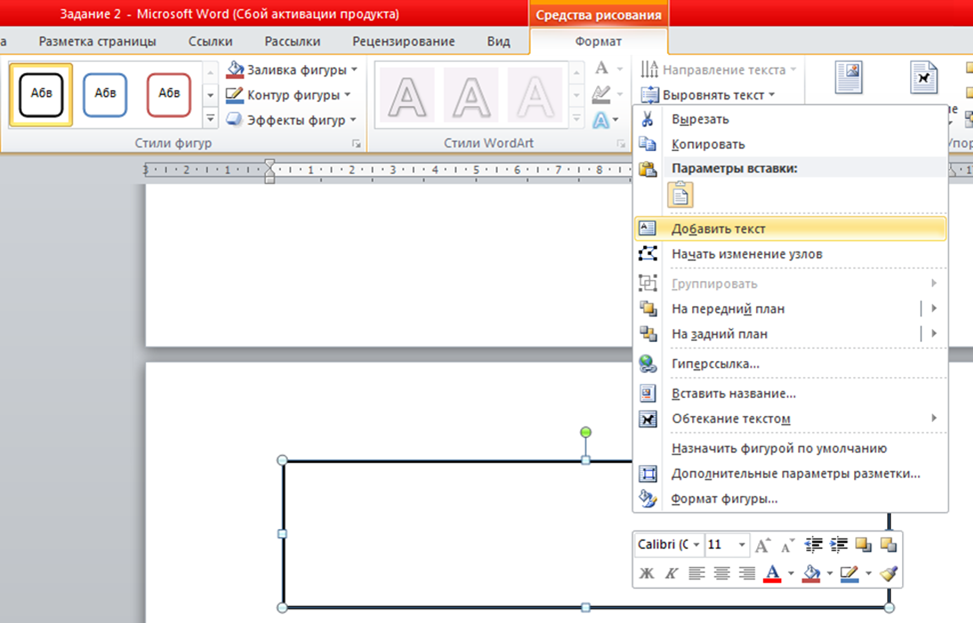 Рисунок 5 – Добавление текста в графический объект
 • Для ввода формулы используйте инструмент Формула на панели Символы меню Вставка.
• Для всех графических объектов установите обтекание В тексте (Рисунок 2).
5. Итоговый документ должен иметь вид в соответствии с образцом на рисунке 6.
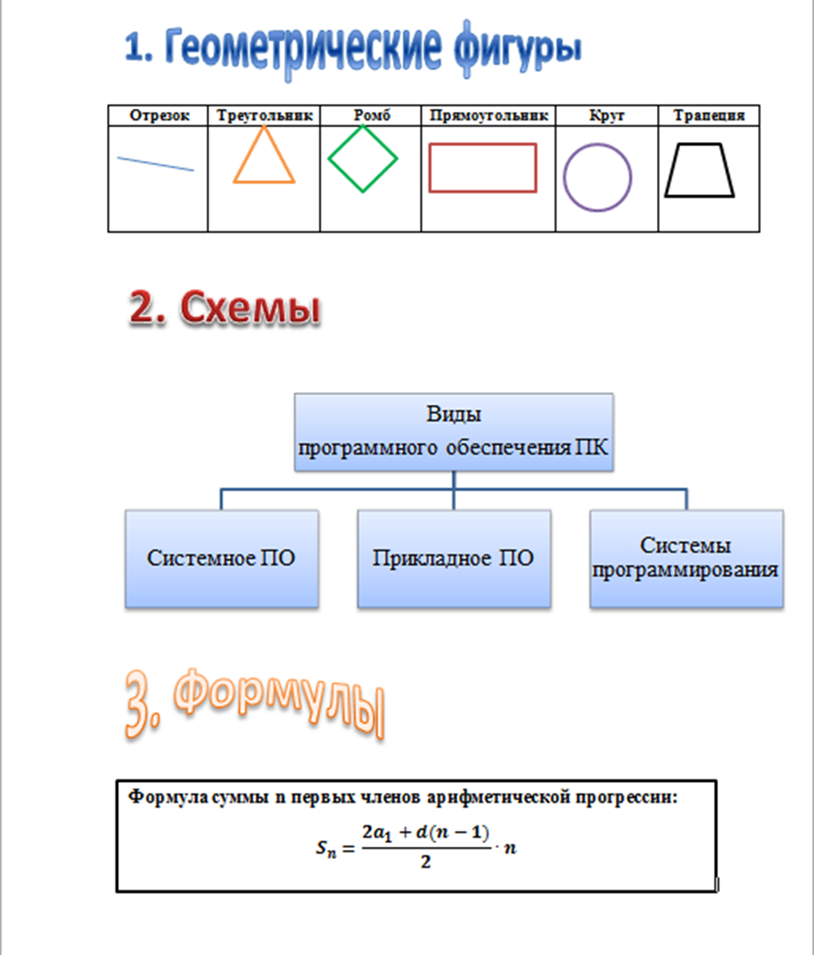 Рисунок 6 – Итоговый вид выполнения задания 2
 6. Сохраните файл под именем «Задание №2». Возможные типы файла: документ Word, текст в формате RTF.
Задание 3. (Максимальное количество баллов – 8 баллов)
Создайте в Excel или другом табличном редакторе таблицу расчета заработной платы. Исходные данные представлены на рисунке 7.
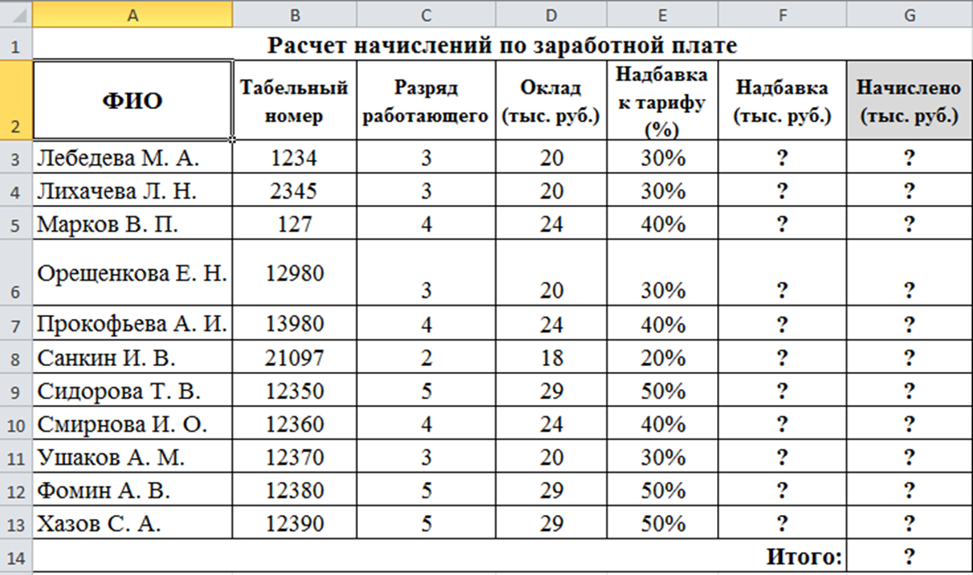 Рисунок 7 – Исходные данные для задания 3
 Порядок работы:
- Введите данные в таблицу и оформите ее (Рисунок 7), выполнив следующие условия для текстовых и числовых значений: шрифт Times New Roman, размер 14, начертание и размещение текста в ячейке в соответствии с образцом.
- Для числовых данных «Надбавка к тарифу (%)» (столбец Е) установите процентный формат.
- Произведите расчеты в столбце «Надбавка (тыс. руб.)» (столбец F) по формуле:
Примечание: В ячейку F3 необходимо ввести формулу =D3*E3, в остальные ячейки формулу следует установить автокопированием. Для автокопирования формулы выполните следующие действия: подведите курсор к маркеру автозаполнения, расположенному в правом нижнем углу ячейки, когда курсор примет вид черного крестика, нажмите левую кнопку мыши и протяните формулу вниз по ячейкам.
Произведите расчеты в столбце «Начислено (тыс. руб.)» (столбец G) по формуле:
Начислено = Оклад (тыс. руб.) + Надбавка к тарифу (тыс. руб.)
Примечание: В ячейку G3 необходимо ввести формулу =D3+F3, в остальные ячейки формулу следует установить автокопированием.
- В ячейке G14 выполните расчет суммы значений данных колонки «G» (сумма по столбцу «Начислено (тыс. руб.)»).
- Произведите обрамление таблицы. Для этого выделите блок ячеек таблицы, начиная от верхнего левого или от нижнего правого угла таблицы и нажмите кнопку «Все границы» меню Главная / Шрифт.
- Сохраните файл под именем «Задание №3».
Задание 4. (Максимальное количество баллов – 8 баллов)
Создайте таблицу анализа результатов опроса. Произведите все расчеты по заданию. Постройте круговую диаграмму среднего значения числа опрошенных по видам увлечений. Произведите форматирование диаграммы. Исходные данные представлены на рисунке 8.
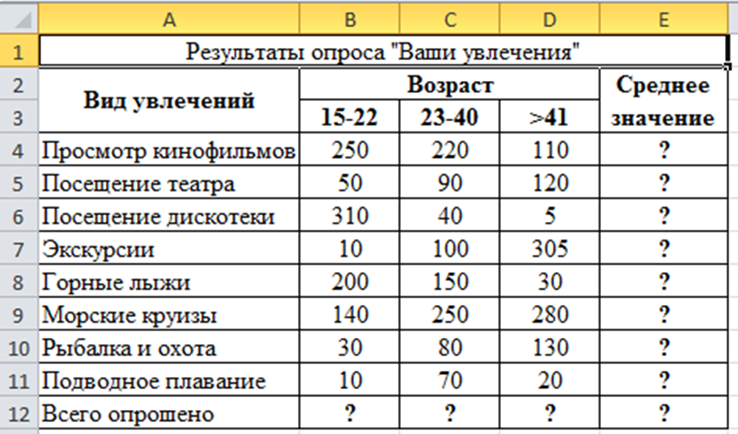 Рисунок 8 – Исходные данные для задания 4
 Порядок работы
- Запустите редактор электронных таблиц Microsoft Excel.
- Рассчитайте средние значения по строкам, пользуясь мастером функций fx. Функция СРЗНАЧ находится в разделе «Статистические». Для расчета функции среднего значения установите курсор в соответствующей ячейке для расчета среднего значения (Е4), запустите мастер функций (Формулы / Вставить функцию) и на первом шаге мастера выберите функцию СРЗНАЧ (категория Статистические / СРЗНАЧ) (Рисунок 9).
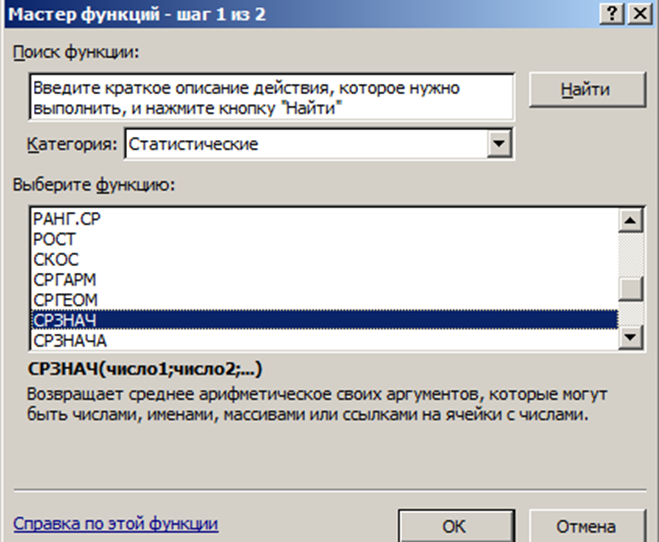 Рисунок 9 – Выбор функции расчета среднего значения СРЗНАЧ
 После нажатия на кнопку ОК откроется окно для выбора диапазона данных для вычисления заданной функции. В качестве первого числа выделите группу ячеек с данными для расчета среднего значения В4:D4 и нажмите кнопку ОК (Рисунок 10 ). В ячейке E4 появится среднее значение данных строки 4.
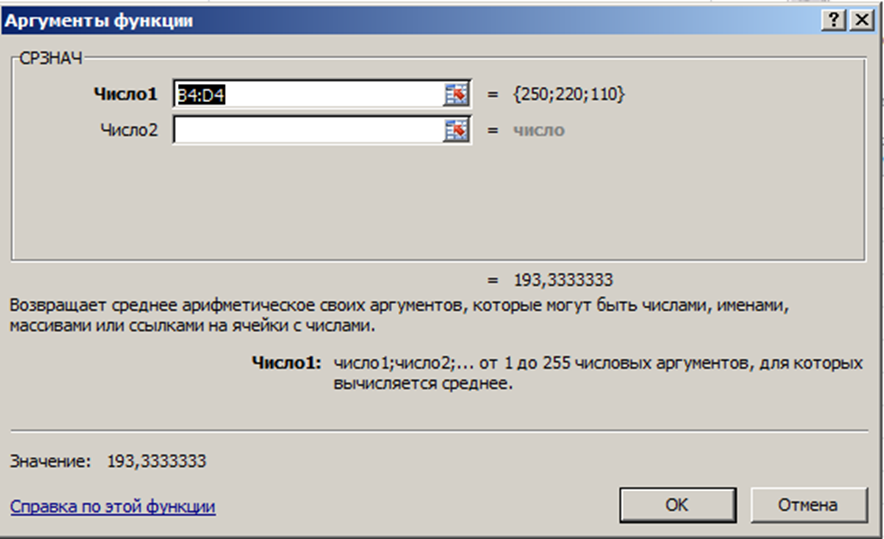 Рисунок 10 – Выбор диапазона данных для расчета функции среднего значения
 - Аналогично рассчитайте средние значения в других строках. Можно использовать функцию Автокопирование.
- Для значений столбца Е установите формат чисел «Числовой» с числом знаков после запятой 0 (Рисунок 11).
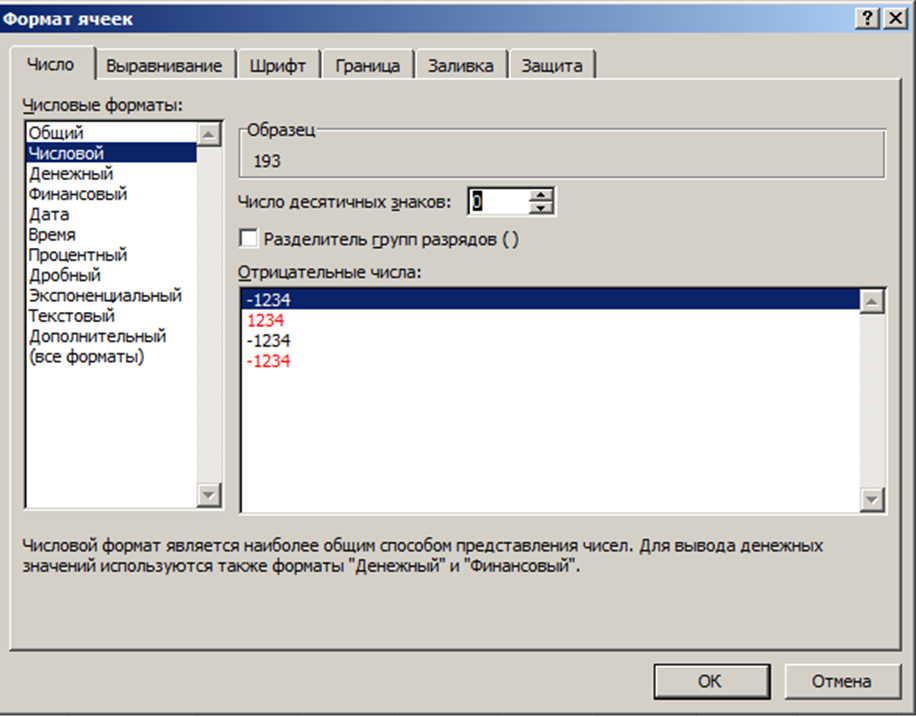 Рисунок 11 – Установка числового формата
 - В строке 12 произвести расчеты с помощью операции Автосуммирование.
- Выделите столбцы Вид увлечений и Среднее значение, содержащие исходные данные вместе с заголовками столбцов. Строку «Всего опрошено» в выделение не включайте.
- Постройте круговую диаграмму, выбрав кнопку «Вставить круговую или кольцевую диаграмму» в меню Вставка / Диаграммы (Рисунок 12).
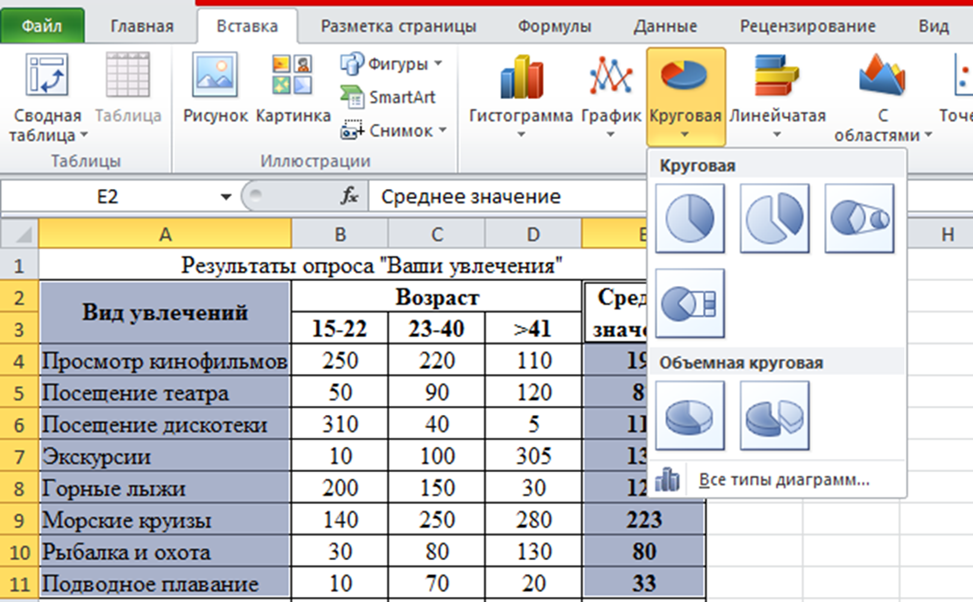 Рисунок 12 – Построение круговой диаграммы.
 - Измените название диаграммы:
- создайте новое название диаграммы «Результаты опроса».
- Добавьте подписи данных, щелкнув правой кнопкой мыши по диаграмме, из Контекстного меню выберите команду «Добавить подписи данных».
- Сохраните файл под именем «Задание №4».
Задание 5. (Максимальное количество баллов – 8 баллов)
Создайте презентацию в программе PowerPoint или аналогичной программе для создания презентаций в соответствии с заданными условиями
Порядок работы:
- Создайте презентацию по образцу (дизайн фона, картинки и стихотворения любые, по выбору):
| Слайд №1 Макет слайда: «Пустой слайд» Объекты на слайде: заголовок презентации (выполняется с помощью инструмента WordArt) Действия на слайде: анимация заголовка (по выбору, начало: с предыдущим)  | Слайд №2 Макет слайда: «Заголовок и объект» Объекты на слайде: заголовок слайда «Времена года» маркированный список времен года (выполняется с помощью кнопки «Маркеры») Действия на слайде: анимация заголовка (по выбору, начало: с предыдущим), анимация списка (по выбору, начало: после предыдущего) 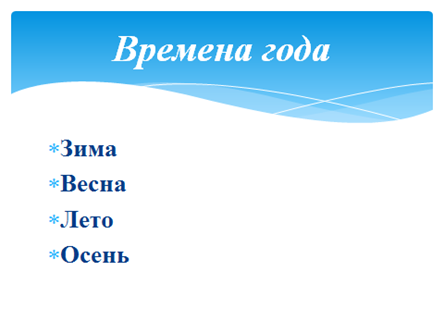 |
| | |
| Слайд №3 Макет слайда: «Два объекта» Объекты на слайде: Заголовок слайда «Зима» Картинка с изображением зимы (по выбору, можно найти через поисковую систему Интернета) Стихотворение о зиме (по выбору, можно найти через поисковую систему Интернета) Действия на слайде: анимация заголовка (по выбору, начало: с предыдущим), анимация картинки (по выбору, начало: после предыдущего), анимация стихотворения (по выбору, начало: после предыдущего) 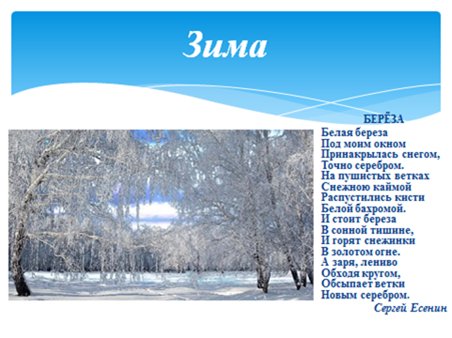 | Слайд №4 Макет слайда: «Два объекта» Объекты на слайде: Заголовок слайда «Весна» Картинка с изображением весны (по выбору, можно найти через поисковую систему Интернета) Стихотворение о весне (по выбору, можно найти через поисковую систему Интернета) Действия на слайде: анимация заголовка (по выбору, начало: с предыдущим), анимация картинки (по выбору, начало: после предыдущего), анимация стихотворения (по выбору, начало: после предыдущего) 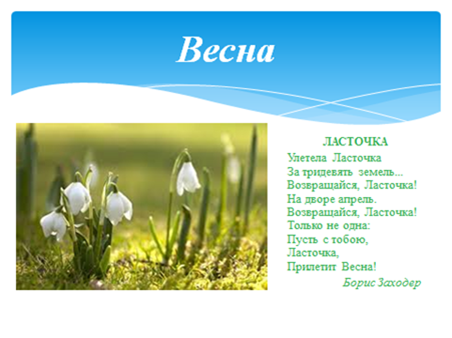 |
| | |
| Слайд №5 Макет слайда: «Два объекта» Объекты на слайде: Заголовок слайда «Лето» Картинка с изображением лета (по выбору, можно найти через поисковую систему Интернета) Стихотворение о лете (по выбору, можно найти через поисковую систему Интернета) Действия на слайде: анимация заголовка (по выбору, начало: с предыдущим), анимация картинки (по выбору, начало: после предыдущего), анимация стихотворения (по выбору, начало: после предыдущего) 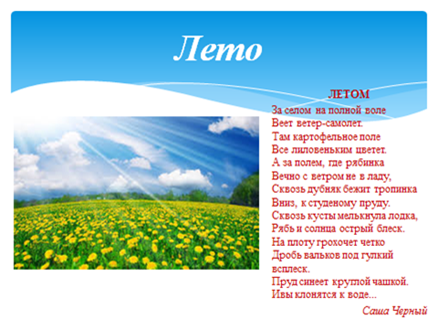 | Слайд №6 Макет слайда: «Два объекта» Объекты на слайде: Заголовок слайда «Осень» Картинка с изображением осени (по выбору, можно найти через поисковую систему Интернета) Стихотворение об осени (по выбору, можно найти через поисковую систему Интернета) Действия на слайде: анимация заголовка (по выбору, начало: с предыдущим), анимация картинки (по выбору, начало: после предыдущего), анимация стихотворения (по выбору, начало: после предыдущего) 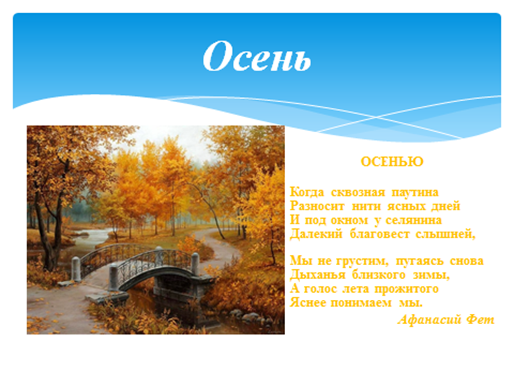 |
| | |
| Слайд №7 Макет слайда: «Два объекта» Объекты на слайде: Картинки времен года: зимы, весны, лета, осени (необходимо взять со слайдов) Действия на слайде: анимация картинок (по выбору, начало: после предыдущего) | 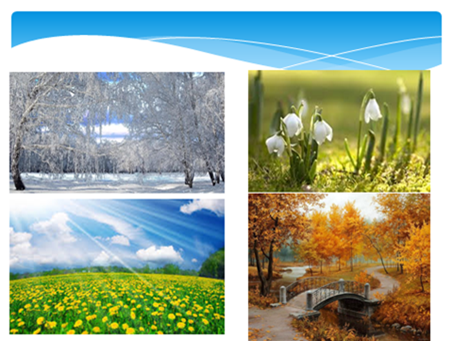 |
| | |
- Задайте анимацию для всех объектов слайда (заголовка, картинки, текста, схемы). Анимация должна запускаться автоматически.
- Установите смену слайда по времени (рекомендуемое время для смены слайда – 00:00,05)
- Сохраните файл под именем «Задание № 5»
- Добавление слайда: Главная / Слайды / Создать слайд
- Разметка слайда: Главная / Слайды / Макет…
- Оформление слайда:
б) Дизайн / Фон… или Конструктор/ Темы
- Установка смены слайдов автоматически или по щелчку: Переходы / Время показа слайдов / Смена слайдов…
- Установка анимации объектов на слайде: Анимация
Задание 6. (Максимальное количество баллов – 8 баллов)
На основании представленной базы данных выполните задания. Результат представьте в текстовом редакторе и сохраните под именем «Задание № 6».
Порядок работы:
База данных «СТРАНЫ» содержит следующие сведения по различным странам мира:
- название;
- численность населения (млн. чел);
- доля населения страны к общей численности населения Земли (%);
- площадь страны (тыс. км2);
- материк, на котором страна расположена[1].
| № | Страна | Население | Доля | Площадь | Материк |
| 1 | Бангладеш | 170 | 2,13 | 144 | Евразия |
| 2 | Бразилия | 217,6 | 2,72 | 8 516 | Южная Америка |
| 3 | Вьетнам | 99 | 1,24 | 332 | Евразия |
| 4 | Германия | 83,9 | 1,05 | 358 | Евразия |
| 5 | Египет | 106,2 | 1,33 | 1 002 | Африка |
| 6 | Индия | 1406,6 | 17,58 | 3 287 | Евразия |
| 7 | Индонезия | 279,1 | 3,49 | 1 919 | Евразия |
| 8 | КНР | 1448,5 | 18,11 | 9 597 | Евразия |
| 9 | Мексика | 131,6 | 1,65 | 1 973 | Северная Америка |
| 10 | Нигерия | 216,7 | 2,71 | 924 | Африка |
| 11 | Пакистан | 229,5 | 2,87 | 796 | Евразия |
| 12 | Россия | 145,8 | 1,82 | 17 100 | Евразия |
| 13 | США | 334,8 | 4,19 | 9 834 | Северная Америка |
| 14 | Филиппины | 112,5 | 1,41 | 300 | Евразия |
| 15 | Эфиопия | 120,8 | 1,51 | 1 112 | Африка |
| 16 | Япония | 125,6 | 1,57 | 378 | Евразия |
- Укажите количество и номера записей, удовлетворяющих условию:
2) (Материк=’Северная Америка’ ИЛИ Материк=’Южная Америка’)
3) (Площадь>8 000 И Доля>2 И Материк=’Евразия’)
4) (Доля >2 И (Материк=’Евразия’ ИЛИ Материк=’Африка’))
5) ((Население>80 000 И Площадь<1 000) ИЛИ Доля<2)
Ответ представьте в следующем формате:
Ответ к заданию А:
| № | Количество записей | Номера записей |
| 1 | | |
| 2 | | |
| 3 | | |
| 4 | | |
| 5 | | |
- Дайте ответы на следующие вопросы:
2) Какую строку будет занимать запись, содержащая данные о России, после сортировки по убыванию значения поля «Население»?
3) Какую строку будет занимать запись, содержащая данные о России, после сортировки по убыванию значения поля «Доля»?
4) Какую строку будет занимать запись, содержащая данные о России, после сортировки сначала по убыванию значения поля «Население», а затем по убыванию значения поля «Площадь»?
5) Какая запись будет занимать первую строку после сортировки сначала по убыванию значения поля «Население», а затем по возрастанию значения поля «Материк»?
Ответ представьте в следующем формате:
Ответ к заданию Б:
| № | Ответ на вопрос |
| 1 | |
| 2 | |
| 3 | |
| 4 | |
| 5 | |
Задание 7. (Максимальное количество баллов – 2 балла)
Создайте информационный архив и направьте его на проверку преподавателю.
Порядок работы:
- Создайте папку под именем «Практическая работа № 4».
- Поместите в созданную папку файлы «Задание №1», «Задание №2», «Задание №3», «Задание №4», «Задание №5», «Задание №6».
- Создайте архив папки, используя программу архиватор (7-Zip, WinRAR и т.п.)
- Направьте созданный архив на проверку.
Характеристики ответов (шпаргалок) к заданиям
Предмет
Учебное заведение
 НСПК
НСПКНомер задания
Просмотров
46
Качество
Идеальное компьютерное
Размер
10,23 Mb
Список файлов
Практическая работа № 4
Задание №1.docx
Задание №2.docx
Задание №3.xlsx
Задание №4.xlsx
Задание №5.pptx
Задание №6.docx

Каждая купленная работа – это шаг к вашей успешной сдаче и мой стимул делать ещё лучше. Вместе мы создаём круговорот добра в учебе 🥰
06 апреля в 12:31
Комментарии
Нет комментариев
Стань первым, кто что-нибудь напишет!
Отзывы на другие работы автора

Отзыв
Конституционное право России Синергия Колледж Ответы на тесты 1-10, итоговый тест, компетентностный
Нашлись все ответы, хорошая работа, спасибо автору

Пожалуйста! Рад помочь 👍️
Отзыв
Общие основы технологии металлообработки и работ на металлорежущих станках (Темы 1-3) МТИ Ответы на тест
Спасибо огромное! Все супер - 100 баллов! Обязательно буду обращаться еще!
Пожалуйста! Рад помочь 👍️
Отзыв
Физическая культура [Темы 1-39] Синергия МТИ Ответы на тест
ответы не все.вот не верные ответы на вопросы Разница между активной и пассивной гибкостью ответ Дефицит активной гибкости НЕ ВЕРНЫЙ
Отзыв
Высшая математика (Занятие 7-12) МТИ Ответы на итоговый тест
Автору спасибо за ответы. Не было одного вопроса,но это не помешало сдать на 98 баллов. Тест сдавался в уч.24/25г.
Пожалуйста! Рад помочь 👍️
Отзыв
Специальная математика и основы статистики Синергия (Часть 1-2) Ответы на тесты 1-13, промежуточный тест, итоговый, компетентностный
сдала на отлично с одной ошибкой. сомневаюсь, что ошибка в самих ответах. Большое спасибо за работу!
Пожалуйста! Рад помочь 👍️