45557 (665001), страница 13
Текст из файла (страница 13)
Каждой строке таблицы на вертикальной линейке соответствует горизонтальный маркер. Для установки требуемой высоты переместите маркер соответствующей строки.
Реакция MS Word на перемещения маркера зависит от того, каким образом и в каком направлении осуществляется перемещение. Если при перемещении не была нажата клавиша Ctrl, для строки устанавливается минимальное значение высоты. В этом случае MS Word будет автоматически увеличивать высоту строки так, чтобы в ней полностью отображалось ее содержимое. Если после изменения высоты вы добавите в строку текст или графическое изображение, в случае необходимости высота строки будет увеличена автоматически.
Для того чтобы установить фиксированное значение высоты строки, при перемещении маркера нажмите клавишу Ctrl. В этом случае часть текста или графического изображения, которые не поместятся в отведенную им высоту, будут урезаны. Для просмотра полного содержимого таблицы на экране или выводе на принтер вам придется увеличить высоту строки.
Настройка положения строк
Положение строки определяется выравнивание строк и отступом строки от левого поля страницы. Изменение вида выравнивания и установка левого отступа не влияет на расположение текста относительно строки. При задании левого отступа выделенные строки сдвигаются право так, как происходит при сдвиге абзаца.
В![]() ыравнивание строк и установка левого отступа
ыравнивание строк и установка левого отступа

Для выравнивания строк относительно левого и правого полей страницы выполните следующие действия:
-
Выберите строки, для которых вы хотите изменить выравнивание.
-
Выберите команду Таблица | Высота и ширина ячейки. В окне диалога “Высота и ширина ячеек” перейдите на вкладку “Строка”.
-
Выберите требуемый вид выравнивания с помощью опций: По левому краю, По центру или По правому краю.
-
Заполните поле ввода Отступ слева, введя требуемое значение или выбрав его с помощью кнопок, расположенных в правой части строки.
-
Нажмите кнопку ОК.
Изменение ориентации текста
Можно отображать текст в ячейках таблицы, расположенных вертикально, а не горизонтально. Для этого:
-
Выделите ячейку таблицы.
-
Выберите команду Направление текста в меню Формат.
-
Выберите нужную ориентацию.
Вставка и удаление ячеек, строк и столбцов
После создания таблицы можно изменить ее структуру, добавляя и удаляя ячейки, строки и столбцы. Конкретный вид опций Вставить и Удалить из меню Таблица определяется тем, какие элементы таблицы (ячейки, строки или столбцы) были выбраны перед вызовом команды.
Вставка строк и столбцов
-
Выберите строку или столбец в зависимости от того, хотите вы добавить строки или столбцы.
-
Выберите из меню Таблица команду Вставить строки или Вставить столбцы.
При выборе Таблица | Вставить строки новая строка будет вставлена выше текущей строки, а все строки, расположенные ниже нее сдвинутся вниз. При вставке столбца новый столбец будет добавлен слева от текущего столбца, а все столбцы, расположенные справа от него сдвинутся вправо. После вставки новая строка или столбец становятся текущими.
Если нужно добавить строку в конец таблицы, перейдите в последнюю ячейку таблицы и нажмите клавишу Tab.
Удаление строк и столбцов.
-
Выберите одну или несколько строк (или столбцов), которые вы предполагаете удалить.
-
Выберите из меню Таблица команду Удалить строки или Удалить столбцы.
В результате выбора Таблица | Удалить строки выбранные строки будут удалены, а все строки, расположенные ниже, сдвинутся вверх. При удалении столбцов все столбцы, расположенные справа от удаленных столбцов, сдвинутся влево.
Не обязательно вставлять или удалять строки или столбцы целиком. В некоторых случаях может потребоваться выполнить операции над конкретными ячейками. В этом случае действия будут аналогичны действиям, рассмотренным ранее, при вставке и удалении строк и столбцов.
-
Выберите ячейки, которые вы хотите удалить или рядом с которыми вы хотите вставить новые ячейки.
-
Выполните команду Таблица, из меню которой выберите команду Вставить ячейки или Удалить ячейки. В зависимости от выбранной команды на экране появится окно диалога “Вставка ячеек” или “Удаление ячеек”.
-
При вставке новых ячеек и удалении существующих ячеек, MS Word сдвигает остальные ячейки. С помощью окна диалога укажите, как должно измениться положение остальных ячеек таблицы. Отметьте, что с помощью данных окон диалога вы можете вставить или удалить целиком строку и столбец.
-
Нажмите кнопку ОК.
Выбор Таблица | Вставить ячейки вставляет новые ячейки в текущей позиции, сдвигая выбранные ячейки вниз или право. Аналогично выбор Таблица | Удалить ячейки удаляет выбранные ячейки, сдвигая оставшиеся ячейки вверх или влево, чтобы заполнить образовавшееся пустое место.
Объединение ячеек
Для объединения нескольких расположенных рядом в одной строке ячеек выполните следующие действия:
-
Выберите ячейки, которые вы хотите объединить.
-
Выберите команду Таблица | Объединить ячейки. В результате выбранные вами ячейки сливаются в одну ячейку.
Разбиение ячеек
Разбиение ячеек является обратной операцией по отношению к объединению. С ее помощью можно восстановить исходное состояние объединенных ячеек. При этом распределение текста между ячейками будет определяться наличием символов абзаца. Первый абзац будет помещен в первую ячейку, второй абзац — во вторую ячейку и т.д.
-
Выберите одну или несколько ячеек, которые предполагаете разбить.
-
Выберите команду Таблица | Разбить ячейки, в результате чего на экране появится окно диалога “Разбить ячейки”.
-
В поле ввода Число столбцов отображается количество столбцов, на которые MS Word предлагает разбить каждую из ячеек. В случае необходимости измените, указанное значение и нажмите ОК
Форматирование таблиц.
И![]() спользование команды Таблица | Автоформат
спользование команды Таблица | Автоформат

Команда Таблица | Автоформат позволяет значительно сократить время, требуемое для придания вашей таблицы профессионального вида, за счет использования предопределенных стилей оформления таблицы. С их помощью можно быстро установить обрамление и заливку ячеек, параметры шрифта и цветовое оформление, а также автоматическое изменение размеров ячеек в соответствии с их содержимым.
Форматирование таблицы с помощью команды Автоформат
-
Установите курсор в пределах таблицы.
-
Выберите команду Таблица | Автоформат, в результате чего на экране появится окно диалога “Автоформат таблицы”.
-
Из списка предопределенных форматов выберите формат, в наибольшей степени отвечающий вашим требованиям. Внешний вид выбранного формата отображается в разделе “Образец”, облегчая выбор.
-
Если необходимо изменить только один или несколько элементов оформления, сохранив при этом часть элементов оформления существующего формата, снимите соответствующие флажки в разделе “Использовать” (Обрамление, Шрифт, Автоподбор, Заливку, Цвет). При этом разделе “Образец” будут отображаться изменения, вносимые вами в формат таблицы.
-
Для того чтобы применить автоформат только части таблице, укажите в разделе “Изменить оформление” ту часть таблицы формат, который предполагаете изменить (Строк заголовка, Первого столбца, Последней строки, Последнего столбца).
-
Нажмите OK.
Для форматирования содержимого ячеек можно воспользоваться приемами форматирования обычного текста.
Добавление рамки ко всей таблице или ее отдельным ячейкам
По умолчанию в качестве обрамляющей линии в таблицах используется сплошная тонкая. Для изменения обрамления таблицы выполните следующие действия:
-
Выберите ячейки, которые вы хотите заключить в рамки (или целиком всю таблицу).
-
Выберите команду Формат | Границы и заливка. Перейдите в окне диалога “Границы и заливка ” на вкладку “Границы”.
-
Выберите в списке Тип стиль и толщину линии.
-
Выберите в списке Цвет цвет линии.
-
Выберите в разделе “Тип” тип рамки (Нет, Рамка, Сетка).
-
Нажмите OK.
Добавление заполнения к таблице
Очень эффектно смотрятся таблицы часть ячеек которых выделена другим цветом. Для изменения цвета фона в ячейки таблицы:
-
Выделите ячейки таблицы.
-
Выберите команду Формат | Обрамление и заливка. На экране появится окно диалога “Границы и заливка”.
-
Перейдите на вкладку “Заливка”.
-
Выберите цвет узора из соответствующего списка. Если предполагаете печатать свой документ на черно-белом принтере, выберите Авто или Черный.
-
Выберите цвет фона из соответствующего списка. Если предполагаете печатать свой документ на черно-белом принтере, выберите Авто или Белый.
-
В разделе “Образец” просмотрите, как будет выглядеть созданное вам заполнение. Если результаты подходящие, нажмите OK.
Нумерация строк и столбцов
Для нумерации ячеек могут быть использованы команда Формат | Список или кнопка Нумерованный список на панели “Форматирование”. При этом вы можете пронумеровать столбцы, строки или группу выделенных ячеек.
Нумерация ячеек с помощью кнопки Нумерованный список
Наиболее быстро осуществить нумерацию ячеек с помощью кнопки Нумерованный список на панели “Форматирование”. Однако в этом случае для нумерации будет использоваться текущий стиль, установленный в окне диалога “Список”.
-
Выберите ячейки, строки или столбцы, которые предполагаете пронумеровать. Если требуется пронумеровать строки, (то есть первые ячейки в каждой строке), выделите первый столбец, для нумерации столбцов — первую строку.
-
Нажмите кнопку кнопка Нумерованный список на панели “Форматирование”.
-
Для отмены нумерации ячеек выберите ячейки, для которых вы хотите удалить нумерацию, и повторно нажмите кнопку Нумерованный список.
Разбиение таблиц
При работе с таблицами может потребоваться разбить таблицу на две части для того, чтобы, например, вставить между ними текст или рисунок.
Для разбиения таблицы установить указатель в строку, перед которой хотите разбить таблицу. Затем выберите команду Таблица | Разбить таблицу или нажмите Ctrl+Shift+Enter. Таблица будет разбита на две части, между которыми будет вставлен маркер абзаца (¶), отформатированный нормальным стилем. Если вам потребуется отменить разбиение, удалите маркер абзаца.
Преобразование текста в таблицу и таблицы в текст.
При преобразовании текста в таблицу можно использовать текст уже содержащий символы-разделители (запятые, знаки табуляции или маркеры абзаца) или добавить их перед выделением текста, который требуется преобразовать.
Преобразование существующего текста в таблицу
-
Если в исходном тексте отсутствуют символы-разделители, добавьте их:
Символ-разделитель
Позволяет
Запятые или знаки табуляции
Отделить содержимое ячеек в одной строке
Маркеры абзаца
Пометить концы строк
-
Выделите текст, который вы предполагаете преобразовать в таблицу.
-
Выберите команду Таблица | Преобразовать в таблицу или нажмите кнопку Вставить таблицу на стандартной панели инструментов. На экране появится окно диалога “Преобразовать в таблицу”.
-
На основании выбранного текста MS Word предлагает вам создать таблицу с указанным числом столбцов и строк, а также автоматически устанавливая ширину столбцов и символ-разделитель, который используется при преобразовании выделенного текста в таблицу путем разделения текста на столбцы. Вы можете признать предлагаемые установки или изменить их по своему усмотрению.
-
Для задания числа столбцов введите в соответствующем поле требуемое число или укажите его с помощью кнопок, расположенных в правой части поля.
-
Для задания числа строк укажите или введите требуемое значение в соответствующем поле.
-
Если вы хотите изменить символ-разделитель, предложенный MS Word, выберите требуемую опцию в разделе “Разделитель”:
| Опция | Назначение |
| Символ абзаца | Создает таблицу с указываемым числом столбцов. Каждый маркер абзаца в исходном тексте порождает ячейку |
| Символ табуляции | Создает столбцы таблицы по позициям табулятора; образует строки по маркерам абзаца. Число столбцов устанавливается равным наибольшему числу символов табуляции в абзацах или строках |
| Точка с запятой | Создает столбцы таблицы по задаваемым символам-разделителям. Эта опция изменяется в зависимости от символа-разделителя, указанного в окне диалога “Свойства: Язык и стандарты” панели управления Windows. По умолчанию принимается точка с запятой. Число столбцов устанавливается равным наибольшему числу символов “точка с запятой” в абзацах или строках |
| Другой | Создает столбцы таблицы по указанным символам. Число столбцов устанавливается равным наибольшему числу указанных символов в абзацах или строках |
-
Нажмите кнопку ОК.
Преобразование таблицы в текст происходит в обратном порядке.
Сортировка и проведение вычислений в таблицах.
Сортировка таблиц
 Как правило, таблицы создаются для того, чтобы определенным образом упорядочить данные по столбцам и строкам. Можно изменить порядок строк в заполненной таблице. Элементы таблицы можно упорядочить в алфавитном или цифровом порядке, а также отсортировать их по дате. Например, можно упорядочить записи в таблице, являющейся телефонно-адресной книгой. При этом вначале записи упорядочиваются по фамилии, затем — по дате рождения, и в заключение — по месту проживания (город или улица). Всего для сортировки записей могут быть использованы значения трех столбцов, в каждом из которых вы можете задать направление сортировки — по возрастанию или по убыванию.
Сортировка информации в таблице
-
Выделите строки, которые вы хотите отсортировать, или всю таблицу.
-
Выберите команду Таблица | Сортировка. На экране появится окно диалога “Сортировка”.
-
По умолчанию MS Word предлагает вам упорядочить строки по элементам первого столбца. Если у вас на этот счет имеется собственное мнение, укажите первый столбец, по значениям которого будут сортироваться строки.
-
Из раскрывающегося списка Тип выберите Текст, Число или Дату.
-
Установите переключатель По возрастанию или По убыванию.
-
Если вы хотите использовать для сортировки значения дополнительных столбцов, повторите пп. 3 — 4 с помощью раздела “Затем”.
-
Если в таблице имеется заголовок, который не следует включать в сортировку, установите переключатель Без строки заголовка.
-
Для того чтобы сделать сортировку чувствительной к регистру, нажмите кнопку Параметры, установите флажок С учетом регистра и нажмите кнопку OK.
-
Нажмите кнопку ОК.
Аналогичным образом вы можете упорядочить строки текста или списки, которые не входят в состав какой-либо таблицы. Обязательным условием является разделение текста символами табуляции, запятыми или аналогичными знаками. Вы даже можете отсортировать абзацы текста.
Выполнение вычислений в таблице
-
В
![]() ыделите ячейку, в которую будет помещен результат.
ыделите ячейку, в которую будет помещен результат.
 ыделите ячейку, в которую будет помещен результат.
-
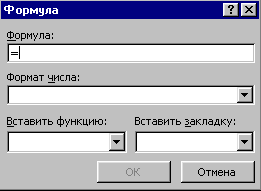
Выберите команду Формула в меню Таблица. На экране появится окно Формула.
-
Если Word предлагает неподходящую формулу, удалите ее из поля Формула.
-
В списке Вставить функцию выберите функцию, необходимую для работы. Например, для складывания чисел выберите SUM.
-
Для ссылки на ячейки таблицы введите их в скобках в формулу. Например, для ссылки на ячейки A1 и B4 введите =SUM(a1,b4)
-
В поле Формат числа введите формат для чисел. Например, для отображения чисел в виде процентов выберите 0,00%.
Word вставляет результат вычисления в выбранную ячейку в виде поля. При изменении ссылок на ячейки можно обновить результаты вычислений, выделив поле и нажав клавишу F9.
Функции, используемые полем = (Формула)
В поле = (Формула) можно использовать значения, возвращаемые перечисленными ниже функциями. Для функций с пустыми скобками допустимо любое число аргументов, разделенных точками с запятыми (;). Аргументы могут быть числами, формулами или именами закладок.

















