45557 (665001), страница 8
Текст из файла (страница 8)
При использовании двусторонней верстки, правый и левый колонтитулы обычно отличаются друг от друга содержащейся в них информацией. Например, левый колонтитул содержит название книги и нумерацию четных страниц, правый – заголовок текущей главы и нумерацию нечетных страниц.
Для работы с колонтитулами предназначена одноименная панель инструментов. Для открытия этой панели выберите команду Вид | Колонтитулы, Режим создания колонтитулов не позволяет одновременно работать с основным документом.
Создавать и редактировать колонтитулы можно в любом режиме. Однако, просмотреть, как колонтитулы будут выглядеть в готовом документе можно только в режиме разметки страницы или предварительного просмотра.
В MS Word также имеется возможность создавать отдельный колонтитул специально для первой страницы документа.
Форматирование и расположение колонтитулов
Колонтитулы должны отличаться от остального текста. Это достигается с помощью средств форматирования, имеющихся в Word. Практически любой вид форматирования, который применяется к обычному тексту, доступен при форматировании колонтитулов. Можно изменить шрифт, увеличить или уменьшить размер символов, вставить графику, нарисовать картинку, вставить таблицу, добавить строку или рамку, а также создать затенение, а также установить один или несколько табуляторов, изменить выравнивание или отступы, а также интервалы между строками или абзацами.
При оформлении колонтитулов можно пользоваться практически всеми командами меню, панелями инструментов, клавишными командами и линейками.
Изменение горизонтального расположения колонтитула
-
Выберите команду Вид | Колонтитулы.
-
Осуществите горизонтальное выравнивание, используя следующие средства:
-
Можно использовать выравнивание табуляции по умолчанию (влево, по центру или вправо) или установить свою табуляцию с помощью линейки.
-
Кнопки выравнивания панели инструментов “Форматирование”.
-
Маркеры отступов на линейке.
-
Для перемещения между разными колонтитулами используйте кнопки Перейти к предыдущему и Перейти к следующему.
Можно изменять расположение колонтитулов внутри соответствующих полей (верхнего и нижнего). Эти параметры расположения устанавливаются с помощью окна диалога “Параметры страницы”.
Изменение вертикального расположения колонтитула
-
Выберите команду Вид | Колонтитулы.
-
Нажмите кнопку Параметры страницы.
-
Перейдите на вкладку “Поля”.
-
В разделе “От края до колонтитула” установите расстояние в поле Верхнего от верхнего края страницы для верхнего колонтитула и в поле Нижнего — от нижнего края страницы для нижнего колонтитула. Нажмите кнопку ОК.
-
Для перемещения между колонтитулами используйте кнопки Перейти к предыдущему, Перейти к следующему и Верхний/нижний колонтитул.
-
Для возвращения в документ нажмите кнопку Закрыть или дважды нажмите мышью область основного текста.
-
Расстояние между текстом документа и колонтитулами можно менять, увеличивая или уменьшая верхнее или нижнее поле страницы. Для этой цели можно использовать окно диалога “Параметры страницы” или вертикальную линейку.
Изменение расстояния между текстом документа и колонтитулами.
-
Выберите команду Вид | Колонтитулы.
-
Установите указатель мыши на маркере верхней или нижней границы поля страницы на вертикальной линейке. Когда указатель мыши примет форму вертикальной двунаправленной стрелки, нажмите кнопку мыши и, не отпуская ее, переместите границу, изменяя тем самым расстояния между краем основного текста и соответствующим колонтитулом.
-
Для перемещения между разными колонтитулами используйте кнопки Перейти к предыдущему, Перейти к следующему и Верхний/нижний колонтитул.
-
Для возврата к тексту основного документа нажмите кнопку Закрыть или дважды нажмите мышью область основного текста.
С![]() оздание разных колонтитулов для четных и нечетных страниц
оздание разных колонтитулов для четных и нечетных страниц

При двусторонней верстке с использованием разворота принято создавать разные колонтитулы для четных и нечетных страниц. Например, на левой странице разворота в верхнем колонтитуле будет размещено название документа, а на правой стороне – название раздела.
-
Выберите команду Вид | Колонтитулы
-
Нажмите кнопку Параметры страницы на панели инструментов “Колонтитулы”.
-
Перейдите на вкладку “Макет”.
-
В разделе “Различать колонтитулы” установите флажок Четных и нечетных страниц и нажмите кнопку ОК.
-
Перейдите с помощью кнопок Перейти к предыдущему и Перейти к следующему к четному (или нечетному) колонтитулу и оформите колонтитул.
-
Перейдите к нечетному (или четному) колонтитулу и оформите его.
-
Для возвращения в документ дважды нажмите мышью на области основного текста.
Создание отдельного колонтитула для первой страницы документа или раздела
В некоторых случаях требуется оформить первую страницу документа иначе, чем прочие страницы. Поэтому и колонтитул первой страницы может отличаться от колонтитулов всех остальных четных и нечетных страниц. MS Word позволяет создавать отдельный колонтитул для первой страницы документа или раздела. Часто на первой странице в колонтитуле размещают логотип, торговую марку и т.д.
Пример. Создание отдельного колонтитула для первой страницы
-
Выберите команду Вид | Колонтитулы.
-
Нажмите кнопку Параметры страницы на панели инструментов “Колонтитулы”.
-
Перейдите на вкладку “Макет”.
-
В группе “Различать колонтитулы” установите флажок Первой страницы и нажмите кнопку ОК.
-
Оформите колонтитул для первой страницы. Возможно вы захотите не помещать колонтитул на первую страницу, в этом случае оставьте область колонтитула пустой.
-
Оформите колонтитулы для остальных страниц документа или раздела, используя для перемещения кнопки Перейти к следующему и Перейти к предыдущему.
-
Для завершения работы над колонтитулами нажмите кнопку Закрыть.
Удаление колонтитулов
Колонтитулы являются частью документа. Связь между колонтитулами разных разделов поддерживается автоматически. Если изменить колонтитул в одном разделе, то автоматически меняются колонтитулы в остальных разделах. Этого можно избежать, разорвав связи между колонтитулами разных разделов с помощью кнопки Как в предыдущем разделе на панели инструментов “Колонтитулы”.
Колонтитул можно удалить, как и всякий другой элемент документа, с той разницей, что предварительно его следует отсоединить от прочих колонтитулов с помощью кнопки Как в предыдущем разделе, иначе будут удалены все колонтитулы.
-
Поместите курсор в раздел, для которого требуется удалить колонтитул.
-
Выберите команду Вид | Колонтитулы.
-
Выделите колонтитул, подлежащий удалению.
-
Отсоедините удаляемый колонтитул от других нажатием кнопки Как в предыдущем разделе
-
Нажмите Backspace или Delete.
-
Д
![]() ля возвращения в документ нажмите кнопку Закрыть.
ля возвращения в документ нажмите кнопку Закрыть.

Вставка номеров страниц
Номера страниц удобно вставлять в ходе создания колонтитулов нажатием кнопки Номер страницы на панели инструментов “Колонтитулы”. Их можно размещать в любом месте колонтитула. Таким образом, вы можете поместить номер в верхней или нижней части страницы, выравнивать по центру или по любому краю страницы.
В качестве альтернативного способа вставки номера страниц вы можете воспользоваться командой Вставка | Номера страниц. С помощью окна диалога “Номера страниц” можно установить параметры номера страниц в колонтитуле: расположение, формат числа, начало нумерации.
Пример. Установка нумерации страниц
-
Выберите команду Вставка | Номера страниц. На экране появится окно диалога “Номера страниц”, представленное на рис. 11.10.
-
В списке Положение укажите место на странице (внизу или вверху страницы), где предполагаете располагать номера страниц.
-
Откройте список Выравнивание установите способ выравнивания номеров страниц (слева, справа, от центра, внутри или снаружи).
-
Чтобы изменить формат нумерации (1, 2, 3), нажмите кнопку Формат и добавьте номер главы или выберите другой формат.
-
Нажмите кнопку ОК.
Установка начального номера страницы раздела
В MS Word по умолчанию применяется сквозная нумерация страниц ко всем разделам документа, но можно изменять начальные номера страниц каждого раздела.
Пример. Установка начального номера страницы раздела
-
Поместите курсор в нужный раздел.
-
Выберите команду Вставка | Номера страниц.
-
Нажмите кнопку Формат.
-
В разделе “Нумерация страниц” установите переключатель Начать с, в поле ввода укажите начальный номер страницы раздела и нажмите ОК.
-
Для возвращения в документ нажмите кнопку ОК в окне диалога “Номера страниц”.
Удаление номеров страниц
Номера страниц можно удалить из всего документа или из определенных разделов. Но поскольку номера страниц помещаются в колонтитул, то для удаления номеров требуется активизировать колонтитул, выделить номер страницы, а затем удалить его. Если документ состоит из нескольких разделов, а нужно удалить номера страниц только в одном из них, необходимо разорвать связи с колонтитулами других разделов нажатием кнопки Как в предыдущем разделе. Если связи между разделами не были разорваны или в документе содержится только один раздел, то номера страниц удалятся из всего документа.
Вставка даты и времени.
Для автоматически обновляемых даты и времени MS Word предоставляет в ваше распоряжения несколько средств:
-
Кнопки Дата и Время на панели инструментов “Колонтитулы”. В этом случае используется установленный по умолчанию формат даты и времени.
-
К
![]() оманда Вставка | Дата и время. Именно этим средством мы воспользуемся для добавления в колонтитул текущие дату и время.
оманда Вставка | Дата и время. Именно этим средством мы воспользуемся для добавления в колонтитул текущие дату и время. -
Команда Вставка | Поле позволяет выбрать наиболее приемлемые форматы даты и времени.
 оманда Вставка | Дата и время. Именно этим средством мы воспользуемся для добавления в колонтитул текущие дату и время.
 Разбивка документа на разделы
В MS Word разбивка на разделы осуществляется путем вставки символа разрыва раздела. В обычном режиме и в режиме разметки страницы этот символ представлен в виде двух пунктирных линий с надписью “Разрыв раздела”, но при печати эти линии не отображаются.
Символом раздела обозначается место, с которого начинается новый раздел в документе, который может иметь собственный формат. Например, вы можете установить новые параметры полей, изменить ориентацию страницы и определить новые колонтитулы.
Раздел, следующий за символом разрыва, может начинаться со следующей страницы, а также со следующей четной или нечетной страницы, что обычно характерно при делении на главы. Если главы начинаются с нечетной страницы и предыдущая глава также закончилась на нечетной странице, то следующая четная страница должна быть пропущена.
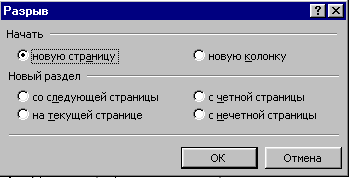
Вставка символов раздела осуществляется с помощью команды Вставка | Разрыв. В результате выполнения этой команды открывается окно диалога «Разрыв». Ниже приведен состав опций этого окна диалога:
| Опция | Назначение |
| Новую страницу | Вставка принудительного разрыва страницы в позицию курсора. |
| Новую колонку | Вставка принудительного разрыва колонки в позицию курсора. |
| Со следующей страницы | Вставляет маркер конца страницы над точкой вставки. Оставшийся текст помещается на следующей странице |
| На текущей странице | Новый раздел продолжается сразу за предыдущим без вставки маркера конца страницы между ними. Свободное место последней страницы предыдущего раздела заполняется текстом из нового раздела |
| С четной страницы | Новый раздел начинается на следующей нечетной странице. Если конец раздела попадает на нечетную страницу, то следующая четная страница останется пустой |
| С нечетной страницы | Новый раздел начинается на следующей четной странице. Если конец раздела попадает на четную страницу, то следующая нечетная страница останется пустой |
Для того чтобы новый раздел начинался со следующей страницы, нужно выбрать переключатель Со следующей страницы.
Пример. Вставка символа раздела
-
Установите курсор в точку, с которой должен начаться новый раздел.
-
Выберите команду Вставка | Разрыв, откроется окно диалога “Разрыв” (рис. 11.17.)
-
Установите переключатель Со следующей страницы. Новый раздел будет начинаться с новой страницы.
-
Нажмите OK.
Удаление маркеров разделов
Символ раздела подчиняется тому же правилу, что и символ абзаца, содержащий всю информацию о параметрах форматирования абзаца. При удалении символа абзаца, абзац принимает форматирование рядом стоящего абзаца. Аналогичное явление происходит при удалении символа раздела. При этом также удаляется формат раздела, предшествующего удаляемому символу. В этом случае предыдущий раздел сливается со следующим и приобретает присущие ему характеристики формата. Если это произошло случайно, воспользуйтесь для отмены командой Правка | Отменить или нажмите кнопку Отменить на стандартной панели инструментов.
Если требуется отменить разбиение для нескольких разделов, целесообразно воспользоваться инструментом поиска — замены, позволяющим быстро отыскать все символы разбиения на разделы.
Разбивка на страницы
Во время работы с документом, MS Word обрывает страницу по мере ее заполнения. Это автоматическая фоновая разбивка на страницы. Если установлена такая разбивка на страницы, MS Word определяет объем текста на странице и автоматически осуществляет разрыв страницы. Однако вы можете самостоятельно установить конец страницы.
Фоновая разбивка на страницы
По умолчанию разбивка на страницы производится в моменты пауз при наборе или редактировании. Это действие называется фоновой разбивкой на страницы.
По умолчанию MS Word переустанавливает разделители страниц каждый раз, когда вносятся изменения в документ. При этом MS Word вычисляет сколько текста можно поместить на страницу и вставляет фоновый разрыв страницы, который появляется в виде точечной линии в обычном режиме или как конец страницы в режиме разметки страницы. Отключение фоновой разбивки увеличивает скорость работы MS Word.
Пример. Установка и отключение фоновой разбивки по страницам
-
Находясь в обычном режиме, выберите команду Сервис | Параметры.
-
Перейдите на вкладку “Общие”.
-
Установите флажок Фоновая разбивка на страницы для включения фоновой разбивки на страницы или удалите этот флажок для отключения ее.
-
Нажмите кнопку ОК.
При автоматической разбивке на страницы поддерживается индикация номера страниц в активной строке состояний.
Вставка принудительного разрыва страницы
Можно вставить разрыв страницы вручную, если необходимо перервать страницу в определенном месте документа. Это особенно важно при создании макета, когда страница недостаточно насыщена или на странице не поместилась подпись к рисунку или таблице, что затрудняет чтение материала и т.д.
Маркер конца страницы, вставленный вручную, называют принудительным разрывом страницы. Страницы при вставке принудительного разрыва страницы перенумеровываются автоматически.
Удаление принудительного разрыва страницы
Если надобность в принудительном разрыве страницы отпала, символ принудительного разрыва страницы можно удалить.

















