45505 (664941)
Текст из файла
Краснодарский Государственный Университет Культуры и Искусств
Факультет
Экономики Управления и Рекламы
Дисциплина: Информатика
РЕФЕРАТ
ТЕМА: "Форматирование текста в MicroSoft Word"
Выполнила: Студентка 2-го курса
Группы НЭК-99
Есина Ю.
Проверил: Долгих В. В.
Краснодар 2001
Форматирование с использованием стилей 3
Изменение стиля 3
Применение стиля 3
Задание стиля для следующего абзаца 3
Создание стиля 4
Удаление стиля 4
Стили для оформления маркированных и нумерованных списков 4
Копирование стилей в другой документ 5
Форматирование абзацев 5
Добавление обрамления и заливки к абзацам 8
Добавление обрамления к абзацам 8
Добавление заливки к абзацам 9
Использование табуляции 9
Установка позиций табуляции 9
Табуляция с заполнением 9
Удаление и перемещение позиций табуляции 10
Оформление указателей 10
Нестандартное оформление указателя 10
Обновление указателей 10
Создание оглавления 10
Создание оглавления с использованием встроенных стилей заголовка 11
Копирование форматирования одного раздела в другой раздел 11
Сохранение форматирования при копировании из одного документа в другой 11
Удаление символа абзаца 12
Использование колонтитулов 12
Создание колонтитулов 13
Удаление колонтитула 13
Контрольные вопросы и задание 14
Форматирование с использованием стилей
Изменение стиля
Для того чтобы изменить стиль необходимо выбрать команду «Стиль» в меню «Формат», после чего, в появившемся окне в поле “Стили” выберите стиль и нажмите кнопку “Изменить”, а для изменения атрибутов стиля нажмите кнопку «Формат».
Совет.
Чтобы применять модифицированный стиль в новых документах, основанных на текущем шаблоне, установите флажок "Добавить в шаблон". Модифицированный стиль будет добавлен в шаблон, присоединенный к активному документу.
Применение стиля
Для того, чтобы применить стиль к тексту необходимо выделите текст, а если это абзац, то, поместите курсор в любое место абзаца который нужно отформатировать. Выберите команду «Стиль» в меню Формат.
А потом, в появившемся окне выберите нужный стиль, а затем нажмите кнопку «Применить». Если требуемый стиль отсутствует в списке поля “Стили”, выберите другую группу стилей в поле «Список».
Совет.
Чтобы быстро наложить стиль, выберите стиль абзаца или символа в поле "Стиль" на панели форматирования. Имена стилей абзацев перед названием содержат значок документа; отличительной особенностью стилей символов является значок в виде подчеркнутой буквы "a".
Задание стиля для следующего абзаца
Для того, чтобы задать стиль для следующего абзаца выберите команду «Стиль» в меню «Формат», после чего в появившемся окне, в поле «Стили» выберите стиль, за которым хотите назначить следующий, а затем нажмите кнопку «Изменить».
А в поле «Стиль следующего абзаца» выберите стиль, который хотите определить в качестве стиля для следующего абзаца.
Создание стиля
Для создания стиля выберите команду «Стиль» в меню Формат, а затем нажмите кнопку «Создать». Потом введите имя нового стиля в поле «Имя». Далее выберите тип нового стиля в поле «Стиль». Нажмите кнопку «Формат», чтобы задать форматирование для нового стиля.
Примечание:
Обычно новый стиль создается на основе стиля, примененного к выбранному абзацу. Чтобы создать новый стиль на основе другого стиля, укажите стиль в поле «Основан на стиле».
Совет: Можно быстро создать стиль абзаца , основанный на стиле выделенного текста, если ввести имя нового стиля в поле "Стиль" панели форматирования.
Удаление стиля
Для удаления стиля необходимо проделать следующие пункты:
-
Выберите команду «Стиль» в меню «Формат».
-
В появившемся окне выберите стиль, который хотите удалить, а затем нажмите кнопку «Удалить».
Примечание:
Если удалить созданный пользователем стиль абзаца, на все абзацы с этим стилем будет наложен стиль «Обычный». Если удалить встроенный стиль, его можно вернуть обратно, выбрав значение «Всех стилей» в поле «Список».
Стили для оформления маркированных и нумерованных списков
Во многих шаблонах, входящих в состав программы Word, имеются стили для работы с нумерованными и маркированными списками. При использовании этих стилей все выделенные абзацы оформляются в соответствии с единым форматом и к ним автоматически добавляются маркеры или нумерация. Использование таких стилей предпочтительнее, чем использование кнопок панели инструментов или команды «Список», в следующих случаях:
-
Список должен иметь отличающийся от текста формат, например меньший размер шрифта, курсив, другой интервал между строками или абзацами.
-
Единый формат списка важен при работе с большим документом или документами, состоящими из нескольких частей. В этом случае документ может быть легко обновлен при изменении формата списка.
Имеющиеся встроенные стили могут быть изменены по усмотрению пользователя.
Копирование стилей в другой документ
Для копирования стилей в другой документ необходимо выбрать команду «Стиль» в меню «Формат», а затем нажмите кнопку «Организатор». После этого выберите стили для копирования из любого списка, а затем нажмите кнопку "Копировать".
В списке слева появятся стили, используемые в активном документе или шаблоне, в списке справа появятся стили шаблона документа «Обычный».
Совет:
Если шаблон, из которого требуется копировать стили, отсутствует в обоих списках, нажмите кнопку «Закрыть файл». Чтобы выбрать нужный шаблон или документ, нажмите кнопку «Открыть файл».
Форматирование абзацев
С помощью диалога Абзац можно установить любой из перечисленных в таблице 1 атрибутов. Оно открывается командой Абзац в меню Формат или же щелчком правой кнопки мыши в тексте и выполнением команды Абзац из контекстного меню. На рис.1 изображена вкладка Отступы и интервалы окна диалога Абзац, а на рис.2 - вкладка Положение на странице. Как и при работе с окном Шрифт, выбор атрибутов формата в окне диалога Абзац облегчается тем, что Word показывает образец текста, отформатированного с применением выбранных атрибутов.
Табл.1 Атрибуты формата абзаца
| Атрибут формата абзаца Описание | ||
| Отступы и интервалы | ||
| Отступ | Горизонтальное расположение текста абзаца относительно полей документа | |
| Интервал перед | Дополнительный вертикальный интервал, вставляемый перед абзацем | |
| Интервал после | Дополнительный вертикальный интервал, вставляемый после абзаца | |
| Межстрочный интервал | Вертикальное расстояние между строками текста в абзаце - например, одиночный или двойной интервал или его точное значение | |
| Выравнивание | Выравнивание текста абзаца: по левому краю (текст выравнивается по левому отступу), по правому краю (текст выравнивается по правому отступу), по центру (по центру между левым отступом первой строки и правым отступом), по ширине (по обоим отступам) | |
| Положение на странице | ||
| Запрет висячих строк | Предотвращает вывод одиночной последней строки абзаца в начале новой страницы или вывод первой строки абзаца в конце страницы | |
| Не разрывать абзац | Все строки абзаца должны быть выведены на одной странице - другими словами, Word не производит разрыва страниц в абзаце | |
| Не отрывать от следующего | Не позволяет Word вставлять разрыв страницы между данным и следующим абзацем | |
| С новой строки | Абзац выводится с новой страницы | |
| Запретить нумерацию строк | Если строки документа нумеруются, абзац исключается из нумерации | |
| Запретить автоматический перенос слов | К абзацу не применяется автоматическая расстановка переносов | |
Левым отступом абзаца называется расстояние, на которое левая граница текста абзаца отстоит от левого поля страницы (положительный отступ) или на которое она заходит в левое поле (отрицательный отступ). Аналогично, правым отступом абзаца называется расстояние, на которое правая граница текста абзаца отстоит от правого поля страницы
р
ис.1 Вкладка Отступы и интервалы в окне диалога Абзац.
(положительный отступ) или на которое она заходит в правое поле (отрицательный отступ). Полями называют расстояние между областью, в которой может располагаться текст, и краями бумаги; размер полей устанавливается при настройке параметров страницы. Самый простой способ освоить различные параметры отступа - менять их значения и следить за изменениями в образце текста.
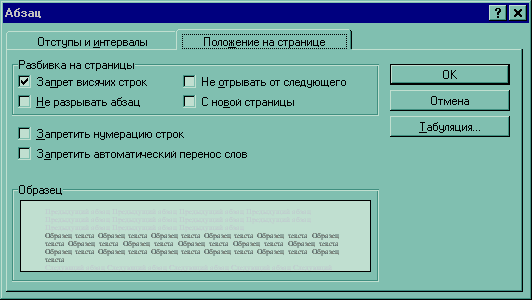
рис.2 Вкладка Положение на странице в окне диалога Абзац
Межстрочным интервалом называется суммарная высота каждой строки текста в абзаце.
Форматировать абзацы можно также с помощью панели инструментов форматирования и линейки (если последней нет в окне, выполните команду «Линейка» в меню Вид).
Для форматирования абзацев используются следующие кнопки панели инструментов форматирования:
В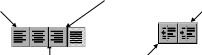 ыравнивание по правому краю
Выравнивание по левому краю Увеличение левого отступа
Выравнивание по центру Уменьшение левого отступа
Выравнивание по ширине
Для установки отступов абзаца можно пользоваться линейкой
П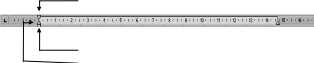 еретащите для установки
левого отступа первой строки
Перетащите для установки
левого отступа всех строк
Перетащите для установки левого отступа
всех строк, кроме первой строки
Добавление обрамления и заливки к абзацам
Абзацы можно окружать линиями обрамления с любой из сторон, а также использовать заливку для затенения заднего плана текста абзаца.
Добавление обрамления к абзацам
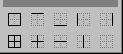
Для добавления обрамления к абзацам установите указатель в любом месте абзаца, который требуется снабдить обрамлением. Потом выберите команду «Панели инструментов» в меню «Вид» и включите панель «таблиц».
На этой панели выберите подходящий тип линии из списка а так же требуемую толщину.
После этого кнопки вызвав меню кнопки «внешние граница» выберите необходимый вид обрамления и нажмите на кнопку.
Добавление заливки к абзацам
Для добавления заливки абзаца установите указатель в любом месте абзаца. На панели таблиц в меню кнопки заливки выберите цвет заливки для вашего абзаца, а потом нажмите саму кнопку. Надо отметить, что для осуществления заливки у абзаца должно быть обрамление. 
Использование табуляции
Установка позиций табуляции
Выделите абзацы, в которых необходимо установить позиции табуляции.
Щелкайте левую часть горизонтальной линейки, пока она не изменится на необходимый тип табуляции: 
Щелкните горизонтальную линейку в том месте, где необходимо установить позицию табуляции.
Примечание.
Для установки точного размера табуляций выберите команду «Табуляция» в меню Формат.
Табуляция с заполнением
Выделите абзацы, в которые собираетесь вставить символы заполнения перед позициями табуляции.
-
Выберите команду Табуляция в меню «Формат».
-
В поле «Позиции табуляции» введите позицию новой табуляции или выберите существующую позицию, к которой хотите добавить символ заполнения.
-
В группе «Выравнивание» выберите тип выравнивания символов заполнения.
-
В группе «Заполнитель» выберите нужные параметры и нажмите кнопку "Установить".
Удаление и перемещение позиций табуляции
-
Выделите абзацы, в которых собираетесь удалить или передвинуть позицию табуляции.
-
Чтобы удалить позицию табуляции, перетащите маркер табуляции на горизонтальной линейке влево до упора.
-
Чтобы передвинуть позицию табуляции, перетащите маркер табуляции на горизонтальной линейке вправо или влево.
Оформление указателей
Нестандартное оформление указателя
Для оформления указателя выберите команду «Оглавление и указатели» в меню «Вставка», а затем - нужную вкладку. После этого в появившемся окне в поле «Форматы» выберите значение «Специальный», а затем нажмите кнопку «Изменить». В поле «Стили» выберите стиль, который хотите изменить, а затем нажмите кнопку «Изменить».
Характеристики
Тип файла документ
Документы такого типа открываются такими программами, как Microsoft Office Word на компьютерах Windows, Apple Pages на компьютерах Mac, Open Office - бесплатная альтернатива на различных платформах, в том числе Linux. Наиболее простым и современным решением будут Google документы, так как открываются онлайн без скачивания прямо в браузере на любой платформе. Существуют российские качественные аналоги, например от Яндекса.
Будьте внимательны на мобильных устройствах, так как там используются упрощённый функционал даже в официальном приложении от Microsoft, поэтому для просмотра скачивайте PDF-версию. А если нужно редактировать файл, то используйте оригинальный файл.
Файлы такого типа обычно разбиты на страницы, а текст может быть форматированным (жирный, курсив, выбор шрифта, таблицы и т.п.), а также в него можно добавлять изображения. Формат идеально подходит для рефератов, докладов и РПЗ курсовых проектов, которые необходимо распечатать. Кстати перед печатью также сохраняйте файл в PDF, так как принтер может начудить со шрифтами.