lab 1 (663307)
Текст из файла
8
Министерство общего и профессионального
образования РФ
МОСКОВСКИЙ ГОСУДАРСТВЕННЫЙ ИНСТИТУТ
СТАЛИ И СПЛАВОВ
(ТЕХНОЛОГИЧЕСКИЙ УНИВЕРСИТЕТ)
Старооскольский филиал
Кафедра автоматизации и промэлектроники

Отчет
по лабораторной работе №1
по дисциплине «Компьютерное обеспечение специальности»
Norton Commander– инструментарий работы в среде MS DOS
Выполнила: студентка группы ПИН – 03 – 2Д
Монакова Ольга
Приняла: Лазарева Татьяна Ивановна
Старый Оскол 2003 г.
Цель работы: Изучить назначение и основные компоненты пакета программ Norton Commander, научиться технологическим приемам работы с ним, познакомиться со средой взаимодействия с компьютером.
Ход работы:
Задание 5.1.
-
Открыла сетевой диск, нажав сочетание клавиш «Alt »+ «F1» ;
-
Создала новую папку (каталог), нажав клавишу «F7»;
-
Присвоила папке имя соответствующее моей фамилии (Монакова);
Задание 5.2.
-
При нажатии сочетания клавиш «Shift + F4» , создала новый файл в своей папке и сохранила его под именем sport.txt;
-
Открыла этот текстовый документ, нажав клавишу «F4» , и набрала в этом файле следующий текст: «Электронная таблица (сокращенно ЭТ) с возможностью построения диаграмм позволяет решать финансовые, статистические и другие задачи, связанные с аналитическими вычислениями, а затем представлять результаты этих вычислений в графическом виде»;
-
После чего перенесла этот текст, отступив от набранного текста на два абзаца;
-
Нажав клавишу «F10» , закрыла файл и сохранила его в своем каталоге;
Задание 5.3.
-
Открыла файл sport.txt, нажав клавишу «F4», и скопировала текст ниже набранного текста на три абзаца следующим образом: удерживая клавишу «Shift», нажимала клавишу «→» , пока не выделился весь нужный мне текст, после чего нажала сочетание клавиш «Ctrl »+ «C » и скопировала выделенный текст. Далее я нажала 3 раза клавишу «Enter », для того чтобы отступить от набранного текста 3 абзаца и, нажав сочетание клавиш «Ctrl » + «V » вставила скопированный тест и закрыла файл, нажав клавишу «F10» ;
-
При нажатии клавиши «F6» , переименовала этот файл в spt.txt;
Задание 5.4.
-
В левой области активизировала Сетевой диск, нажав одновременно клавиши «Alt » + «F1»;
-
Нажав клавишу «F7», создала новую папку с названием своей фамилии (Монакова);
-
Двойным щелчком левой кнопки мышки по папке, активизировала новую папку и, нажав клавишу «F7», в ней создала папку с названием своего имени (Ольга);
-
Двойным щелчком левой кнопки мышки на папке, активизировала её и скопировала на С/ Мои документы, нажав клавишу «F5»;
Задание 5.5.
-
Открыла Сетевой диск, нажав одновременно клавиши «Alt » + «F1», затем двойным щелчком левой кнопки мышки на папке с названием своей фамилии, открыла её;
-
Нажав клавишу «F6» , переименовала свою папку;
-
Удалила ее, нажав клавиши «F8 (Delete)», а затем «Enter » ;
Задание 5.6.
-
Открыла диск С, затем двойным щелчком левой кнопки мышки по папке Мои документы открыла её и, нажав клавишу «F7» , создала каталог, задав ему имя WWW;
-
Открыла Сетевой диск, нажав сочетание клавиш «Alt »+ «F1», и перенесла в него свой каталог WWW;
Задание 5.7.
-
Двойным щелчком левой кнопки мышки по каталогу WWW, открыла его. Затем, нажав сочетание клавиш «Shift » + «F4» создала новый файл, присвоила ему имя rrr.txt
-
Удалила файл из каталога WWW, при нажатии клавиш «F8 (Delete)», а затем «Enter » ;
-
При нажатии клавиши «F6» , переименовала каталог WWW в ZZZ;
-
Удалила каталог, при нажатии клавиш «F8 (Delete)», а затем «Enter » ;
Задание 5.8.
-
Нажав сочетание клавиш «Ctrl » + «F1», сделала левую панель активной, а правую отключила, нажав сочетание клавиш «Ctrl » + «F2»;
-
Выключила обе панели, нажав клавиши «Ctrl » + «F1» и «Ctrl » + «F2»;
-
Включила обе панели, нажав клавиши «Ctrl » + «F1» и «Ctrl » + «F2»;
-
Поменяла местами панели, нажав клавиши «Ctrl » + «U »;
Задание 5.9.
-
Поставила выделение на пять любых файлов, удерживая клавишу «Shift » , нажимала клавишу «↓» ;
-
После чего нажала клавишу «F5» и скопировала выделенные файлы на Сетевой диск;
-
Удалила перекопированные файлы, нажав клавиши «F8 (Delete)», а затем «Enter » .
Контрольные вопросы:
-
Для чего предназначен пакет программ Norton Commander?
-
Что входит в состав пакета?
-
Какие окна применяются в пакете Norton Commander?
-
Какие типы панелей имеются в пакете и для чего они служат?
-
Что нужно сделать, чтобы вывести на правую панель оглавление диска А: ?
-
Как вывести на правую панель сводную информацию о диске С: ?
-
Как найти в заданном каталоге самый большой по размерам файл?
-
Как найти в заданном каталоге файл, созданный последним?
-
Как получить информацию о компьютере и его основных характеристиках?
-
Как найти все файлы имеющие одинаковое расширение?
-
Как определить, сколько свободного места имеется на диске?
-
Для чего служит меню пользователя?
Ответы на контрольные вопросы:
1. Программа Norton Commander разработана фирмой Peter Norton Computing. В 1992 году эта фирма присоединилась к корпорации Symanteh. Norton Commander является одной из наиболее популярных программ оболочек для работы с операционной системой MS DOS.
Оболочка Norton Commander, несомненно, является самой распространенной из используемых в настоящее время надстроек над DOS, преобразующих её командный пользовательский интерфейс в интерфейс типа «меню». Она настолько прочно запала в сердца пользователей ПК, что с ней не хотят расставаться даже те из них, которые уже давно работают в среде Windows, применяя оболочку Norton Commander в качестве «файлового манипулятора». Причины привязанности многих к «классической» оболочке Norton Commander в её исключительной простоте, привычности работы с ней, в экономном использовании ею ресурсов ПК. Оболочка Norton Commander стала настолько неотъемлемым, естественным атрибутом IBM - совместимого ПК, что всякий, кто по необходимости или любознательности знакомится с новой оболочкой, невольно проецирует её возможности на возможности оболочки Norton Commander.
К достоинствам рассматриваемой оболочки относятся:
-
высокая степень интеграции функций;
-
удобство выдачи команд DOS - выдавать их из среды оболочки даже удобнее, нежели взаимодействуя с DOS непосредственно;
-
поддержка иерархической системы меню (вложенных меню) для запуска программ;
-
простота освоения и удобство использования;
-
высокая устойчивость в работе и приемлемая защищенность от ошибок пользователя;
-
наличие удобного и понятного контекстно - чувствительного интерактивного справочника;
-
поддержка манипулятора типа мышь;
-
прекрасная, ничем не запятнанная репутация фирмы - изготовителя.
С помощью NC можно выполнить множество различных функций:
-
Отобразить дерево каталогов на диске с возможностью перехода в новый каталог, указав его на этом дереве, а так же возможно создание, удаление и переименование каталогов;
-
В Norton Commander удобно переименовывать, копировать и удалять файлы;
-
Просматривать документы, текстовые файлы с помощью различных редакторов, графические изображения, архивные файлы, таблицы и базы данных;
-
Редактировать текстовые файлы;
-
Выполнять любые команды MS DOS;
-
Изменять атрибуты файлов и т. д.;
2. В состав пакета Norton Commander входят :
-
NORTON COMMANDER запускается файлом nc.exe (либо ncsmall.exe, ncmain.exe).
-
NORTON COMMANDER позволяет также запустить любые заранее выбранные программы, используя специальное пользовательское меню. Для этого достаточно нажать функциональную клавишу «F2» и выбрать из предлагаемого списка программу. Этот список хранится в файле nc.mnu и может быть модифицирован по усмотрению пользователя.
-
А так же другие программы для просмотра 35 типов файлов:
-
nc.cfg - конфигурационный файл;
-
nс.hlр - файл справки (помощи);
-
ncedit.exe - редактор текстов;
-
ncmain.exe - программа файлового менеджера;
-
nczip.exe - компрессор (утилита сжатия файлов);
-
packer.exe - программа-интерпретатор компрессора;
-
ncff.exe - утилита поиска файлов;
-
ncclean.exe - утилита чистки диска;
-
ncdd.exe - утилита копирования дискет;
-
nclabel.exe - утилита изменения метки тома;
-
ncnet.exe - утилита работы в локальной сети;
-
ncsf.exe - утилита форматирования дискет;
-
ncsi.exe - утилита просмотра системной информации.
-
И т.д..
3. Вид экрана и панелей. После запуска Norton Commander на экране появляются два прямоугольных окна (панели).
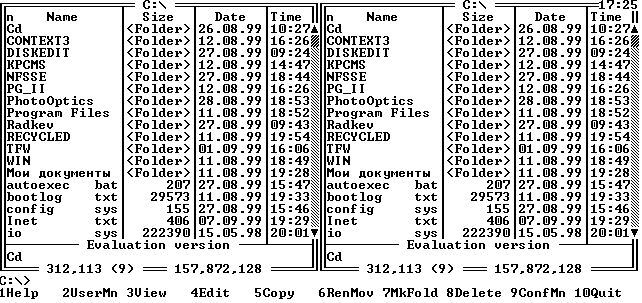
Ниже этих панелей располагается приглашение MS-DOS и информационная строка со значениями функциональных клавиш.
F1 HELP – краткая информация о назначении клавиш при работе NC.
F2 MENU – пользовательское меню
F3 VIEW – просмотр текстового файла, документа
F4 EDIT – редактирование текстового файла
F5 COPY – копирование файлов
F6 RENMOV – пересылка, переименование файла
F7 MKDIR – создание каталога (подкаталогов)
F8 DELETE – удаление файлов или подкаталогов
F9 PULL DN – в верхней строке экрана выводятся меню, содержащие режимы работы NC.
F10 QUIT – выход из NC
Окно - это ограниченная прямоугольной рамкой и выделенная отличительным цветом часть экрана, которая позволяет либо просматривать выведенную в нее информацию одновременно с информацией в другой части экрана, либо осуществлять выбор из предложенных альтернативных пунктов, либо вводить или изменять информацию в отдельных ее зонах.
Пакет программ Norton Commander выводит информацию в окна двух типов: информационные и диалоговые.
Большая часть окон является окнами диалогового типа и предназначена для выбора тех или иных действий или режимов работы. Окна, в которых предлагается сделать выбор из нескольких возможных вариантов действий, называется - меню.
Информационное окно - это окно, которое, как правило, занимает всю площадь экрана и предназначено главным образом для получения информации о различных компонентах вычислительной системы.
Информационное окно может делиться вертикально на две. Панели могут иметь различный вид и содержать разнообразную информацию о файлах, каталогах и дисках.
В неразделенное информационное окно возможен вывод:
-
дерева каталогов диска;
-
краткой информации о компьютере;
-
плана загрузки оперативной памяти;
-
параметров конфигурации (настройки) пакета.
Диалоговые окна - это окна, которые предназначены для управления пакетом программ и ввода в них различной информации.
Диалоговые окна могут иметь разнообразные размеры и размещаться в различных областях экрана, накладываясь на другие окна.
К числу наиболее важных диалоговых окон относятся:
-
окно выбора текущего диска для панели;
-
окно шаблона выделения группы файлов;
-
окно ниспадающего меню;
-
окно помощи при работе с пакетом;
-
окно редактора текстовых файлов;
-
окно быстрого поиска файлов ;
-
окно атрибутов файлов;
-
окно копирования файлов и каталогов;
-
окно перемещения файлов и каталогов;
-
окно удаления файлов и каталогов.
Диалоговое окно содержит определенные управляющие зоны:
-
поля;
-
флажки;
-
кнопки управления
4. В каждой панели Norton Commander может отображаться:
-
Панель с содержимым каталога – выводится перечень имен файлов и вложенных каталогов.
-
Панель, на которой находится курсор, называется активной, в ней можно выбрать любую программу для работы. Переход с одной панели на другую осуществляется клавишей «TAB» .
-
Панель просмотра паспорта каталога – появляется при нажатие клавишей
и и отображает сведения о выделенном в текущий момент каталоге или файле на противоположной панели.
Отображается следующая информация:
- число выделенных каталогов, включая подкаталоги;
- полный размер выделенного файла или общий размер всех файлов в каталоге;
- общее число дискет емкостью 1.44 и 1.2 Мбайт, необходимых для копирования всех выделенных файлов и каталогов.
-
Панель со сводной информацией.
Нажав клавиши
-
Панель дерева каталогов.
Отображается дерево каталогов текущего диска, наглядно отображающее структуру взаимосвязи каталогов.
-
Панель быстрого просмотра. Если вы забыли имя файла, содержащего нужную вам информацию, лучше всего воспользоваться панелью быстрого просмотра. Нажав клавиши
и ,вы увидите панель быстрого просмотра, которая позволяет просматривать содержимое текстового файла, выделенного в смежной панели каталога, или получить краткую информацию о выделенном загрузочном модуле или каталоге. Перемещая селектор в смежной панели и переходя из каталога в каталог, вы получаете возможность найти свой файл по его содержанию.
-
Панель поиска файла – отображает список файлов, найденных командой Поиск файла из меню Команды. Этот список остается неизменным до следующего выполнения команды Поиск файла. Файлы в панели Поиск файла можно обрабатывать точно так же, как и в других форматах панелей.
5. Чтобы вывести на правую панель оглавление диска А нужно нажать сочетание клавиш «ALT+F2» и на экран будет выведен список доступных дисков. Затем при нажатии клавиши с буквой «А» или выделить её в запросе и нажать «Enter » . Norton Commander прочтёт оглавление текущего каталога на указанном диске и выведет его на экран;
Характеристики
Тип файла документ
Документы такого типа открываются такими программами, как Microsoft Office Word на компьютерах Windows, Apple Pages на компьютерах Mac, Open Office - бесплатная альтернатива на различных платформах, в том числе Linux. Наиболее простым и современным решением будут Google документы, так как открываются онлайн без скачивания прямо в браузере на любой платформе. Существуют российские качественные аналоги, например от Яндекса.
Будьте внимательны на мобильных устройствах, так как там используются упрощённый функционал даже в официальном приложении от Microsoft, поэтому для просмотра скачивайте PDF-версию. А если нужно редактировать файл, то используйте оригинальный файл.
Файлы такого типа обычно разбиты на страницы, а текст может быть форматированным (жирный, курсив, выбор шрифта, таблицы и т.п.), а также в него можно добавлять изображения. Формат идеально подходит для рефератов, докладов и РПЗ курсовых проектов, которые необходимо распечатать. Кстати перед печатью также сохраняйте файл в PDF, так как принтер может начудить со шрифтами.