47407 (608252)
Текст из файла
ОГЛАВЛЕНИЕ
Введение 3
Глава I. Функциональные возможностиграфических редакторов в геометрическом моделировании объектов 6
§ 1.1. Графический редактор Paint и его функциональные возможности 6
§ 1.2. Возможности рисования объектов с помощью текстового процессора Word 17
§1.3. Система автоматического проектирования АutoCAD и его функциональные возможности 19
Глава II. Основы и особенности технологии вышивания крестиком 24
§ 2.1. Создание рисунков средней сложности для вышивания с помощью графического редактора Paint 24
§ 2.2. Рисунки повышенной сложности, создаваемые с помощью компьютерной технологии и используемые в процессе вышивания крестиком 26
§ 2.3. Технологические карты создания изделий на основе вышивания крестиком 28
Заключение 34
Литература 34
ВВЕДЕНИЕ
Компьютерная графика – эта та область информационных поколений, которую ученикам хочется реально увидеть, пробовать на деле, а не слушать разговоры о ней, какие бы они не были воспроизведены на высоком – методическом уровне. Поэтому большое значение имеют демонстрации на компьютере разнообразных продуктов компьютерной графики: красочных рисунков, схем, чертежей, диаграмм, образцов анимационной и трехмерной графики, желательно выполненные самими учащимися средней общеобразовательной школы. Следует обратить внимание учеников на то, что любимые многими из них компьютерные игры в большинстве имеют графический интерфейс, причем достаточно сложный. Благодаря существованию и развитию прикладных графических пакетов компьютерная графика стала доступна широкому всем старшеклассникам и студентам средних и высших учебных заведений.
Работа с компьютерной графикой – одна из самых популярных направлений использования персонального компьютера. Для сферы обучения средства компьютерной графики открывают принципиально новые возможности: в процессе анализа изображений учащиеся могут динамически управлять их содержанием, формой, размерами и цветом, добиваясь наибольшей наглядности.
Обучение компьютерной графики должно вестись на основе принципа политехничности, единства образования и воспитания, творческой деятельности учащихся на персональных компьютерах, сочетания практической работы школьников с развитием у них способности воспринимать и понимать произведения искусства.
Поскольку современная средняя общеобразовательная школа ориентирована на развитие творческих способностей учащихся в среде новых информационных технологий, изучаемых в общекультурной дисциплине «Информатика», то выбранную тему курсовой работы «Компьютерное сопровождение в технологии вышивания крестиком» следует считать актуальной.
Объектом курсового исследования служит практическое внедрение компьютерных технологий в проектирование и реализацию вышивания крестиком.
Предметом курсовой работы является выделение и реализация графической возможности компьютерных технологий в процессе вышивания крестиком.
Целью курсового исследования является достижение высокого уровня в проектировании и реализации процесса вышивания крестиком учащихся средней общеобразовательной школы при использовании ими функциональных возможностей графического редактора Paint.
Гипотеза курсовой работы сводится к тому, что выполнение проектной в области технологии вышивания крестиком учащимися сопровождающаяся компьютерными технологиями эффективно если:
-
В содержание обучения информационных технологий средней общеобразовательной школы будут введены изучение и освоение всех функциональных возможностей графического редактора Paint и текстового процессора Word.
-
Каждое занятие по школьным технологиям может иметь компьютерное сопровождение содержащее комплекс таких прикладных программ, графический редактор, текстовый процессор и систему базовых данных.
-
Освоение ручных технологий вышивания крестиком будет сопровождаться применением функциональной возможности графического редактора Paint или режима автофигур текстового процессора Word.
Задачами курсового проектирования выделяются:
-
Осуществление обзора научно-технической дидактической и методической литературы по компьютерным технологиям и вышиванию крестиком.
-
Освоение полного спектра функциональных возможностей графического редактора Paint и текстового процессора Word в связи с их возможностями сопровождение технологии вышивание крестиком.
-
Создание технологической карты по вышиванию крестиком с элементами графического компьютерного сопровождения.
Методами позволяющими решать поставленные задачи курсовой работы служат:
-
Теоретический анализ научно-технической и методической литературы по графическому редактору Paint, текстового процессора Word и технологии вышивания крестиком.
-
Проектирование технологического процесса вышивания крестиком с элементами графического компьютерного сопровождения.
-
Реализация технологической карты с элементами компьютерного сопровождения, описывающей процесс вышивания крестиком.
Практическая значимость выполненной курсовой работы состоит в том, что разработанная и реализованная методика технологии вышивки крестиком с компьютерным сопровождении может быть использована студентом, практикантом или учителем технологии в каждой средней общеобразовательной школе.
ГЛАВА I. ФУНКЦИОНАЛЬНЫЕ ВОЗМОЖНОСТИГРАФИЧЕСКИХ РЕДАКТОРОВ В ГЕОМЕТРИЧЕСКОМ МОДЕЛИРОВАНИИ ОБЪЕКТОВ
При составлении и изложении материала данной обзорной главы курсовой работы нами использовались такие литературные источники, как «Курс компьютерной технологии» О. Ефимовой [16], «Информатика» А.Н. Степановой [27] и «Узоры вышивок» [29].
§1.1. ГРАФИЧЕСКИЙ РЕДАКТОР PAINT И ЕГО ФУНКЦИОНАЛЬНЫЕ ВОЗМОЖНОСТИ
Система Paint – простейший графический редактор, предназначенный для создания и редактирования растровых графических изображений в основном формате Windows (BMP) и форматах Интернета (GIF и JPEG). Он приемлем для создания простейших графических иллюстраций, в основном схем, диаграмм и графиков, которые можно встраивать в текстовые документы; в Paint можно создавать рекламу, буклеты, объявления, приглашения, поздравления и др.
Графический редактор Paint ориентирован на процесс «рисования» изображения и комбинирования готовых фрагментов, а не на обработку («доводку») готовых изображений, таких как отсканированные фотографии.
В вашем распоряжении различные средства и инструменты для «художественного» творчества – палитра цветов, кисть, аэрозольный баллончик, ластики для стирания, «карандаши» для рисования геометрических фигур (линий, прямоугольников, эллипсов, многоугольников). Редактор позволяет вводить тексты, и богатый набор шрифтов из комплекта Windows дают возможность выполнять на картинках эффектные надписи. Имеются и «ножницы» для вырезания фрагментов картинки, - вырезанный элемент можно переместить, скопировать, уменьшить, увеличить, развернуть. [20]
1.1.1. Основные функциональные возможности системы Paint
Как любая новая информационная технология графического редактора Paint обладает рядом функциональных возможностей, к которым относятся:
-
Проведение прямых и кривых линий различной толщины и цвета.
-
Использование кистей различной формы, ширины и цвета.
-
Построение различных фигур - прямоугольников, многоугольников, овалов, эллипсов - закрашенных и не закрашенных.
-
Помещение текста на рисунок.
-
Использование преобразований - поворотов, отражений, растяжений и наклона.
1.1.2. Запуск и элементы окна в системе Paint
Начало и завершение работы с Paint. Для запуска графического редактора Paint используется следующий способ: кнопка “Пуск”, пункты подменю “Программы”, “Стандартные” и “Графический редактор Paint”.
Или можно выбрать в окне “Проводник” или “Мой компьютер” файл типа “Точечный рисунок bmp” и дать команду его открыть.
Для окончания работы с Paint можно использовать пункты меню “Файл”, и далее “Выход”.
Вид окна Paint. Окно графического редактора Paint имеет стандартный вид. В левом верхнем углу выводится имя файла рисунка, и затем название редактора Paint. В меню редактора входят команды «Файл», «Правка», «Вид», «Рисунок», «Параметры» и «?». В палитру инструментов входят кнопки «Выделение произвольной области» и «Выделение», «Ластик» и «Заливка», «Выбор цветов» и «Масштаб», «Карандаш» и «Кисть», «Распылитель» и «Надпись», «Линия» и «Кривая», «Прямоугольник» и «Многоугольник», «Эллипс» и «Скругленный прямоугольник» (по порядку сверху вниз). В левом нижнем углу расположена Панель цветов. При некоторых операциях с рисунком на экране временно появляются и другие Панели. Управлять работой в Paint можно посредством меню и панели инструментов. Существуют команды, вызываемые или только через меню, или только через панель инструментов.

Рис. 1. Окно графического редактора Paint.
Задание размеров рисунка. Производится посредством выбора из меню Рисунок пункта Атрибуты и вводом в поля Ширина и Высота нужных значений. Таким образом, размеры текущего рисунка изменяются. Следует отметить, что если текущие размеры рисунка превышают новые размеры, то рисунок обрезается по правому и нижнему краю. Если новые размеры больше текущих размеров, то добавленная область получает текущий фоновый цвет. Чтобы отменить изменение, выберите команду Отменить в меню Правка. Пользователь может отменить три последних изменения. Также есть возможность выбрать единицы измерения и тип цветовой палитры (цветная или черно-белая) [19].
1.1.3. Создание рисунка. Панель инструментов. Палитра цветов
Создание рисунка. Для создания нового рисунка применяют пункты меню «Файл» и «Создать». После этого в рабочей области окна появится белый прямоугольник, на фоне которого и работают. Если рисунок, который ранее находился в рабочей области, не был сохранен, то перед его уничтожением ПК задаст вопрос: «Сохранять изменения в файле ...?» с вариантами ответа «Да», «Нет» и «Отмена». Выбор варианта «Отмена» приведет к отмене команды создания рисунка.
Для того чтобы рисовать, закрашивать, менять цвет, делать надписи, стирать и т.д. в Paint необходимо выбрать нужный инструмент. Для этого используется палитра инструментов. Необходимо щелкнуть на кнопке с нужным инструментом. После этого выбранная кнопка будет находиться в нажатом состоянии. Курсор мыши также изменит свою форму. Перемещение курсора по рабочей области при нажатой левой кнопке мыши приводит к использованию инструмента и изменению рисунка. При отжатой кнопке мыши происходит простое перемещение курсора без изменения рисунка [16].
1.1.4. Панель инструментов Paint
Графический редактор Paint оснащен для облегчения работы с ним – панелью инструментов, содержащей наиболее часто используемые инструменты рисования и оформления графического изображения.
На рисунке 2 представлены элементы панели инструментов графического редактора Paint.
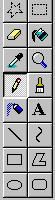
Рис. 2. Панель инструментов.
Вкратце опишем функциональные возможности каждой ниши из панели инструментов системы Paint:
-
Карандаш - при нажатой левой кнопки мыши за курсором мыши рисуется его след выбранного цвета толщиной 1 пиксель. При отпущенной левой кнопке след не рисуется.
-
Кисть - действие похоже на карандаш, но можно менять форму кисти - кружок, квадратик, линия и др.
-
Распылитель - рисование с эффектом распыления краски.
-
Ластик - для стирания части рисунка. Можно менять размер ластика. Удаленный участок будет закрашен цветом фона.
-
Заливка - позволит закрасить выбранным цветом внутреннюю часть произвольной замкнутой области. Для этого требуется выполнить щелчок в любой точке внутри области. Если область не является замкнутой, то закрасится вся рабочая область.
-
Линия - предназначена для рисования прямой линии (отрезка) выбранного цвета и толщины. Концы отрезка - места, где была нажата и отпущена левая кнопка мыши.
-
Кривая - предназначена для рисования гладких кривых линий, соединяющих заданные точки, выбранного цвета и толщины. Сначала проводят прямую линию, затем при нажатой левой кнопке мыши кривую можно дважды изогнуть в указанных направлениях.
-
Прямоугольник - используется для рисования закрашенных и незакрашенных прямоугольников и квадратов. Требуется нажать на левую кнопку мыши, перенести курсор в иную точку и отпустить кнопку. Возможные режимы – «только рамка», «рамка и заполнение», «только заполнение».
-
Многоугольник - рисование многоугольников. Для рисования первой стороны требуется перетащить курсор при нажатой кнопке. Для построения следующих сторон можно щелкать мышкой в вершинах многоугольника.
-
Эллипс - рисование эллипса, вписанного в намеченный прямоугольник. Можно выбрать режим (см. прямоугольник).
-
Округленный прямоугольник - рисование прямоугольника с округленными вершинами.
1.1.5. Сохранение рисунка в среде системы Paint
Для сохранения рисунка в файле используется подменю «Файл». В нем есть две команды – «Сохранить» и «Сохранить как». Команда «Сохранить» сохраняет рисунок в файле с ранее заданным названием. Команда «Сохранить как» сохраняет рисунок в файле под новым названием. Если сохраняют только что созданный рисунок в первый раз, то компьютер для обеих команд попросит указать название.
Если рисунок не был сохранен после последнего изменения, то при попытке 1) открытия готового файла, 2) создания нового файла, 3) завершения работы с Paint, компьютер спросит о необходимости сохранения изменений.
Внешний вид диалогового окна «Сохранения файла». Для задания нового названия файла на экране появится диалоговое окно «Сохранение файла». Название папки для сохранения указывается в раскрывающем списке в левом верхнем углу правее надписи «Сохранить в». Если требуется сменить диск, то необходимо нажать на кнопку с треугольником и выбрать нужный диск. Список всех папок и файлов текущей папки (диска) выведен в прокручиваемом списке в центре диалогового окна. В этом списке можно выбрать нужную папку и файл для сохранения. В нижней части окна находятся поля ввода названия файла и его типа (см. таблица.1). Также там находятся две кнопки «Сохранить» и «Отмена». В Панели инструментов диалогового окна есть кнопки – «Переход в папку верхнего уровня», «Создать новую папку», «Список» и «Таблица».
Поддерживаемые форматы чтения/сохранения файла
Таблица 1
| *.BMP/*.DIB | 4, 8, 24 bit и монохромный |
| *.JPG/*.JPEG | без задания параметров (с постоянной глубиной сжатия) |
Порядок задания имени и месторасположения файла для сохранения. Название папки, в которой будет сохранен файл, написано в верхнем раскрывающемся списке с надписью «Сохранить в». Если данная папка не подходит, то требуется ее сменить. Для этого можно нажать левой кнопкой мыши на кнопке с треугольников в данном списке, выбрать нужный диск. Далее в прокручиваемом списке в центре окна двойным нажатием мыши на иконке папок выбирают нужную папку для сохранения. На последнем этапе требуется набрать имя файла в строке редактирования «имени файла».
Если для сохранения рисунка было выбрано название ранее существующего файла, то компьютер произведет запрос о необходимости замены файла. Положительный ответ приведет к перезаписи в файле нового рисунка.
Открытие файла с нужным рисунком. Чтобы открыть ранее созданный файл с рисунком, используют пункты меню «Файл» и «Открыть». Далее на экране появится диалоговое окно «Открытие файла». Вид и работа данного окна практически аналогичен окну «Сохранение файла».
Кроме того, в меню «Файл» существуют пункты для открытия 4 рисунков, с которыми недавно работали. Выбор нужного пункта влечет за собой открытие файла.
Третьим способом открытия файла с рисунком является запуск Проводника, выбор в нем нужного файла (типа «точечный рисунок») и выполнение команды «открыть файл». Далее автоматически начинается работа программы Paint и в его окно будет загружен нужный рисунок.
Вставка текста в рисунок. Для вставки текста в рисунок используют инструмент «Надпись». Для этого требуется щелкнуть мышкой на кнопке «А» в панели инструментов. После этого курсор приобретет вид «крестик». Щелчок мышью на рисунке приведет к появлению прямоугольника (рамки) для ввода текста в месте щелчка. В месте ввода появится текстовый курсор в виде буквы I. Рамка показывает границы участка рисунка, в котором будет размещен текст.
Если текст достаточно длинный, то он может не уместиться в рамке и высота рамки изменится. Это связано с тем, что при вводе происходит автоматический перенос слов на следующую строку при достижении правой границы рамки. В результате текст может быть неправильно расположен. Поэтому часто требуется специально изменять размеры рамки. Для этого необходимо поместить курсор на жирные точки на границе рамки, после чего курсор поменяет свой вид на «две стрелки, направленные в разные стороны». При нажатой левой клавиши мыши можно будет передвинуть границы рамки в заданном направлении.
Режимы вставки текста в Paint. Текст на рисунок можно помещать в двух режимах. В первом режиме текст закрашивается выбранным цветом, а цвет его фона совпадает с основным цветом фона (надпись непрозрачная, текст заслоняет рисунок). Во втором случае текст также закрашивается выбранным цветом, а фон текста не закрашивается (надпись прозрачная, текст размещается поверх рисунка). Для переключения режима на экране появляется специальная панель.
Изменение шрифта текста на рисунке. Для набора текста можно использовать различные шрифты. Шрифт представляет собой набор букв, цифр, символов и знаков пунктуации определенного внешнего вида. Характеристики шрифта - название (Times New Roman, Arial, Courier New и др.), размер и начертание (обычное, полужирное, курсив, подчеркнутый). Для изменения всех атрибутов шрифта можно использовать «панель атрибутов текста”. Включить и отключить появление панели можно в подменю «Вид». Панель атрибутов текста представляет собой диалоговое окно. В нем расположены два раскрываемых списка (для выбора шрифта и его размера) и три кнопки (полужирный, курсив и подчеркнутый). Изменять шрифт можно до набора и во время набора текста. Для прекращения набора текста можно или щелкнуть мышкой на рисунке или сменить инструмент. После этого менять шрифт для ранее набранного текста нельзя.
Изменение масштаба в редакторе Paint. Инструмент «Масштаб» служит для увеличения масштаба отображения текущего рисунка. Можно выбрать коэффициент увеличения «1х», «2х», «6х» и «8х» в специальной панели. Или можно установить появившийся прямоугольник над той областью рисунка, который хотят рассмотреть в увеличенном масштабе, и нажать на левую кнопку мыши. В увеличенном масштабе можно работать с отдельными пикселями, составляющими изображение рисунка. Чтобы восстановить исходный масштаб изображения, выбирают коэффициент «1х».
При изменении масштаба нужная часть рисунка может пропасть с видимой части рабочего окна Paint, так как новый размер рисунка в несколько раз превосходит размер рабочей области. Необходимо прокрутить окно, чтобы рисунок появился в рабочей области. Для этого используются полосы вертикальной и горизонтальной прокрутки соответственно с правой и нижней стороны рабочей области.
Характеристики
Тип файла документ
Документы такого типа открываются такими программами, как Microsoft Office Word на компьютерах Windows, Apple Pages на компьютерах Mac, Open Office - бесплатная альтернатива на различных платформах, в том числе Linux. Наиболее простым и современным решением будут Google документы, так как открываются онлайн без скачивания прямо в браузере на любой платформе. Существуют российские качественные аналоги, например от Яндекса.
Будьте внимательны на мобильных устройствах, так как там используются упрощённый функционал даже в официальном приложении от Microsoft, поэтому для просмотра скачивайте PDF-версию. А если нужно редактировать файл, то используйте оригинальный файл.
Файлы такого типа обычно разбиты на страницы, а текст может быть форматированным (жирный, курсив, выбор шрифта, таблицы и т.п.), а также в него можно добавлять изображения. Формат идеально подходит для рефератов, докладов и РПЗ курсовых проектов, которые необходимо распечатать. Кстати перед печатью также сохраняйте файл в PDF, так как принтер может начудить со шрифтами.















