47407 (608252), страница 2
Текст из файла (страница 2)
Также можно изменять масштаб изображения через подменю «Вид», используя команду «Масштаб» и «Выбрать». В этом случае коэффициент масштаба задается в % - 100%, 200%, 400%, 600% и 800%.
Вывод на экран полного изображения рисунка. В графическом редакторе Paint существует удобный способ для просмотра всего рисунка в обычном масштабе. При этом с экрана исчезнут рамка окна, все панели инструментов, палитра и полосы прокрутки. Будет виден только редактируемый рисунок в обычном масштабе в полноэкранном изображении. В этом режиме можно только просматривать изображение с запретом редактирования. Для этого применяют подменю «Вид» и команду «Просмотреть рисунок».
Выделение нужного фрагмента рисунка. Инструмент «выделение произвольной области» позволяет выделить фрагмент - произвольную область рисунка, ограниченную построенной линией. Для этого требуется активизировать инструмент, а затем при нажатой левой кнопке нарисовать замкнутую область произвольной формы. Если область выбрана неверно, то щелкните курсором в любом месте помимо выделенной области.
Инструмент «выделение» позволяет выделить произвольную прямоугольную область. Порядок выполнения выделения аналогичен построению «Прямоугольника».
Операции над выделенным фрагментом. Работа с фрагментами и буфером позволяет переносить фрагмент рисунка на другое место, создавать несколько копий фрагмента или передавать его в другое приложение.
Выделенную область можно перетащить на другое место. Для этого нажимают левую кнопку на области, затем, не отпуская ее, перетаскивают мышь на другое место. Если при этом удерживать нажатой клавишу «Ctrl», то будет перенесена копия фрагмента. Выделенную область можно поместить в буфер через меню «Правка». Для этого используют команду «Копировать» или «Вырезать». Также можно поместить фрагмент в файл командой «Копировать в файл». Над фрагментом рисунка можно производить и другие операции - изменять размеры, растягивать, поворачивать, наклонять и отражать с помощью команд меню «Рисунок».
Вставка в рисунок готовых фрагментов из буфера или из файла. Для этого применяют подменю «Правка» и команды «Вставить» или «Вставить из файла» соответственно. При этом вставленный фрагмент первоначально располагается в верхнем левом углу экрана и его требуется перетащить на нужное место мышкой при нажатой левой кнопке.
Режимы выделения фрагмента. Существует два режима выделения - прозрачное (из фрагмента исключается цвет фона) и непрозрачное (во фрагменте сохраняется цвет фона). Для выбора режима на экране появляется специальная временная панель.
Отмена выполненной операции в Paint. Во время редактирования рисунков нельзя изменять уже законченные элементы графического изображения - можно только их удалять, или переносить, или рисовать поверх них.
Что же делать, если случайно рисунок был испорчен? Можно отменить три последних сделанных изменения рисунка. Для этого используют меню «Правка» и команду «Отменить». Или можно нажать на комбинацию клавиш «Ctrl» + «Z».
Если операцию отменили по ошибке, то ее можно восстановить пунктами меню «Правка» и «Восстановить». Или нажмите на клавишу «F4».
Преобразование рисунка. С помощью команд подменю «Рисунок» можно отражать, растягивать, сжимать, увеличивать или наклонять выделенные фрагменты рисунка. С помощью команды «Отразить/повернуть» можно отразить выделенный фрагмент относительно вертикальной или горизонтальной оси. Для этого в диалоговом окне есть переключатели «Отразить слева направо», «Отразить сверху вниз» и «Повернуть на угол 90, 180 и 270 градусов».
С помощью команды «Растянуть/наклонить» можно растянуть или наклонить выделенный фрагмент по вертикали или по горизонтали. Для этого в диалоговом окне есть соответствующие переключатели и поля ввода.
Предварительный просмотр. Полученный рисунок можно напечатать на принтере через подменю «Файл» и команду «Печать». Из-за различий между разрешающей способностью экрана и принтера, один и тот же рисунок на экране и на бумаге может выглядеть по-разному. Чтобы заранее проверить, как будет выглядеть рисунок в отпечатанном виде, используют подменю «Файл» и команду «Предварительный просмотр». Далее с помощью кнопок «Крупнее» и «Мельче» можно подобрать подходящий масштаб изображения. Чтобы завершить «Предварительный просмотр», нажмите на кнопку «Закрыть».
Используя подменю «Файл» и команду «Макет страницы», можно изменить размер страницы рисунка и используемый принтер. [3]
Механизм «захвата» изображения с экрана. Скопируйте в буфер содержимое требуемого окна. Для этого достаточно установить курсор мыши в данное окно и нажать одновременно клавиши Alt + Print Screen (или Shift+ Print Screen) – для копирования активного окна, Print Screen – для копирования всего экрана. (При этом создается объект с расширением .bmp.) Затем перейдите в окно текстового документа и с помощью команды Вставить меню Правка поместить в него изображение, хранящееся в буфере.
Рассмотренные выше функциональные возможности графического редактора Paint позволяет формулировать вывод о том, что данная новая компьютерная технология служит, эффективны средством в графическом моделировании объектов, процессов явлений, подлежащих изучению учащимися средней общеобразовательной школы.
§1.2. ВОЗМОЖНОСТИ РИСОВАНИЯ ОБЪЕКТОВ С ПОМОЩЬЮ ТЕКСТОВОГО ПРОЦЕССОРА WORD
Более 70% применения персонального компьютера относится к использованию текстового процессора Word.
Текстовый процессор Word, как обычно используется для набора, редактирования и распечатывания текста.
Согласно поставленной задаче курсовой работы мы должны выявить наличие у текстового процессора Word функциональных возможностей, пригодных для создания рисунков вышивания крестиком.
Порядок последовательности действий с помощью текстового процессора Word, в создании простых и сложных рисунков, состоит в следующем.
-
Включаем персональный компьютер и входим в среду текстового процессора Word.
-
В нижней строке рабочего окна текстового процессора Word выбираем режим «Автофигуры» и щелкнем на черный треугольник справа от слова «Автофигуры» и выбираем полосу основной фигуры и простейший геометрический объект - прямоугольник.
-
Корректируем размеры прямоугольника для создания элементарной ячейки нашего рисунка.
-
Чтобы избежать процесса многократного рисования одного и того же прямоугольника мы копируем созданный прямоугольник – элементарную ячейку будущего рисунка в операционную память компьютера с помощью команд «Правка», «Копировать» и «Вставить» многократно.
-
С помощью скопированных прямоугольников создаем каркас будущего рисунка.
-
Согласно проекту создаваемого рисунка заполняем каркас цветными клетками, активируя элементарную ячейку и выбирая цвет заливки.
На рисунке 3 приведен простейший рисунок, созданный с помощью режима «Автофигур» текстового процессора Word.

Рис. 3. Узор для вышивки крестиком, созданный с помощью режима «Автофигур» текстового процессора Word.
Посредством режима «Автофигур» удается создавать и более сложные рисунки для вышивания крестиком.
На рисунке 4 представлено компьютерное изображение сложного узора для вышивания крестиком, созданное с помощью текстового процессора Word путем использования режима «Автофигур».
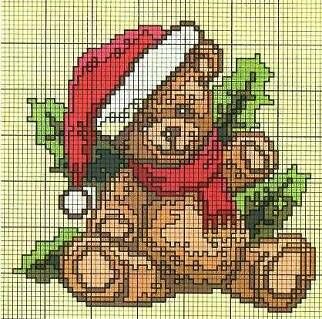
Рис. 4. Сложный узор, созданный с помощью компьютера.
Приведенный выше материал по использованию функциональных возможностей режима «Автофигур» текстового процессора Word и созданию с его помощью компьютерных изображений приведенных на рисунках 3 и 4, служит основанием для формулирования вывода о том, что данная новая компьютерная технология может быть с успехом использована в проектировочной части процесса вышивки крестиком.
§1.3. СИСТЕМА АВТОМАТИЧЕСКОГО ПРОЕКТИРОВАНИЯ AUTOCAD И ЕГО ФУНКЦИОНАЛЬНЫЕ ВОЗМОЖНОСТИ
Использование компьютеров в повседневной деятельности стало реальностью для многих инженеров и проектировщиков в нашей стране в конце 80-х - начале 90-х годов, когда в проектных и конструкторских отделах стали появляться персональные ЭВМ (IBM-совместимые ПЭВМ). Появление ПЭВМ специалисты по информатике рассматривают как революцию в этой области, сопоставимую по масштабу с изобретением книгопечатания. Сочетание достаточно низкой стоимости с такими характеристиками, как высокая производительность, надежность, оснащенность периферийными устройствами, малые габариты и удобство работы пользователя, привело к быстрому и широкому распространению ПЭВМ практически во всех сферах деятельности. В том числе экономически оправданным стало использование персонального компьютера в качестве "электронного кульмана", позволяющего создавать чертежи в режиме графического диалога инженера или конструктора с ПЭВМ.
Стать «повелителем» своей ЭВМ профессиональному пользователю поможет только «дружественное» программное обеспечение (ПО), т.е. программы, созданные в расчете на максимальное удобство для специалиста в определенной предметной области.
Одной из основных проблем при переходе к автоматизированному проектированию является выбор базового программного обеспечения. Такая программа или совместимые с ней приложения должны быть установлены на автоматизированные рабочие места (АРМ) специалистов различных, как правило, смежных разделов технологической цепочки проектирования и производства.
Для большинства предприятий предпочтительно универсальное программное обеспечение, с помощью которого можно решать широкий круг связанных друг с другом задач проектирования.
Основой многих успешных решений в области автоматизации проектно-конструкторских работ в различных отраслях производства стали программные продукты компании Autodesk, Inc.(USA) и ее «флагманский» продукт AutoCADÔ . Они позволяют легко и надежно организовать взаимодействие проектировщиков разного профиля внутри предприятия и вне его, построить гибкую и свободно перенастраиваемую на различные задачи систему САПР.
Приоритет выбора системы AutoCAD основан на следущем:
Программный продукт AutoCAD (и его приложения) является в настоящее время наиболее распространенным в мире инструментом автоматизированного проектирования, промышленным стандартом де-факто во всех сферах проектирования - от самолетостроения и машиностроения до архитектуры и ГИС (геоинформационные системы), это более 60% всех установленных в мире систем САПР.
AutoCAD - интернациональная программа, ее используют в 153 странах, существует 19 национальных версий, в том числе на русском языке.
Форматы файлов системы - DWG и DXF - очень широко известны и читаются большинством графических и даже офисных программ других фирм-разработчиков.
Стандарты AutoCAD поддерживают огромное число независимых разработчиков, создавших более 5000 специализированных приложений на базе AutoCAD во всех прикладных областях.
Стандарты AutoCAD поддерживают все периферийные технические средства известных производителей (плоттеры, принтеры и т.п.).
Популярность этой системы очень высока и в нашей стране. Уместно вспомнить, что программа AutoCAD была одной из первых графических систем для персональных компьютеров, ранние версии которой стали применять проектировщики еще в конце 80-х годов. Основным условием популяризации этой программы была возможность сравнительно свободно приобрести ее. Очень многие выбрали AutoCAD в качестве рабочего инструмента после того, как опробовали с десяток других, предлагаемых на дисках "Коллекции лучших программ для САПР". Поэтому в настоящее время сформировался широкий круг специалистов, хорошо знакомых с системой AutoCAD и успешно решающих с ее помощью профессиональные задачи.
При создании полностью нового чертежа некоторое сокращение времени (до 30%) возможно за счет следующих функций:
-
набора текстовой части на клавиатуре вместо вычерчивания отдельных букв;
-
полуавтоматической простановки размеров;
-
автоматического штрихования контурных областей;
-
расстановки условных обозначений и стандартных элементов, рамки и штампа чертежа, если они уже были вычерчены однажды ранее и сохранены в виде типовых графических элементов (блоков).
Существенный эффект (в 2-3 раза и более) может проявиться в следующих случаях:
-
если в чертеже многократно повторяются одинаковые графические фрагменты, особенно если эти фрагменты повторяются во многих чертежах;
-
когда в чертеж приходится неоднократно вносить изменения, причем процент изменений от всего чертежа невысок, но перечерчивать пришлось бы весь чертеж.
Кроме того, значительный эффект дает возможность высокотехнологичного оперативного взаимодействия специалистов смежных разделов проектирования при разработке одного проекта. При наличии АРМов с AutoCAD, объединенных в локальную информационную сеть предприятия-смежники могут одновременно взаимно использовать файлы чертежей друг друга в качестве подложки для привязки своих разделов. Например, инженер по электросетям проектируемого здания может видеть на своем экране чертеж плана стен, разрабатываемый в этот момент архитектором, а также схему расположения водопроводных труб из чертежа инженера-сантехника. При этом никто не может изменить чужой чертеж или замедлить работу другого специалиста.
Основу системы AutoCAD составляет графический редактор, который первоначально позволял инженеру создавать геометрические модели объектов проектирования на плоскости, однако современные версии системы уже имеют мощные средства моделирования объектов в пространстве. По сути, с помощью графического редактора инженер проводит каждую линию чертежа сам, как он это делал вручную, но только не карандашом и линейкой, а с использованием новых «интеллектуальных» инструментов.
Однако использование системы AutoCAD только как универсального "электронного кульмана" вряд ли привело к той популярности, которую она завоевала, если бы не одна ее особенность. В системе успешно реализован еще один способ автоматизации чертежно-графических работ - графическое программирование. Наряду со стандартными командами графического редактора в систему встроен язык программирования AutoLISP. В результате использования написанных на этом языке графических программ при создании чертежей можно добиться того, что конструктору вообще ничего не придется чертить! Программа может запросить ответ на некоторые вопросы, например о номере варианта исполнения, значении базовых размеров, обозначении материала, все остальное программа сделается автоматически. Причем для работы в таком режиме может даже не потребоваться знание команд системы AutoCAD.















