47407 (608252), страница 3
Текст из файла (страница 3)
Приведенный выше научно-технический и методический материал по программному обеспечению персональных компьютеров позволяет нам сформулировать вывод о том, что стандартная компьютерная программа Paint и прикладные программы – текстовый процессор Word и система автоматического проектирования AutoCAD могут служить доступным каждому старшекласснику или студенту средством проектирования изделий, с помощью технологии вышивания крестиком.
ГЛАВА II. ОСНОВЫ И ОСОБЕННОСТИ ТЕХНОЛОГИИ ВЫШИВАНИЯ КРЕСТИКОМ
При проектировании, разработке и оформлении материала данной оригинальной главы курсовой работы нами использовались такие источники научно-технической и методической информации как «Узоры вышивания» [29], «Технологи 5 класса» под редакцией В.Д.Симоненко [19], «Изобразительные мотивы русской народной вышивки» Дурасова Г.П. [10].
§ 2.1. СОЗДАНИЕ РИСУНКОВ СРЕДНЕЙ СЛОЖНОСТИ ДЛЯ ВЫШИВАНИЯ С ПОМОЩЬЮ ГРАФИЧЕСКОГО РЕДАКТОРА PAINT
В процессе изучения технологии графического редактора Paint на школьных уроках технологии школьники приобретают знания о назначении, действии, создания и редактирования растровых графических изображений.
При изучении работы с графическим редактором Paint ученики начинают с ознакомления с Общими сведениями о программе Microsoft Paint, чтобы уяснить функциональные возможности программы.
Paint представляет собой средство для рисования, с помощью которого можно создавать простые или сложные рисунки. Эти рисунки можно делать черно-белыми или цветными и сохранять их в виде файлов. Созданные рисунки можно выводить на печать, использовать в качестве фона рабочего стола либо вставлять в другие документы.
Как было показано выше в пункте 1.1 графический редактор Paint является самым простым и наиболее широко распространенным компьютерным средством для рисования учащимися и студентами на практических занятиях по рисованию, черчению, информатики и информационным технологиям.
Алгоритм или порядок создание изображений с помощью графического редактора Paint для реализации проектировочной части процесса вышивания крестиком сводится к следующим действиям:
1) включить персональный компьютер с операционной системой Windows и графическим редактором Paint;
2) выбрать прямоугольник на левой панели инструмента рисовании и создать прямоугольник требуемого размеров;
3) выбираем на панели инструментов рисования «иконку» выделено и с помощью выделяем нарисованный нами прямоугольник;
4) с помощью пункта меню «Правка» и режима «копировать» отправляем выделенный прямоугольник в оперативную память компьютера.
5) с помощью пункта меню «Правка» и режима «Вставить» набираем необходимое количество;
6) составляем необходимый каркас для будущего компьютерного рисунка;
7) с помощью иконки «Заливка» и выбора цвета заливки с использованием нижней палитры цветов составляем необходимый рисунок.
Одной из задач курсовой работы является создание простого рисунка входящего в проектировочную часть процесса вышивания крестиком.
На рисунке 5 приведен простейший рисунок, созданный с помощью графического редактора Paint в дальнейшем используемый в процессе вышивания «крестиком».

Рис. 5. Простейший узор для вышивания крестиком, созданный с помощью графического редактора Paint.
Среди основных задач нашей курсовой работы является развитие творческих способностей учащихся средней общеобразовательных школ с помощью средств компьютерных технологий и реализации процесса вышивания крестиком.
Очевидно, что развитие творческих способностей школьников может быть реализовано с помощью графического редактора Paint.
На рисунке 6 представлен рисунок сложного узора необходимый в проектировочной части процесса вышивания крестиком, поставленный учащимся 5-го класса среди общеобразовательной школы №9 г. Бирска на персональном компьютере оснащенным графическим редактором Paint.
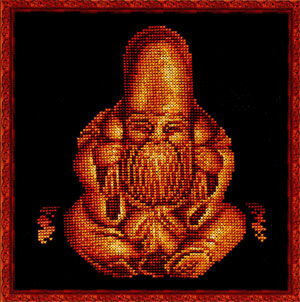
Рис. 6. Сложный узор для вышивания крестиком, созданный с помощью графического редактора Paint.
Анализ и обобщение представленного выше материала относительно создания рисунков для вышивания крестиком с помощью графического редактора Paint позволяет сформулировать вывод о том, что данная новая широко распространенная сфера образования нами технология позволяет создавать изображения содержащая элементы творчества, и используется на уроках технологии в процессе вышивания крестиком.
§ 2.2. РИСУНКИ ПОВЫШЕННОЙ СЛОЖНОСТИ, СОЗДАВАЕМЫЕ С ПОМОЩЬЮ КОМПЬЮТЕРНОЙ ТЕХНОЛОГИИ И ИСПОЛЬЗУЕМЫЕ В ПРОЦЕССЕ ВЫШИВАНИЯ КРЕСТИКОМ
В настоящее время 70% всех применяемых компьютеров связано с использованием текстового редактора Word.
В современных персональных компьютерах, имеющихся в каждой общеобразовательной школе и в большинстве нашей страны обладает текстовым процессором Word, работающим под управлением операционной системы Windows.
На уроках информатики, начинающейся в некоторых школах со 2-го класса, учащиеся осваивают большинство функции системы текстового процессора Word.
Наш дидактический опыт, накопленный среди общеобразовательной школы №9 г. Бирска показывает, что большинство учащихся 5-х классов уже имеют знание, умение и навыки работы в режиме «Автофигур» текстового процессора Word.
Поэтому мы используем эти знания, умения и навыки учащихся в нашем деле для развития их творческих способностей, например путем создания рисунков, со сложными элементами в среде текстового процессора Word.
На рисунке 7 представлено нами изображение со сложнейшими элементами, предназначенное для реализации процесса вышивания крестиком дошкольниками 5-го класса средней общеобразовательной школы №9 г. Бирска.
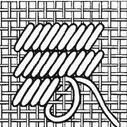
Рис. 7. Сложный узор для вышивания крестиком созданный учащимися 5-го класса на персональном компьютере текстового процессора Word.
Педагогический опыт показывает, что значительная часть учащихся проявляет повышенный познавательный интерес, созданию компьютерных рисунков используя для этого домашние персональные компьютеры.
На рисунке 8 приведено сложное компьютерное изображение, составленное творческим целеустремленным учеником 6-го класса средней общеобразовательной школы №7 г. Бирска, специально созданный для реализации процесса вышивания крестиком.

Рис. 8. Сложнейшее компьютерное изображение, созданное учеником 5-го класса, для реализации процесса вышивания крестиком.
§2.3. ТЕХНОЛОГИЧЕСКИЕ КАРТЫ СОЗДАНИЯ ИЗДЕЛИЙ НА ОСНОВЕ ВЫШИВАНИЯ КРЕСТИКОМ
Образовательная область «Технология» предусматриваем подготовку учащихся 6 класса средней общеобразовательной школы, как девушек, так и мальчиков, в предметной области ручной художественной вышивки.
Теоретическая и практическая важность ручной художественной вышивки в обучении учащихся средней общеобразовательной школы связано с тем, что дети и взрослые ежедневно имеют дело с продуктами творческой деятельности в области ручной художественной вышивки.
Составим обобщенную технологическую карту процесса вышивания крестиком с учетом его материальной основой и инструментального обеспечения.
Таблица 2
Технологическая карта «Вышивание крестиком»
| № п/п | Последовательность выполнения работы | Графическое изображение | Инструменты и приспособления | ||
| 1 | Выбор ткани с горизонтальными и вертикальными линиями с образующими клетки для нанесения узора |
| |||
| 2 | Перевести рисунок с художественным произведением на кальку |
| Простой мягкий карандаш, калька | ||
| 3 | Перевести рисунок с кальки на ткань | Простой мягкий карандаш, копировальная бумага белого цвета | |||
| 4 | Запялить ткань | Пяльцы | |||
| 5 | Вышить листья |
| Игла | ||
| 6 | Вышить фон | ||||
| 7 | Вышить периферическую часть цветков | ||||
| 8 | Вышить лепестковую часть |
| |||
| 9 | Вышить центральную часть лепестков | ||||
| 10 | Проупложить вышивку |
| Уплог | ||
| 11 | Впрядить прямоугольник по размеру рамки | Ножницы | |||
| 12 | Наклеить работу на картон |
| Клей | ||
| 13 | Вставить работу в рамку | ||||
| 14 | Впрядить прямоугольник из белой плотной бумаги, приклеить к нему петельницу и заклеить работу с изнаночной стороны |
| |||


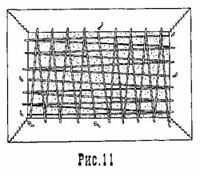

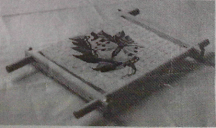
Приведенная выше технологическая карта вышивания крестиком была создана нами на кружковых занятиях с учащимися в классе средней общеобразовательной школе №7 города Бирска.
Следует отметить, что процессу освоения технологии вышивания крестиком девушки из 6Б класса СОШ №7 отнеслись по разному: некоторые сразу проявили познавательный практический интерес к этому новому виду декоративного прикладного творчества деятельности, а часть девушек проявило нейтральное отношение к освоению технологии вышивания крестиком.
Заинтересованность в успешном освоении технологии вышивания крестиком девушки из 6Б СОШ №7 Г. Бирска тщательно изучали и составляли каждый из пунктов технологической карты приведенной в таблице 2.
Дидактический опыт, приобретенный во время кружковых занятий с девушками по вышиванию крестиком, показывает следующее:
-
Участницы по кружковым занятиям по вышиванию крестиком приобрели такие личностные качества, как дисциплинированность, усидчивость и внимательность отношения к своим товарищам при выполнении коллективного задания.
-
Школьные проектировочные и реализация технологии вышивания крестиком способствует повышению уровня познавательного интереса учащихся, к изучению естественно математических, общетехнических и технологических дисциплин.
-
Практическая реализации пунктов технологической карты и вышивания крестиком представленной в таблице 2 привела к возникновению у школьниц интереса к финансовым вопросам, связанным с приобретением таких материалов и инструментов для вышивания крестиком как канва, пяльцы, иголки и т.д.
Для оформления рисунка вышивания крестиком нами использовался графический редактор Paint одной из последних версий операционной системы Windows потому, то только в последних версиях операционной системы Windows у графического редактора Paint имеется функция «Показать сетку».
Порядок изображения рисунка для вышивания крестиком в среде графического редактора Paint заключаются в следующем:
-
Включить персональный компьютер, нажать кнопку Пуск, выбрать кнопку «Программы», далее подполосу Стандартные и нажмем графический редактор Paint.
-
Выбрать пункт Меню «Вид», далее режим «Масштаб», или полосу «Другой».
-
В появившемся окне масштаб выбрать варианты 400% или более, затем кликнуть по кнопке ОК.
-
Опять выбрать Пункт меню «Вид», режим масштаб, полосу «Показать сетку» при этом на экране появляется сетка, разделяющее плоскость рисования на мелкие отдельные ячейки.
-
В нижней полосе палитра цветов выбираем целиком указателем линии соответственно цвет и далее заполним этот цвет на соответственно ячейку сетки.
















