48452 (597395)
Текст из файла
-
Запуск программы Power Point
Пуск → Программы → Microsoft Power Point.
или
Пуск → Программы → Средства Microsoft Office → Microsoft Power Point.
-
Закрытие документа
Меню «Файл» → пункт Закрыть.
или
Щелкнуть на кнопке «Закрыть»  в верхнем правом углу экрана.
или
Нажать сочетание клавиш Alt+F4.
-
Разметка слайда
При открытии программы Power Point по умолчанию создан один слайд, на котором находятся рамки для надписи заголовка и подзаголовка.
Изменение разметки производится в окне «Разметка слайда»:
З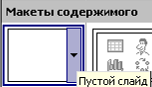 айти в меню Формат → Разметка слайда… → после этого справа появляется диалоговое окно «Разметка слайда», в этом окне находятся макеты слайдов → выбрать пустой слайд.
На существующем слайде исчезнет разметка.
-
Создание нового слайда
После заполнения одного из слайдов нужно создать новый, для этого нужно нажать на кнопке «Создать слайд»  .
.
Или
Меню «Вставка» → пункт «Создать слайд».
Новый слайд будет размечен на область для заголовка и для текста, если такая разметка не подходит, см. п. 3.
-
Вставка в презентацию таблицы из Word
Открыть нужный файл, созданный в Word → выделить нужную таблицу → скопировать ее (нажать кнопку Копировать) → зайти в презентацию Power Point → выделить нужный слайд → вставить таблицу из буфера (нажать кнопку Вставить).
-
Вставка в презентацию диаграммы из Excel
Открыть нужный файл, созданный в Excel → открыть лист с диаграммой → выделить диаграмму → скопировать ее (нажать кнопку Копировать) → зайти в презентацию Power Point → выделить нужный слайд → вставить диаграмму из буфера (нажать кнопку Вставить).
-
Вставка фотографии в презентацию
Для вставки отсканированной фотографии нужно сделать следующие действия:
Зайти в меню Вставка → пункт Рисунок → из файла в открывшемся диалоговом окне «Добавление рисунка» по умолчанию открывается папка «Мои рисунки» (если нужный файл лежит в другой папке, нужно открыть ее), в поле «Образец» можно увидеть рисунок, находящийся в выделенном файле → для вставки рисунка в презентацию нажать кнопку Вставить или дважды щелкнуть по файлу.
Размер рисунка, таблицы или другого элемента можно изменить, потянув мышью за маркеры, находящиеся на границах элемента. Эти маркеры могут иметь вид черных квадратиков или белых кружков.
-
Вставка надписи
Чтобы добавить надпись к рисунку или другому элементу, нужно открыть меню Вставка → пункт Надпись.
Указатель мыши примет вид крестика, нарисовать им прямоугольник, в котором можно написать текст.
-
Форматирование надписи
Выделить надпись, т.е. щелкнуть на ее рамке → установить параметры (тип и размер шрифта).
-
Оформление презентации
-
Шаблоны
При создании презентации, т.е. доклада на какую-то тему можно использовать шаблон оформления. Для просмотра списка шаблонов нужно сделать следующее:
Открыть меню «Формат» → пункт «Оформление слайда» (или нажать кнопку «Конструктор»  ) → в диалоговом окне «Дизайн слайда» в списке «Применить шаблон оформления» выбрать подходящий шаблон.
При наведении указателя мыши на шаблон на его правой стороне появляется стрелка, нажмите на нее, и появится список команд. В зависимости от того, к каким слайдам нужно применить шаблон, выберите соответствующую команду.
-
-
Анимация
-
Анимация элементов слайда
Появлении элемента слайда можно настроить с помощью эффектов анимации.
Список эффектов находится в диалоговом окне «Дизайн слайда» в области «Эффекты анимации».
Чтобы настроить анимацию, нужно выделить слайд → выделить походящий эффект в списке «Применить к выделенным слайдам».
Для просмотра результата нажать кнопку Просмотр  .
.
-
Смена слайдов
Эффекты анимации при смене слайдов можно настроить следующим способом:
Щелкнуть правой кнопкой мыши на пустом мест слайда → в контекстном меню выбрать пункт «Смена слайдов…» → справа откроется диалоговое окно «Смена слайдов» в списке «Применить к выделенным слайдам:» выбрать понравившийся переход (при выборе перехода произойдет его демонстрация).
Ниже, в области «Изменить переход» можно настроить скорость перехода, вставить звуковые эффекты.
В поле «Смена слайда» настраивается смена слайдов – по щелчку (переход к следующему слайду будет осуществляться по щелчку мыши) или автоматически после определенного интервала времени, этого интервал устанавливается в соответствующем поле.
Если необходимо ко всем слайдам применить настроенные эффекты, нужно нажать кнопку «Применить ко всем слайдам»  .
.
-
-
Демонстрация слайдов
Просмотр слайдов в полноэкранном режиме можно осуществить, нажав кнопку «Показ слайдов»  в диалоговом окне «Дизайн слайда» в области «Эффекты анимации».
или
нажав кнопку Показ слайдов  в левом нижнем углу экрана.
или
меню «Показ слайдов» → пункт Начать показ.
Или нажать клавишу F5 на клавиатуре.
При демонстрации слайдов переход к следующему слайду осуществляется одним щелчком левой кнопки мыши по экрану.
После того, как все слайды будут показаны, завершить показ презентации также можно щелчком левой кнопки мыши. Если завершить показ нужно не доходя до последнего слайда, щелкните по экрану правой кнопкой мыши → в контекстном меню выберите пункт Завершить показ слайдов.
-
Сохранение презентации
В открытой презентации Power Point щелкнуть на кнопке «Сохранить»  на панели инструментов «Стандартная» →
В диалоговом окне «Открытие документа» в поле «Папка» указать нужную папку (найти ее в раскрывающемся списке) →
В поле «Имя файла» написать название файла. →
Щелкнуть на кнопке «Сохранить».
или
Зайти в меню «Файл» → пункт «Сохранить» или «Сохранить как…» (в первый раз, в последующем – просто «Сохранить»). → см. выше.
В поле «Тип файла» по умолчанию устанавливается «Презентация» с расширением .ppt. Если сохранить презентацию с таким расширением, при открытии этого файла он откроется в программе Power Point.
Часто готовую презентацию сохраняют в виде демонстрации, т.е. при открытии такого файла программа Power Point не открывается, а сразу начинается показ слайдов. Для создания демонстрации при сохранении файла в поле «Тип файла» нужно выбрать «Демонстрация Power Point» с расширением .pps.
-
Изменение демонстрации
Для внесения изменений в файл, сохраненный в виде демонстрации, нужно открыть программу Power Point → из программы открыть файл демонстрации, т.е. нажать кнопку Открыть (или Файл → Открыть) → найти нужный файл и открыть его. Теперь в него можно вносит изменения.
Характеристики
Тип файла документ
Документы такого типа открываются такими программами, как Microsoft Office Word на компьютерах Windows, Apple Pages на компьютерах Mac, Open Office - бесплатная альтернатива на различных платформах, в том числе Linux. Наиболее простым и современным решением будут Google документы, так как открываются онлайн без скачивания прямо в браузере на любой платформе. Существуют российские качественные аналоги, например от Яндекса.
Будьте внимательны на мобильных устройствах, так как там используются упрощённый функционал даже в официальном приложении от Microsoft, поэтому для просмотра скачивайте PDF-версию. А если нужно редактировать файл, то используйте оригинальный файл.
Файлы такого типа обычно разбиты на страницы, а текст может быть форматированным (жирный, курсив, выбор шрифта, таблицы и т.п.), а также в него можно добавлять изображения. Формат идеально подходит для рефератов, докладов и РПЗ курсовых проектов, которые необходимо распечатать. Кстати перед печатью также сохраняйте файл в PDF, так как принтер может начудить со шрифтами.
















