48370 (588547), страница 4
Текст из файла (страница 4)
Данный тип диаграмм используется при описании бизнес процессов автоматизируемой предметной области, определении требований к будущей программной системе. Отражает объекты как системы, так и предметной области и задачи, ими выполняемые.
Для разработки диаграммы вариантов использования модели в среде IBM Rational Rose 2003 необходимо активизировать соответствующую диаграмму в окне диаграммы. Это можно сделать следующими способами:
-
раскрыть представление вариантов использования Use Case View в браузере проекта и дважды щелкнуть на пиктограмме Main (Главная);
-
с помощью операции главного меню Browse
![]() Use Case Diagram (Браузер
Use Case Diagram (Браузер![]() Диаграмма вариантов использования).
Диаграмма вариантов использования).
 Use Case Diagram (Браузер
При этом появляется новое окно с чистым рабочим листом диаграммы вариантов использования и специальная панель инструментов, содержащая кнопки с изображением графических элементов, необходимых для разработки диаграммы вариантов использования. Назначение отдельных кнопок данной панели можно узнать также из всплывающих подсказок, которые появляются, если подвести и задержать на некоторое время указатель мыши над той или иной кнопкой (табл. 6).
Таблица 6 - Назначение кнопок специальной панели инструментов для диаграммы вариантов использования
| Графическое изображение | Всплывающая подсказка | Назначение кнопки |
| | Selection Tool | Превращает изображение курсора в форму стрелки для последующего выделения элементов на диаграмме |
| | Text Box | Добавляет на диаграмму текстовую область |
| | Note | Добавляет на диаграмму примечание |
| | Anchor Note to Item | Добавляет на диаграмму связь примечания с соответствующим графическим элементом диаграммы |
| | Package | Добавляет на диаграмму пакет |
| | Use Case | Добавляет на диаграмму вариант использования |
| | Actor | Добавляет на диаграмму актера |
| | Unidirectional Association | Добавляет на диаграмму направленную ассоциацию |
| | Dependency or Instantiates | Добавляет на диаграмму отношение зависимости |
| | Generalization | Добавляет на диаграмму отношение обобщения |


4.1.1 Создание диаграммы вариантов использования
1. Для создания диаграммы вариантов использования нужно щелкнуть правой кнопкой мыши на пакете представления Вариантов Использования в браузере (рис. 3).
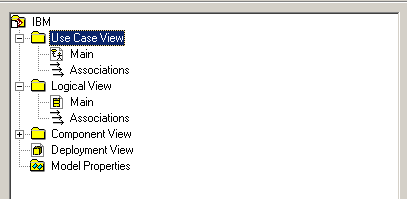
Рис. 3 - Выбор Пакета представления вариантов использования
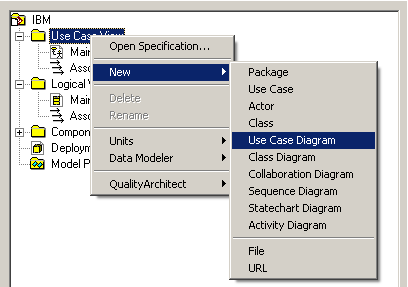
Рис. 4 - Создание Use Case диаграммы
2. Во всплывающем меню выберите пункт New -> Use Case Diagram (рис. 4).
3. Выделив новую диаграмму, введите её имя.
4. Дважды щелкнув по названию диаграммы, откройте её.
5. С помощью кнопки Use Case  панели инструментов поместите на диаграмму новый вариант использования.
6.Выделив новый вариант использования, введите его имя «Ввести новый заказ».
7. Добавить так же следующие варианты использования: «Изменить существующий заказ», «Начать инвентарную опись», «Обновить инвентарную опись», «Оформить заказ», «Отклонить заказ»
8. С помощью кнопки Actor  поместите на диаграмму следующие действующие лица: «Продавец», «Бухгалтерская система», «Директор магазина», «Менеджер магазина».
9. С помощью кнопки Unidirectional Association  добавить ассоциации.
10. С помощью кнопки Generalization  панели инструментов добавьте ассоциацию между вариантом использования «Отклонить заказ» и вариантом использования «Оформить заказ». Связь обобщения означает, что вариант использования «Отклонить заказ» при необходимости дополняет функциональные возможности варианта использования «Оформить заказ».
1
Рис. 10.
1. Щелкните правой кнопкой мыши на новой связи между вариантами использования, в открывшемся меню выберите пункт Open Specification. В раскрывшемся списке стереотипов введите слово «extends» (расширение), затем нажмите ОК (рис. 5). 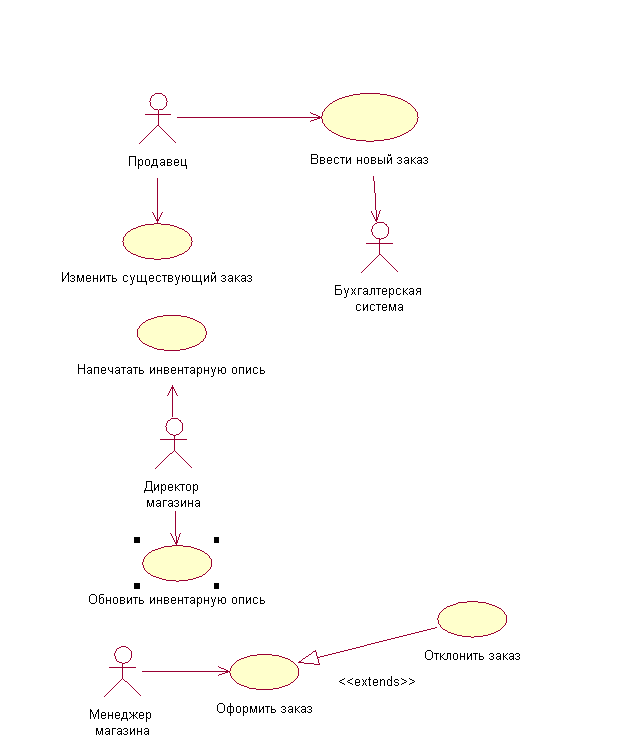
Рис. 5 - Диаграмма вариантов использования
-
4.1.2 Создание диаграммы видов деятельности
-
Activity diagram (диаграммы активности)
Данный тип диаграмм может использоваться для отражения состояний моделируемого объекта, однако, основное назначение Activity diagram в том, чтобы отражать бизнес-процессы объекта. Этот тип диаграмм позволяет показать не только последовательность процессов, но и ветвление и даже синхронизацию процессов.
Этот тип диаграмм позволяет проектировать алгоритмы поведения объектов любой сложности, в том числе может использоваться для составления блок-схем.
Диаграмма деятельности в среде IBM Rational Rose 2003, так же как и диаграмма состояний, может относиться к отдельному классу, операции класса, варианту использования, пакету или представлению. Общие рекомендации по построению диаграммы деятельности были рассмотрены в лекции 11 курса «Основы объектно-ориентированного моделирования в нотации UML». Для того чтобы построить диаграмму деятельности, ее вначале необходимо создать и активизировать.
Начать построение диаграммы деятельности для выбранного элемента модели или моделируемой системы в целом можно одним из следующих способов:
-
Щелкнуть на кнопке с изображением диаграммы состояний на стандартной панели инструментов, после чего следует выбрать представление и тип разрабатываемой диаграммы - диаграмма деятельности.
-
Выделить логическое представление (Logical View) или представление вариантов использования (Use Case View) в браузере проекта и выполнить операцию контекстного меню: New
![]() Activity Diagram (Новая
Activity Diagram (Новая![]() Диаграмма деятельности).
Диаграмма деятельности). -
Раскрыть логическое представление (Logical View) в браузере проекта и выделить рассматриваемый класс, операцию класса, пакет, или раскрыть представление вариантов использования (Use Case View) и выбрать вариант использования, после чего выполнить операцию контекстного меню: New
![]() Activity Diagram (Новая
Activity Diagram (Новая![]() Диаграмма деятельности).
Диаграмма деятельности). -
Выполнить операцию главного меню: Browse
![]() State Machine Diagram (Обзор
State Machine Diagram (Обзор![]() Диаграмма состояний), после следует чего выбрать представление и тип разрабатываемой диаграммы - диаграмма деятельности.
Диаграмма состояний), после следует чего выбрать представление и тип разрабатываемой диаграммы - диаграмма деятельности.

В результате выполнения этих действий появляется новое окно с чистым рабочим листом диаграммы деятельности и специальная панель инструментов, содержащая кнопки с изображением графических элементов, необходимых для разработки диаграммы деятельности (табл. 7). Назначение отдельных кнопок панели можно узнать из всплывающих подсказок.
Таблица 7 - Назначение кнопок специальной панели инструментов для диаграммы видов деятельности
| Графическое изображение | Всплывающая подсказка | Назначение кнопки |
| | Selection Tool | Превращает изображение курсора в форму стрелки для последующего выделения элементов на диаграмме |
| | Text Box | Добавляет на диаграмму текстовую область |
| | Note | Добавляет на диаграмму примечание |
| | Anchor Note to Item | Добавляет на диаграмму связь примечания с соответствующим графическим элементом диаграммы |
| | State | Добавляет на диаграмму состояние |
| | Activity | Добавляет на диаграмму деятельность |
| | Start State | Добавляет на диаграмму начальное состояние |
| | End State | Добавляет на диаграмму конечное состояние |
| | State Transition | Добавляет на диаграмму переход |
| | Transition to Self | Добавляет на диаграмму рефлексивный переход |
| | Horizontal Synchronization | Добавляет на диаграмму горизонтально расположенный символ синхронизации |
| | Vertical Synchronization | Vertical SynchronizationДобавляет на диаграмму вертикально расположенный символ синхронизации |
| | Decision | Добавляет на диаграмму символ принятия решения для альтернативных переходов |
| | Swimlane | Добавляет на диаграмму дорожку |
| | Object | Добавляет на диаграмму объект (по умолчанию отсутствует) |
| | Object Flow | Добавляет на диаграмму стрелку потока объектов (по умолчанию отсутствует) |
| | Business Activity | Добавляет на диаграмму бизнес-деятельность (по умолчанию отсутствует) |
| | Business Transaction | Добавляет на диаграмму бизнес-транзакцию (по умолчанию отсутствует) |


1. Найдите в браузере вариант использования (use case) Изменить существующий заказ
2. В открывшемся меня выберите пункт Sub Diagram -> New Activity Diagramm


















