47082 (566440), страница 4
Текст из файла (страница 4)
Примечание: Панели инструментов в режиме отслеживания и удаленного управления также включают кнопку записи.
После остановки записи видеофайл автоматически сохраняется под именем New Recording с указанием времени записи. Список файлов можно просмотреть в режиме отображения Recordings View. В этом режиме файлы могут быть переименованы и помещены в подкаталоги.
Создание и проведение тестов.
Проведение компьютеризированных тестов имеет следующие преимущества:
Больший контроль над процессом тестирования.
Автоматическое определение результата, а значит экономия времени преподавателя.
Мгновенное предоставление информации о результатах преподавателю и учащимся.
Продукт NetOp School позволяет не только проводить, но и создавать тесты.
Создание теста включает в себя три этапа: создание вопросов, выбор оформления теста и задание параметров теста. После того, как эти этапы пройдены, вы можете запускать тест. Перед запуском, возможно, вам понадобится изменить параметр вывода отчета о тесте, который по умолчанию реализует вывод отчета в режиме реального времени.
Пример теста (Sample test) включен в комплект NetOp School для того, чтобы вы могли быстро разобраться в процессе создания тестов.
Раздел тестирования программы NetOp School включен в состав модуля Teacher, а получить к нему доступ можно, перейдя в режим отображения Test View.
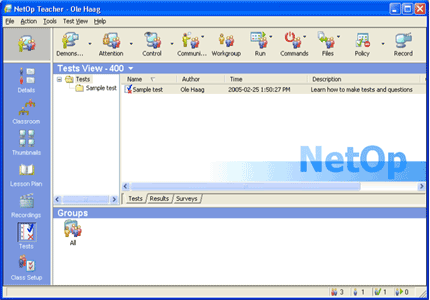
Использование мастера создания тестов - этап первый.
Для создания нового теста выберите пункт New Test (Новый тест) из меню Test View или нажмите правой клавишей мыши по свободному пространству для вывода контекстного меню.
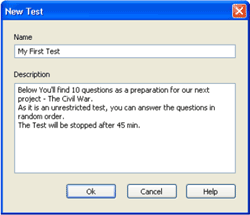
Дайте название тесту и введите, если требуется, его описание. Это описание будет затем использоваться в качестве заголовка в оформлении теста при выводе его учащемуся. Этот текст вы сможете поменять позднее в параметрах теста.
Использование мастера создания тестов.
Нажмите кнопку ОК для запуска мастера создания теста. Нажмите на кнопку Next (Далее) на первом экране мастера, после появится окно создания вопросов. Первоначально список вопросов пустой.

Нажмите на кнопку Add (Добавить) для открытия списка типов вопросов. При наведении курсора мыши на каждый тип вопросов система будет отображать краткое описание типа.
Для этого примера выберите Drop-down list (Выпадающий список), используемый, например, для выбора правильного слова из нескольких возможных вариантов, некоторые из которых могут являться неправильными.
После этого откроется окно редактирования вопроса.

Прочитайте инструкции по настройке вопроса в верхней части окна. В нашем примере тест используется для оценки знания грамматики французского языка. Учащиеся должны выбрать правильное слово из выпадающего списка для завершения предложения.
Вы можете описать тему вопроса для того, чтобы упростить процесс поиска данного вопроса из многих других - в нашем случае описанием будет служить L'imparfait.
Напишите инструкции и сам вопрос, которые будут выведены учащемуся.
В поле Text (Текст) введите полный текст, с которым будут работать учащиеся (можете скопировать его из существующего документа).
Теперь выберите слова, которые должны выводиться в выпадающем списке. Выберите слово (например, путем двойного щелчка мыши по нему) и нажмите на кнопку Mark (Пометить). Теперь это слово - часть выпадающего списка. Продолжайте процесс, пока не выберите все требуемые слова.
Наконец, задайте неверные ответы (это не является обязательным). Ваш вопрос готов. Для его последующего редактирования необходимо дважды щелкнуть по нему в списке.
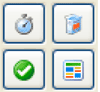
Если вы желаете предварительно просмотреть, как будет выглядеть вопрос на экране учащегося, вам следует воспользоваться функцией Preview (Предварительный просмотр). Обратите внимание на панель с четырьмя кнопками в правой части экрана. Нажмите на кнопку в нижнем правом углу для предварительного просмотра вопроса.
Вот, как вопрос будет выглядеть на экране учащегося:

Как можно видеть, выпадающие списки помещены на место тех слов, что вы выделили. Эти списки содержат все отмеченные вами слова, а также неверные варианты слов, если вы таковые ввели.
Использование мастера создания тестов - этап второй.
После того, как вы закончили создавать вопросы к тесту (вы сможете добавить новые вопросы позже) нажмите на кнопку Next (Далее) для выбора стиля (Style) для вышего теста:

Выберите стиль (оформление), которое более подходит для вашего теста. Стиль будет применен ко всем вопросам теста. Нажмите кнопку Next (Далее) для перехода на последнее окно мастера настройки.
Использование мастера создания тестов - этап третий.
На последнем этапе вы можете задать дополнительные параметры теста. Это производится в окне Test Options (Настройки теста).

Description (Описание) - это тот же текст, что вы ввели для описания теста в самом начале. Вы всегда можете изменить этот текст в окне Test Options.
Вы можете ввести любую информацию в поле Author (Автор) или выбрать существующий вариант в выпадающем списке (например, имя пользователя Windows, имя профиля преподавателя).
Решите, в каком режиме будут запускаться тесты: ограниченном (Restricted) или неограниченном (Unrestricted). В неограниченном режиме учащиеся могут свободно выбирать порядок ответа на вопросы и возвращаться к вопросам, на которые ответили ранее. В ограниченном режиме учащиеся должны отвечать на вопросы строго в заданном порядке, возможно, с ограничением по времени, и не могут вернуться к вопросам для пересмотра ответа на них.
Autostart Test (Автоматически запускать тест) - опция, определяющая порядок запуска теста. Если опция включена, тест запустится одновременно для всех учащихся сразу после сигнала готовности. Если опция выключена, преподаватель должен вручную запустить тест с помощью панели инструментов.
Вы можете предпочесть отслеживать результаты прохождения теста по мере работы учащихся и сообщать им о результате прохождения теста сразу после завершения или после того, как весь класс завершит выполнение теста.
Собственно все. Вы выполнили все необходимые действия для создания теста.
Запуск теста.
Для того, чтобы запустить тест, вы можете воспользоваться двумя способами:
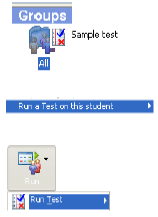
Находясь в режиме отображения Tests View, перетащите и отпустите файл теста на нужную вам группу учащихся в панели групп, например, на группу All (то есть на всех подключенных учащихся).
Находясь в других режимах отображения, щелкните правой клавишей мыши по требуемой группе или учащимся, нажмите на кнопку Run (Запустить) на панели инструментов и выберите опцию Run Test (Запустить тест).
Учащимся будет предложено ввести свое имя:
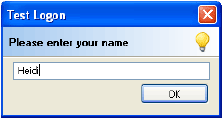
После этого NetOp School подготовит компьютеры учащихся к проведению теста, а также запустит сам тест, если вы включили опцию Autostart Test (Автостарт теста). Вот, как будет выглядеть пробный тест на экране компьютера учащегося с использование оформления по умолчанию:

Как вы видите, этот вопрос является частью теста с несколькими вопросами. Учащиеся могут видеть все вопросы в панели навигации в левой части экрана, поскольку тест был запущен в неограниченном режиме.
Отчеты в реальном времени.
Пока учащиеся отвечают на вопросы, преподаватель может отслеживать выполнение теста каждым учащимся в режиме реального времени, если эта опция была включена:
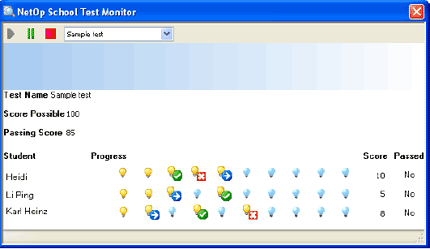
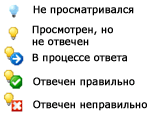
Раздел Test Monitor (Мониторинг теста) непрерывно сравнивает ответы, данные учащимся, с правильными ответами, которые определил преподаватель при создании вопроса. Если вопросу был назначен определенный балл, то общий балл учащегося постоянно обновляется, и эта информация отображается в Test Monitor.
Изменение конфигурации класса.
Создание нового класса.
В модуле преподавателя откройте меню Tools (Инструменты), далее Options (Настройки) и раздел Class.
Нажмите на кнопку Add… (Добавить) для отображения окна New Class (Новый класс). После задания имени класса вы сможете выбрать этот новый класс в выпадающем списке.
Выберите класс, который вы желаете открыть и нажмите на кнопку ОК для завершения работы в текущем классе и начале работы с новым классом.
Переключение в другой класс.
В модуле преподавателя в верхней контрольной панели найдите стрелку, указывающую вниз, при нажатии на которую появляется выпадающий список со списком классов.
Если вы нашли требуемый класс в выпадающем списке, выберите его для завершения работы в текущем классе и переключения в новый класс. Если нужного класса в списке не оказалось, воспользуйтесь командой Show All Classes (Показать все классы) в том же меню.
Примечание: Если вы не можете найти нужного класса в списке классов, это означает, что класс не был создан преподавателем.
Создание группы учащихся.
В режиме отображения конфигурации класса Class Setup View щелкните правой клавишей мыши по верхней панели и выберите пункт New (Новый), а затем Create Group. Другой вариант создания группы - щелкнуть правой клавишей мыши в других режимах отображения по панели Groups (Группы) и выбрать опцию Create Group (Создать группу).
Укажите название группы учащихся и нажмите на кнопку ОК для закрытия окна New Folder (Новая папка), что приведет к созданию новой группы.
Добавление учащихся в группу.
Находясь в режиме отображения конфигурации класса (Class Setup View) перетащите учащегося из папки All Students (Все учащиеся) в новую группу. В режимах отображения Details View, Classroom View и Thumbnail View перетащите запись об учащемся, соответствующую пиктограмму или уменьшенную копию экрана в панель групп в требуемую группу учащихся.
Примечание: Учащийся может являться членом нескольких групп одновременно.
Подключение учащегося к определенному классу.
В модуле учащегося (Student) откройте меню Tools (Инструменты), затем выберите Options (Настройки) и войдите в раздел Class (Класс).
В выпадающем списке Connect to Class (Подключиться к классу) выберите требуемый класс. Если такового в списке нет, вы можете задать название нужного класса.
Нажмите на кнопку ОК для подключения к требуемому классу, при условии, что он уже работает. В противном случае модуль учащегося переходит в режим ожидания и подключится к классу, как только тот будет запущен.
Настройки модуля преподавателя.
Изначально модуль преподавателя настраивается с помощью мастера настройки. Этот мастер делает модуль готовым к работе, однако не задает никаких параметров безопасности.
Пароль на изменение настроек. Используя пароль на изменение настроек, вы защищаете модуль преподавателя от несанкционированного или случайного изменения. Задать пароль вы можете из меню Tools (Инструменты) и раздела Maintenance Password.
Профили преподавателей. Профили преподавателей предотвращают несанкционированный доступ к самому модулю преподавателя путем запроса индивидуального пароля у преподавателей, работающих с данным модулем. Задать профили вы можете в меню Tools (Инструменты), раздел Options (Настройки).


















