47082 (566440), страница 2
Текст из файла (страница 2)
Thumbnail View - Режим просмотра, при котором компьютеры студентов представлены в виде небольших изображений. Двойной щелчок по изображению инициирует сессию управления/обучения. В данном режиме обеспечивается сортировка по алфавиту в порядке убывания или возрастания
Details View - В данном режиме выводится список студентов, присутствующих в классе
Student Group View - Компьютеры студентов можно разбивать на группы и выводить в древовидном списке
Модули студентов (Student) можно устанавливать на компьютеры под управлением Windows NT/2000 в удаленном режиме
Процесс обучения.
Демонстрация изображения экрана одного из компьютеров (преподавателя или студентов) на все компьютеры класса
Автоматическое присоединение опоздавших студентов к классу и проводимым мероприятиям (обсуждениям, демонстрациям и пр.)
Отслеживание работы студентов путем просмотра изображения их экрана на преподавательском компьютере
Общение студентов с преподавателем с помощью текстового переговорного модуля (чат).
Присутствует возможность записи разговора в файл
Аудио-чат - режим работы, в рамках которого осуществляются обсуждения голосом с использованием звуковой подсистемы компьютера
Удаленный запуск программ на компьютерах студентов
Блокировка экрана, клавиатуры и мыши компьютера студента преподавателем, выполнением одной команды
Выполнение специальных команд на компьютерах студентов: завершение сеанса, выключение или перезапуск компьютера
Распределение файлов в выбранные папки на компьютерах студентов
Сбор определенных файлов из указанных папок компьютеров студентов и передача их на компьютер преподавателя
Полный контроль над компьютером студента (включая клавиатуру и мышь). Удобно при оказании помощи в процессе обучения
Менеджер файлов программы, предоставляющий удобные средства для переноса, копирования, клонирования и синхронизации файлов
Аннотирование изображения на экране студента. В этом режиме преподаватель может представлять описания изображения на компьютерах студентов
Создание независимых рабочих групп и передача им полных полномочий преподавателя. Данная функция часто применяется в случае, когда в процессе обучения с преподавателем работает ассистент
Передача управления над демонстрацией студенту. Студенты также могут запрашивать разрешение на доступ к рассматриваемому документу
Трансляция любых видео-роликов на весь класс (MPEG, AVI, QuickTime и пр.)
Создание класса.
Простая процедура создания классов: их можно создавать "с нуля" или копировать уже существующие Удобное управление группами студентов. Преподаватель располагает информацией о присутствии всех студентов, в т. ч. и не входящих в класс
Легкий переход из одного класса в другой, путем выбора соответствующего пункта из выпадающего списка
Вывод запроса на подключение к классу при запуске преподавательского модуля
Преподаватель может занести свой класс в список на общедоступном сервере для упрощения поиска
Безопасность.
NetOp School поддерживает различные профили пользователей и авторизацию Windows.
Настраиваемые меню и панели инструментов для каждого из преподавателей в зависимости от настроек безопасности
Специальный пароль для обслуживающего персонала препятствует неавторизованной смене глобальных настроек программного обеспечения
Модуль студента (Student).
Автоматическое подключение к выбранному классу при загрузке модуля
Просмотр списка локальных классов или загружать список с общедоступного сервера
Студенты, не подключенные к какому-либо классу, тем не менее отображаются как доступные в списке преподавателя. Последний может отправить сообщение студенту с приглашением присоединиться к конкретному классу
Возможно использование имени пользователя Windows или запроса на ввод другого имени
Запрос на получение помощи. Студент может обратиться к преподавателю за помощью путем нажатия нескольких кнопок
Перенастройка компьютера студента "на лету". В удаленном режиме настройки модуля студента могут быть изменены без перезагрузки с немедленным эффектом
Установка NetOp School
NetOp School состоит из двух модулей: модуля Teacher, который устанавливается на компьютер преподавателя, инструктора или руководителя, модуля Student, работающего на компьютерах учащихся, слушателей или просто участников интерактивной аудитории.
Вставьте компакт-диск NetOp School в дисковод для вывода главного окна установки на экране. Выберите подходящий для Вас язык интерфейса установки и далее следуйте инструкциям на экране.
Загрузка модулей Teacher и Student на компьютерах.
После установки нажмите на кнопку Пуск, далее выберите Программы->NetOp School->Teacher или Student для того, чтобы запустить мастер первоначальной настройки:
Окно модуля Teacher.
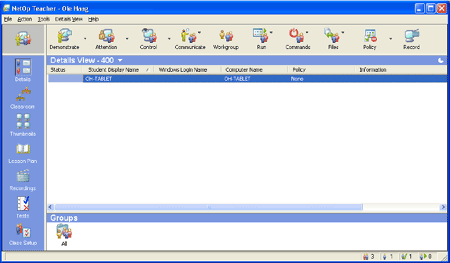
Главное окно модуля Teacher - это центр управления классом для преподавателя. Здесь вы найдете:
Панель инструментов. Панель инструментов содержит кнопки действий преподавателя. Кнопки со стрелками при нажатии разворачиваются в список нескольких вариантов действий (действие, выполняемое по умолчанию при нажатии на эту кнопку выделено звездочкой и может быть изменено в разделе Options).
Панель режимов отображения. В вашем распоряжении - семь различных режимов отображения (Views), каждый из которых применяется в определенных обстоятельствах. Режим, выбираемый по умолчанию, - это детальный режим (Details View). В этом режиме программа отображает список учащихся, подключенных к классу. Порядок кнопок отображения режимов на панели может быть изменен, причем после запуска программа переход в тот режим, чья кнопка является первой по порядку на панели.
Панель групп. Эта панель по умолчанию отображает папку ALL (Все), в которую входят все записи об учащихся. Для создания отдельных групп в вашем классе используйте режим отображения "Настройка класса" (Class Setup). Папки, которые создаются в этом режиме, будут отображаться на панели групп.
Учащиеся, которые уже загрузили модуль Student на компьютерах (или этот модуль был запущен автоматически) и имеют одинаковое название класса, подключатся к классу и будут добавлены к списку подключенных учащихся в главном окне модуля Teacher преподавателя.

Мастер настройки позволяет установить самые необходимые параметры для начала работы с программой. Преподаватель и учащиеся должны использовать одно и тоже название класса (Classroom) и один и тот же метод подключения (по умолчанию, это - TCP/IP).
Окно модуля Teacher.

Главное окно модуля Teacher - это центр управления классом для преподавателя. Здесь вы найдете:
Панель инструментов. Панель инструментов содержит кнопки действий преподавателя. Кнопки со стрелками при нажатии разворачиваются в список нескольких вариантов действий (действие, выполняемое по умолчанию при нажатии на эту кнопку выделено звездочкой и может быть изменено в разделе Options).
Панель режимов отображения. В вашем распоряжении - семь различных режимов отображения (Views), каждый из которых применяется в определенных обстоятельствах. Режим, выбираемый по умолчанию, - это детальный режим (Details View). В этом режиме программа отображает список учащихся, подключенных к классу. Порядок кнопок отображения режимов на панели может быть изменен, причем после запуска программа переход в тот режим, чья кнопка является первой по порядку на панели.
Панель групп. Эта панель по умолчанию отображает папку ALL (Все), в которую входят все записи об учащихся. Для создания отдельных групп в вашем классе используйте режим отображения "Настройка класса" (Class Setup). Папки, которые создаются в этом режиме, будут отображаться на панели групп.
Учащиеся, которые уже загрузили модуль Student на компьютерах (или этот модуль был запущен автоматически) и имеют одинаковое название класса, подключатся к классу и будут добавлены к списку подключенных учащихся в главном окне модуля Teacher преподавателя.
Окно модуля Student.

Окно модуля Student имеет следующие элементы:
Панель инструментов. Панель инструментов содержит кнопки для подключения к классу и отключения от него (Joining/Leaving Class), а также отправки запроса помощи и его отмены (Requesting/Cancelling Help).
Закладки. На закладках модуля Student отображается текущее состояние модуля Student и список сообщений/записей, полученных от преподавателя.
По умолчанию модуль Student загружается автоматически при загрузке компьютера, готовый подключиться к классу, заданному в настройках, как только модуль преподавателя будет загружен. Если модуль Teacher уже запущен с тем же именем класса, модуль Student сразу же подключится к классу.
Примечание: Окно модуля Student может быть полностью скрыто для предотвращения несанкционированного изменения настроек. Этот режим работы называется "скрытым" или Stealth-режимом.
Демонстрация учащимся рабочего стола преподавателя.
Вы можете обращаться к каждому слушателю индивидуально, и в то же время, одновременно ко всей аудитории. Трансляция вашего экрана на компьютеры всего класса позволяет каждому учащемуся получить "место в первом ряду" и индивидуальное обучение. Вам также не придется волноваться относительно того, чем занимаются учащиеся во время демонстрации.netOp School позволяет вам блокировать клавиатуру и мышь компьютеров учащихся во время демонстрации.
Выберите учащихся в списке и после этого нажмите на кнопку Demonstate (Демонстрация) для начала трансляции вашего экрана на экраны выбранных учащихся. На вашем экране появится элемент управления демонстрацией в виде панели инструментов с кнопками.
Для остановки демонстрации нажмите на панели инструментов кнопку Stop Demo (остановить демонстрацию).
Примечание: Для того, чтобы делать пометки прямо на рабочем столе (геометрическими примитивами, текстом, стрелками и т.п.), включите функцию Marker Utility. Для этого нажмите соответствующую кнопку на панели инструментов во время демонстрации.
Демонстрация рабочего стола учащегося другим учащимся.
Выберите учащихся из списка и нажмите правой клавишей мыши по одному из них для вывода контекстного меню.
Выберите опцию Demonstrate this Student (демонстрация экрана этого учащегося) для начала демонстрации. На экране преподавателя также появляется элемент управления - панель инструментов, с помощью которой можно управлять процессом демонстрации.
Для остановки демонстрации нажмите на кнопку Stop Demo (остановить демонстрацию) на панели инструментов.
Примечание: В режиме демонстрации экрана учащегося другим учащимся преподаватель может удаленно управлять компьютером данного учащегося
Демонстрация медиа-файлов учащимся.
Ваше устное объяснение будет гораздо лучше восприниматься, если вы подкрепите его с помощью видео-ролика. Видео-файлы можно показывать всем учащимся одновременно, а управление воспроизведением находится на модуле преподавателя. Воспроизведение может быть приостановлено в любой момент, а компьютеры учащихся могут быть заблокированы для предотвращения нецелевого использования во время демонстраций.
Выберите учащихся из списка и нажмите на кнопку Demonstrate на панели инструментов. При этом появится следующий выпадающий список:



















