Explanatory_note_(ДП_23.05.03.16.152_ПЗ) (1228617), страница 4
Текст из файла (страница 4)
TTL – ТТЛ совместимый вход;
ST – вход с триггером Шмитта и КМОП уровнями;
O – выход;
OD – выход с открытым коллектором (нет диода, подключенного к VDD);
CMOS – КМОП совместимый вход/выход;
I – вход;
P – питание;
AN – аналоговый вход.
4 ОБЗОР ПРОГРАММНОЙ СРЕДЫ MPLAB IDE
4.1 Что такое MPLAB IDE
MPLAB IDE – бесплатная интегрированная среда разработки для микроконтроллеров PIC фирмы Microchip Technology Incorporated. MPLAB IDE позволяет писать, отлаживать и оптимизировать текст программы. MPLAB IDE включает в себя редактор текста, симулятор и менеджер проектов, поддерживает работу эмуляторов (MPLAB-ICE, PICMASTER) и программаторов (PICSTART plus, PRO MATE) фирмы Microchip и других отладочных средств фирмы Microchip и третьих производителей.
MPLAB IDE – легкая в освоении и использовании интегрированная среда разработки, работающая под управлением операционных систем Microsoft Windows 3.1x, 95/98, 2000, NT.
MPLAB IDE поддерживает следующие функции:
-
создание и редактирование исходных текстов программы;
-
объединение файлов в проект;
-
отладка кода программы;
-
отладка кода программы с использованием симулятора или эмулятора (требуется аппаратная часть).
MPLAB IDE позволяет создавать исходный текст программы в полнофункциональном текстовом редакторе, легко выполнить исправление ошибок при помощи окна результатов компиляции, в котором указываются возникшие ошибки и предупреждения.
Используя менеджер проектов можно указать исходные файлы программы, объектные файлы, библиотеки и файлы сценария.
MPLAB IDE обеспечивает разнообразные средства симуляции и эмуляции исполняемого кода для выявления логических ошибок. К основным особенностям программного пакета относятся:
-
большое количество сервисных окон, для контроля значений регистров памяти данных и выполнения инструкций микроконтроллера;
-
окна исходного кода программы, которые позволяют оценить качество компиляции;
-
пошаговое выполнение программы;
-
пошаговое выполнение системы точек остановки;
-
пошаговое выполнение трассировки;
-
пошаговое выполнение сложных условий;
-
быстрая и удобная отладка текущей программы.
4.2 Средства разработки MPLAB IDE
MPLAB IDE состоит из множества модулей, обеспечивающих единую среду разработки, к которым относятся:
- менеджер проекта MPLAB: используется для создания и работы с файлами, относящимися к проекту. Позволяет одним щелчком «мыши» выполнить компиляцию исходного текста, включить симулятор или внутрисхемный эмулятор и т.д.
- редактор MPLAB: предназначен для написания и редактирования исходного текста программы, шаблонов и файлов сценария линковщика (linker, собирает программу из кусочков (секций)).
- отладчик MPLAB ICD: внутрисхемный отладчик для микроконтроллеров семейства PIC16F87X.
- MPLAB-SIM симулятор: программный симулятор моделирует выполнение программы в микроконтроллере с учетом состояния портов ввода/вывода.
- MPLAB ICE эмулятор: эмулирует работу микроконтроллера в масштабе реального времени непосредственно в устройстве пользователя.
- MPASM ассемблер/ MPLINK линкер/ MPLIB редактор библиотек: MPASM компилирует исходный текст программы. MPLINK создает заключительный код программы, связывая различные модули полученные из MPASM, MPLAB-C17, MPLAB-C18. MPLIB управляет библиотеками.
- MPLAB-Cхх компиляторы: MPLAB-C17 и MPLAB-C18 выполняют компиляцию текста программы написанному на языке «ANSI C» (стандарт языка «Cи», опубликованный Американским национальным институтом стандартов). Сложные проекты могут состоять и частей написанных на языке «Cи» и ассемблера.
- программаторы PRO MATE и PICSTART plus: работают под управлением MPLAB IDE и предназначены для программирования микроконтроллеров кодом программы, полученной в результате компиляции исходных файлов. Программатор PRO MATE может работать самостоятельно, без использования MPLAB IDE.
- эмуляторы MPLAB-ICE, PICMASTER-CE и PICMASTER: применяются для моделирования работы микроконтроллера в устройстве пользователя в масштабе реального времени.
При создании проекта любой сложности интегральная среда разработки MPLAB создает значительное число файлов, которые обозначаются соответствующими расширениями, приведенными в таблице 4.1. При объявлении проекта создаются файлы типа «.mcp» и «.mcw». Если исходный текст будет успешно скомпонован, то будут сгенерированы файлы с расширением «.lst», «.cof» и «.hex», в случае возникновения ошибки – «.err».
Таблица. 4.1 – Основные файловые расширения, используемые в MPLAB
| Расширение Файла | Функция |
| 1 | 2 |
| .c | Исходный файл на языке С |
| .err | Файл ошибок |
| .hex | Файл машинной программы в шестнадцатеричном формате |
| .cod | Файл отладки и обозначений |
| .lib | Библиотечный файл |
| .lst | Файл, показывающий первоначальный исходный код |
| .o | Объектный файл, содержащий перемещаемый код |
Окончание таблицы 4.1
| 1 | 2 |
| .mcp | Файл проектной информации |
| .mcw | Файл информации о рабочем пространстве |
| .cof | Файл с конечным модулем, предоставляющий отладочную информацию |
4.3 План создания проекта в среде MPLAB IDE
4.3.1 Установка MPLAB IDE
Требования к персональному компьютеру.
Минимальная конфигурация компьютера, требуемая для установки MPLAB:
-
PC совместимый компьютер с Pentium архитектурой;
-
установленная операционная система Microsoft Windows 3.1x, 95/98, 2000 или NT;
-
ОЗУ 16Мб (рекомендуется 32Мб);
-
45Мб свободного дискового пространства.
1) Исходные файлы: MPLAB IDE поставляется в комплекте со всеми отладочными средствами Microchip. Также MPLAB IDE можно найти на Technical Library CD-ROM, который можно получить у дистрибьюторов Microchip. Также можно загрузить установочные файлы из Интернет с серверов технической поддержки: www.microchip.ru или www.microchip.com.
2) Инсталляция MPLAB IDE: для начала установки необходимо запустить файл MP*.EXE (где * является номером версии MPLAB IDE).
Рекомендуемый порядок установки MPLAB IDE:
-
загрузите операционную систему Microsoft Windows;
-
если исходные файлы находятся на CD ROM Microchip, установите его;
-
запустите файл х:\MP*.exe, где х – диск или раздел диска, на котором находятся исходные файлы MPLAB IDE; * – номер устанавливаемой версии. Например, d:\MP41219.exe.
-
следуйте указаниям, которые появляются на экране монитора во время установки MPLAB IDE. Если не уверены, какое значение параметра выбрать, принимайте значение по умолчанию.
3) Выбор устанавливаемых компонентов: при ограниченном объеме свободного места на жестком диске или при отсутствии программатора, эмулятора, отладчика Microchip – возможно установить только часть программных инструментальных средств:
-
файлы MPLAB IDE;
-
файлы MPASM/ MPLINK/ MPLIB;
-
файлы MPLAB SIM;
-
файлы помощи.
Повторная установка позволяет дополнить среду проектирования MPLAB IDE требуемыми компонентами.
4) Выбор рабочей директории: рекомендуется устанавливать MPLAB IDE на жестком диске компьютера, а не на сетевом диске.
5) Выбор директории размещения системных файлов: рекомендуется устанавливать системные файлы (".DLL) в директорию \Windows\System, для их автоматической замены при установке следующих версий MPLAB IDE.
В то время, пока происходит копирование файлов MPLAB IDE на компьютер, посмотрите дополнительную информацию, касающуюся интегрированной среды разработки MPLAB IDE.
В случае возникновения сложностей внимательно просмотриваем файлы Readme, в которых указаны особенности новой версии MPLAB IDE, возможные ограничения в работе, а также описано решение большинства проблем, связанных с установкой MPLAB IDE
4.3.2 Создание проекта в MPLAB IDE
Для создания проекта в MPLAB необходимо запустить программу MPLAB IDE 8.6 по команде меню «Пуск / Все программы / Microchip / MPLAB IDE v8.6 / MPLAB IDE». В результате запуска программы на главном экране дополнительно откроется окно проекта «Workspace (Рабочая область)» и окно «Output (Выход)», отображающее результат трансляции и ход компоновки (рисунок 4.1).

Рисунок. 4.1 – Внешний рабочего окна «MPLAB IDE»
Для создания нового проекта требуется нажать «Project (Проект)» на панели инструментов (см. рисунок 4.1 элемент 3) и далее из выпадающего меню выбрать пункт «Project Wizard (Мастер проекта)», приведенный на рисунке 4.2.

Рисунок 4.2 – Внешний вид окна «Project Wizard»
В появившемся окне мастера нажимаем Далее, затем выбираем тип микроконтроллера (МК) для имитации PIC18F452. Внешний вид окна показан на рисунке 4.3.
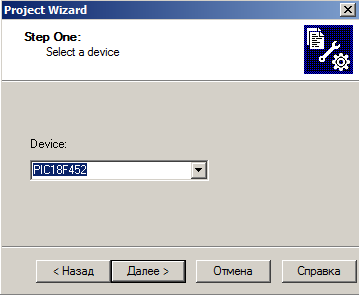
Рисунок 4.3 – Диалоговое окно выбора типа микроконтроллера
На следующем этапе в списке «Active Toolsuite (Активный инструментальный набор)» следует выбрать «Microchip C18 Toolsuite» и удостовериться, что в строке «Location (Расположение)» указаны корректные пути файлов из поля «Toolsuite Contents (Компонент инструментального набора)». Внешний вид вкладки «Active Toolsuite» вместе с примером правильного указания пути приведен на рисунке 4.4.
Затем следует нажать Далее Файлы, расположенные в области «Toolsuite Contents» (Компонент инструментального набора), должны иметь следующие пути расположения:
-
MPASM Assembler – «C:\MCC18\mpasm\MPASMWIN.exe»;
-
MPLINK Object Linker – «C:\MCC18\bin\mplink.exe»;
-
MPLAB C18 C Compiler – «C:\MCC18\bin\mcc18.exe»;
-
MPLIB Librarian – «C:\MCC18\bin\mplib.exe».

Рисунок. 4.4 – Диалоговое окно настройки инструментального набора
Следующим шагом при создании проекта указывается имя MPLAB-проекта (например «Example_0») и выбирается каталог его размещения «C:\Example_0\Example_0» (см. рисунок 4.5).

Рисунок 4.5 – Диалоговое окно наименования проекта
Нажимаем Далее, затем в появившемся окне предлагается добавить в проект существующие файлы с исходным кодом, поскольку таковых нет кликаем Далее и Готово. В заключении окно проекта «Workspace (Рабочая область)» принимает имя «Example _0» и в нем отображается в виде иерархической структуры перечень файлов, относящихся к проекту (рисунок 4.6, а).
Примечание. Для корректной работы программы MPLAB IDE требуется размещать каталоги, содержащие файлы проекта, в корне диска «С».
После создания нового проекта, прежде чем начать писать код будущей программы, проект необходимо предварительно настроить. Для этого нужно в окне проекта выбрать корневой каталог проекта «Examlpe_o.mcp»
(рисунок 4.7).
Нужно навести на заголовок каталога курсор и нажать правую кнопку мыши. В появившемся окне необходимо выбрать в списке пункт «Build Options» (рисунок 4.8) и нажать на него левой кнопкой мыши.

Рисунок 4.6 – Меню файлов проекта: а – для вновь созданного проекта; б – для проекта, к которому добавлен исходный текст программы на языке «Си» сценарий компоновщика











