7-92 пояснительная (1217942), страница 4
Текст из файла (страница 4)
2.4 Создание учебной части на основе программы: «SunRav BookO fice»
Выбор был сделан на эту программу не просто так, в ней много удобств, простаты работы, большого функционала, нет проблем с наполнением учебника, его распространения, учебник компилируется в один файл, что очень удобно в работе.
Рассмотрим основные моменты процесса создания учебного комплекса на основе дисциплины: «Теоретические основы анализа и логического проектирования дискретных устройств». SunRav BookOfice при установке дает нам 2 рабочих программы:
- BookEditor – служит для создания учебной части.
- BookReader – служит для открытия готовых учебников.
При открытии программы: «BookEditor». открывается новый файл и создан уже один готовый раздел, назовем его: «Содержание». Этот раздел будет первым листом при открытии данного учебника, добавим на эту страницу название кафедры и название дисциплины, для фона добавим фото института. (рисунок 2.9).

Рисунок 2.9 - Титульная страница в режиме создания
Основой раздел: «Календарно-тематический план», он представлен в виде таблицы и увязывает в себе все разделы дисциплины. Для создания таблицы вверху есть вкладка: «Таблица», в ней: «Вставить таблицу…», выбирать нужное количество столбцов и строк, нажимаем клавишу: «Ок». Далее заполняем таблицу согласно учебно-тематического плана (рисунок 2.10). После заполнения таблицы, можно переходить к работе с разделами. Первый подраздел в разделе: «План

Рисунок 2.10 - Календарный тематический план в режиме создания
занятий» будет: «Введение», для этого в разделе: «Содержание» нажать правой кнопки мыши на «План занятий» добавить новый подраздел. Переименовывать его в «Введение» и открыть этот раздел. Добавить текст в рабочее окно, так же можно вставить текст с любых текстовых редакторов, редактирование текста ничем не отличается от рабочей программы: «Microsoft Word» (рисунок 2.11). Для быстрого перехода по страницам будем использовать гиперссылки. В конце раздела добавляем текст: «Вернуться в КТП», выбираем на панели задач вкладку: «Гиперссылка» открывается новая вкладка, в окне: «Цель» выбираем переход на нужный нам раздел, а именно: «Календарно-тематический план», подтверждаем клавишей: «ОК». С КТП тоже нужно прописать ссылку на введение, принцип такой же, как описан чуть выше. Добавить новые разделы согласно плану занятий, в подразделах нужно также прописать ссылки по переходам на следующие и предыдущие подразделы главы (рисунок 2.12). Вложение в учебную часть демонстрационных материалов (видео, аудио, фото) производиться путем открытия вкладки: «Вставка», выбираем нужный формат, добавляем выбранный файл.

Рисунок 2.11 - Тема занятия: «Ведение» в режиме редактирования

Рисунок 2.12 - Кнопки переходов по учебному материалу дисциплины
После добавления всего необходимого нужно компилировать учебник в демонстрационный файл, для этого можно нажать клавишу: «F9» или нажать на соответствующий значок в панели меню, после чего откроется сформированный учебник в один файл с расширением: «exe» и откроется для просмотра (рисунок 2.13). Сформированный файл мы не сможем редактировать, так как он для показа, поэтому нужно сохранить файл редактора. Во вкладке: «Файл» выбираем: «Сохранить». Файл сохраниться в формате: «srb» для редактирования.

Рисунок 2.13 - Скомпилированный учебный материал по дисциплине
2.5 Создание тостов на основе тестовой программы: «MyTest»
Процесс создания тестов на основе дисциплины: «Теория дискретных устройств» по специальности: «Автоматика, телемеханика и связь на железнодорожном транспорте». Для создания теста открываем файл: «MyTestEditor». При открытии создается новая группа, переименовать ее в название специальности и название дисциплины: «АТС ТДУ», далее приступить к настройкам параметров теста. Здесь много различных функций, такие как:
- выбор порядка задания;
- режим тестирования;
- оценивание;
- группы;
- параметры для обучающего режима;
- сохранение и вывод результатов;
- параметры для вывода отчета по тесту;
- параметры для отправки отчета по тесту;
- ограничение по времени;
- пароли.
Рассмотрим каждый пункт в отдельности, в «Порядке задания» стоять выбор вывода на экран по порядку вопросов либо в случайном порядке вывода вопросов на экран. Режим тестирования позволяет нам выбрать вариант теста в режимах:
- обучающий;
- свободный;
- штрафной;
- монопольный.
«Оценивание» служит для установки оценки за проведенный тест, ограничивать минимум необходимых баллов для выставления соответствующей оценки. В поле «Группы» можно ограничить доступ к тесту лиц с других групп, а также и наоборот, открыть доступ другим группам. Параметры для обучающего режима дают нам возможность показа неправильного ответа при ошибке, вывода сообщения при неверном ответе, повтора задания при ошибочном выборе варианта ответа, повтора заданий с неправильным выбором ответа в конце тестирования. «Сохранение и вывод результатов» позволит сохранить результаты в файл, текстовый файл, защищенный файл, отправлять результаты по сети, отображать на мониторе отчет по тесту, отправлять результат по электронной почте, отправлять результат на сайт. В «Параметрах для вывода отчета по тесту» можно ограничить доступ показа отчета тестируемому, позволять сохранять отчет в файл, показывать только задания с ошибками или не выводить верный ответ. «Ограничения» определяет время, отведенное на тест, период использования теста, количество запусков до перезагрузки, ограничить минимальный процент выполнения теста для вывода результата, запрет прерывания теста тестируемому, количество ошибок для прерывания теста, количество балов при прерывании теста. «Пароли» позволяют ограничить доступ к тесту при начале тестирования, открытии тесты, открытии теста для редактирования, защиты результатов. При выставлении нужных параметров, можно переходить в наработки теста заданиями, для этого в верхнем левом углу программы выбираем клавишу: «Добавить задание» и указываем вариант выбора ответа на задание (рисунок 2.14), к примеру: «Одиночный выбор», открывается окно для занесения вариантов ответов, также появляется доступ к таким полям как:
- Основное – окно для основного вопроса.
- Формулировки – для разъяснения некоторых моментов в тесте.
- Обучение – предварительное прохождение вопроса с объяснением и подсказками к вопросу.
- Дополнительно возможность добавить запись с разъяснением или выплывающей подсказкой.
- Черновик – окно для возможности записи в него информации, расчетов по вопросу при тестировании.

Рисунок 2.14 - Параметры теста
В основной вкладке для вопроса, занести в название вопроса и соответственно сам вопрос в указанные поля. Вопрос: «Выберете правильный вариант функции, получаемой после минимизации логического выражения: « », выбирать количество баллов за правильный ответ, тем самым распределив начисления баллов за сложные или простые правильные ответы. Устанавливаем время на обдумывание данного вопроса. Ниже добавить в соответствующие поля варианты ответа и указываем один правильный вариант (рисунок 2.15). После чего добавить новый вопрос, подтверждая сохранение предыдущего. После окончания наработки теста сохранить его и присвоить имя: «АТС ТДУ»
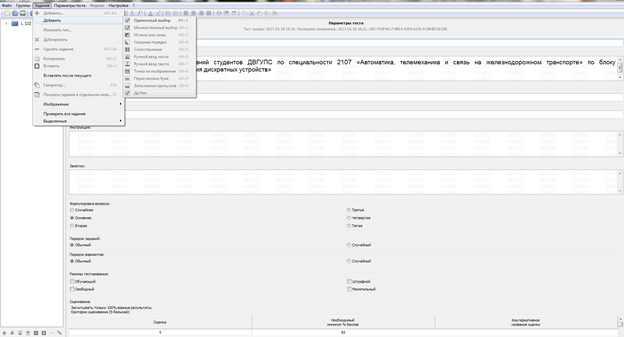
Рисунок 2.15 - Выбор варианта задания
Файл: «MyTestServer» выступает в роли сервера, здесь в сетевом режиме можно просмотреть результаты всех тестирующих в реальном времени, отследить процент выполнения, оценки, баллы, дату время окончания теста, также кто тестировался, раздать определенный тест, либо раздать список лиц, допущенных к тесту с указанием личных паролей тестируемых (рисунок 2.16).

Рисунок 2.16 - Редактор вопроса
Файл: «MyTestStudent» является программой запуска теста в режиме тестирования, при открытии программы открывается окно, в котором нужно выбрать тест для тестирования. После того как прошли тест, данные по отчету сохраняются в отдельном файле в папке (рисунок 2.17).

Рисунок 2.17 - Рабочее место оператора (Сервер)
2.6 Структура электронного учебно-методического комплекса
Основой ЭУМК, как было сказано выше, является база данных. В нее включены все дисциплины, тесты по данным предметам, списки студентов, преподавателей, выписки оценок по итогам проведения тестов, также можно выкладывать различную информации в виде консультации, расписания занятий изменений в плане, мероприятий для учащихся.
Структура первой страница при открытии базы данных, в ней идет разграничения по входу в программу:
- добавление нового института;
- для преподавателя;
- для студента.
Также на титульном листе есть кнопка для выхода из программы.
Структура ветки: «Добавление нового института». Страница называется: «Авторизация нового института», для перехода нам нужно будет ввести пароль, при правильном вводе откроется форма со следующими переходами:
- добавление нового института;
- добавить список специальностей;
- добавить дисциплины по специальностям;
- ввести списки преподавателей;
- доступ к файлам тестовой и учебной программы;
- переход на форму: «ЭУМК»;
- выход из программы.
Структура ветки: «Для студента». Страница называется: «Учебный материал», для перехода нужно будет ввести пароль, при правильном вводе откроется форма со следующими переходами:
- Учебная часть – в ней находятся все дисциплины, тесты, входящие в базу данных.
- Просмотр оценок по тестам – отслеживание успеваемости студентов.
- Добавить нового студента – внесение в базу данных нового пользователя.
- Назад – выход на кнопочную форму.
- Выход с приложения – полное закрытие приложения.
В учебной части следующие кнопки:
- Следующий предмет – для перехода по дисциплинам в перед.

















