Пояснительная записка (1209632), страница 4
Текст из файла (страница 4)
Рисунок 3.3 – Главная форма приложения
3.3.1 Руководство пользователя «Администратор»
При выборе кнопки «Расписание» на главной форме приложения (рис. 3.4) откроется форма с одноименным названием (рис. 3.5), предназначенная для работы, связанной с расписанием и записью клиентов.

Рисунок 3.4 – Кнопка «Расписание»

Рисунок 3.5 – Форма «Расписание»
Для просмотра расписания на конкретную дату нужно выбрать эту дату с помощью календаря в верхнем левом углу формы. Также, чтобы посмотреть расписание в разных бассейнах, нужно переключить тип бассейна.
Добавить запись в расписание можно двумя способами: нажать на кнопку «Добавить запись» или выбрать строку в таблице расписания и произвести двойной клик мыши по ней. Далее открывается форма «Запись клиента» (рис.3.6). В ней нужно выбрать следующие параметры: дата, инструктор, бассейн, время и клиент. Далее нажимается кнопка «Сохранить запись». При выборе клиента в строке «Абонемент» появится номер абонемента, если он есть. Если же у клиента нет действующего абонемента, то сохранить запись будет невозможно.

Рисунок 3.6 – Форма «Запись клиента»
Чтобы отменить запись можно дважды кликнуть по записи в таблице расписания и в открывшейся форме нажать кнопку «Отменить запись», либо выбрать нужного клиента в таблице расписания и нажать по кнопке «Отменить запись».
При нажатии по кнопке «Постоянное расписание» появится одноименная форма (рис.3.7). При добавлении записи в постоянное расписание, она будет автоматически добавляться в обычное расписание на неделю вперед.

Рисунок 3.7 – Форма «Постоянное расписание»
Чтобы добавить запись в постоянное расписание нужно выбрать день недели, тип бассейна, а потом произвести двойной клик мыши по желаемому времени в таблице расписания. Откроется форма добавления записи, где нужно будет выбрать параметры записи, а после нажать по кнопке «Сохранить запись».
Чтобы отменить запись нужно выбрать в таблице расписания конкретную запись и кликнуть по ней дважды. Откроется форма с параметрами записи, где нужно нажать по кнопке «Отменить запись».
При выборе кнопки «Клиент» (рис.3.8) на главной форме приложения откроется форма «Клиент» (рис.3.9).

Рисунок 3.8 – Кнопка «Клиент»

Рисунок 3.9 – Форма «Клиент»
Во вкладке «Клиенты» отображен список всех клиентов. Чтобы найти конкретного клиента можно воспользоваться строкой поиска, введя фамилию этого клиента. Чтобы просмотреть подробную информацию о клиенте, нужно дважды кликнуть по записи в списке клиентов. При этом откроется вкладка «Личная информация» (рис.3.10).

Рисунок 3.10 – Вкладка «Личная информация» на форме «Клиент»
Для добавления нового клиента необходимо нажать по кнопке «Новый клиент». Откроется вкладка «Регистрация клиента» (рис.3.11), на которой необходимо заполнить поля о клиенте и нажать по кнопке «Сохранить».

Рисунок 3.11 – Вкладка «Регистрация клиента» на форме «Клиент»
У любого клиента из списка можно посмотреть наличие абонементов. Для этого нужно выбрать клиента из списка и нажать на кнопку «Абонемент». Откроется форма «Абонементы клиента» (рис.3.12).

Рисунок 3.12 – Форма «Абонементы клиента»
На данной форме отображаются все абонементы клиента – активный и неактивные (архив). Для того, чтобы добавить новый абонемент нужно нажать по кнопке «Новый абонемент», откроется форма с одноименным названием (рис.3.13), на которой нужно выбрать тип абонемента и дату покупки.
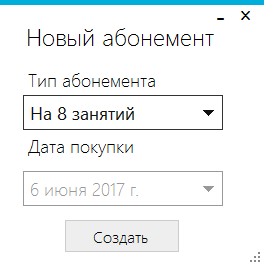
Рисунок 3.13 – Форма «Абонементы клиента»
Активный абонемент можно сделать неактивным, нажав по кнопке «Добавить в архив».
Из формы «Клиент» можно записать клиента на занятие. Для этого необходимо выбрать клиента из списка и нажать по кнопке «Запись клиента». Откроется форма «Запись клиента» (рис.3.6).
Кнопка «Абонемент» (рис. 3.14) на главной форме приложения открывает форму «Абонементы» (рис.3.15), которая содержит список всех абонементов.

Рисунок 3.14 – Кнопка «Абонемент»

Рисунок 3.15 – Форма «Абонементы»
Для поиска конкретного абонемента необходимо воспользоваться строкой поиска. Возможен поиск по номеру абонемента или по фамилии клиента. Для работы с конкретным абонементом нужно дважды кликнуть по абонементу из списка. Откроется форма «Абонемент» (рис.3.16), на которой отображена подробная информация об абонементе, а также о занятиях, на которые он был потрачен.

Рисунок 3.16 – Форма «Абонемент»
Если нажать по кнопке «Новый абонемент» на форме «Абонементы» откроется форма добавления нового абонемента (рис.3.17). На ней нужно выбрать клиента, тип абонемента и дату покупки абонемента, а после нажать по кнопке «Создать».

Рисунок 3.17 – Форма «Новый абонемент»
При нажатии по кнопке «Инструктор» (рис.3.18) на главной форме открывается форма для просмотра информации об инструкторах (рис.3.19). Для этого нужно выбрать инструктора в списке и дважды кликнуть по строке. Откроется вкладка «Личная информация» (рис. 3.20), содержащая подробную информацию об инструкторе.
Рисунок 3.18 – Кнопка «Инструктор»

Рисунок 3.19 – Форма «Инструктор»

Рисунок 3.20 – Форма «Инструктор», вкладка «Личная информация»
Форма «Документы» (рис.3.22) открывается при нажатии по кнопке «Документы» (рис. 3.21) на главной форме приложения.
Рисунок 3.21 – Кнопка «Документы»
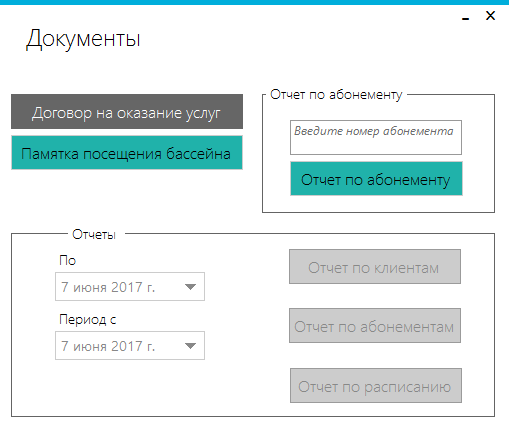
Рисунок 3.22 – Кнопка «Документы»
На данной форме для пользователя «Администратор» предоставляются следующие функции: договор на оказание услуг, памятка посещения бассейна и отчет по абонементу. Кнопки «Договор на оказание услуг» и «Памятка посещения бассейна» открывают документы типа «.doc» в Microsoft Word (рис.3.23 и рис.3.24). Для формирования отчета по абонементу нужно ввести номер абонемента и нажать по кнопке «Отчет по абонементу». Откроется сформированный отчет в Microsoft Excel (рис.3.25), содержащий информацию об абонементе и занятиях.

Рисунок 3.23 – Договор на оказание услуг в Microsoft Word

Рисунок 3.24 – Памятка посещения бассейна в Microsoft Word

Рисунок 3.25 – Отчет по абонементу в Microsoft Excel
Кнопка «Настройки» (рис.3.26) открывает форму с таким же названием (рис.3.27). Данная форма служит для настройки городов и улиц, используемых в приложении.
Рисунок 3.26 – Кнопка «Настройки»

Рисунок 3.27 – Форма «Настройки»
Для добавления нового города или новой улицы необходимо выбрать нужный параметр в левой части формы, добавить в открывшейся таблице новую запись и нажать по кнопке «Сохранить». Для операции удаления нужно выбрать конкретную запись в таблице и нажать по кнопке «Удалить».
При нажатии по кнопке «Профиль» (рис.3.28) открывается форма с параметрами профиля авторизованного пользователя (рис.3.29).
Рисунок 3.28 – Кнопка «Профиль»

Рисунок 3.29 – Форма «Профиль»
Для изменения пароля пользователю следует нажать по кнопке «Изменить пароль» и в открывшейся форме (рис.3.30) заполнить верно все поля.

Рисунок 3.30 – Форма «Сменить пароль»
Для смены пользователя нужно нажать по кнопке «Смена пользователя» (рис.3.31) на главной форме приложения. Откроется форма «Авторизация» (рис.3.1).
Рисунок 3.31 – Кнопка «Смена пользователя»
3.3.2 Руководство пользователя «Директор»
Пользователь «Директор» имеет доступ ко всему функционалу, который доступен пользователю «Администратор». Но при этом есть функции, доступные только «Директору».
«Директор» может добавлять новых инструкторов и редактировать информацию об инструкторах. Для добавления нового инструктора нужно нажать по кнопке «Новый инструктор» на форме «Инструктор» (рис.3.32). В открывшейся вкладке нужно ввести параметры и нажать по кнопке «Сохранить» (рис.3.33).

Рисунок 3.32 – Форма «Инструктор»

Рисунок 3.33 – Форма «Инструктор», вкладка «Новый инструктор»
Директор имеет возможность составления отчета по периодам для клиентов, абонементов или расписания. Для составления отчета нужно открыть форму «Документы» (рис.3.34), выбрать период для составления отчета и нажать одну из кнопок: «Отчет по клиентам», «Отчет по абонементам», «Отчет по расписанию». Составленный отчет откроется в Microsoft Excel (рис.3.35).
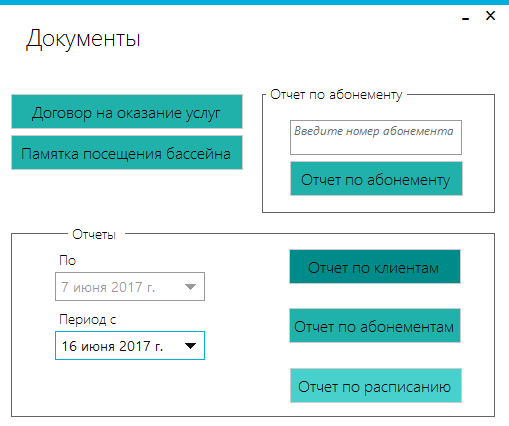
Рисунок 3.34 – Форма «Документы»

Рисунок 3.35 – Отчет по абонементам
У «Директора» есть расширенные настройки приложения, связанные с управление предприятием. Это добавление новых типов абонементов и изменение рабочего времени студии, а именно графика занятий. Для настройки данных параметров нужно открыть форму «Настройки» (рис.3.36), выбрать нужный параметр. В открывшейся таблице необходимо ввести новую запись и нажать по кнопке «Сохранить». Пример добавления нового типа абонемента показан на рисунке 3.37.

Рисунок 3.36 – Форма «Настройки»

Рисунок 3.37 – Форма «Настройки», добавление нового типа абонемента
Заключение
В данной выпускной квалификационной работе была поставлена задача разработки прикладного приложения для студии плавания.
Было проведено исследование предметной области, полностью раскрыта тема поставленной задачи.
Разработаны и построены функциональная, информационная, поведенческая и компонентная модели проекта для решения поставленной задачи.

















