📚Практическая работа 1 Вариант 2 Современные IT-технологии 100% правильно📚
Описание
➡️ Не нашли нужную услугу, готовую работу для ТулГУ или есть вопросы ? Пишите в чат, ответим в течение минуты!
Написать эксперту
Практическая работа 1 Вариант 2
- Изучите теоретические положения лабораторной работы.
- В папке с номером Вашей учебной группы, создайте новую папку и дайте ей имя, указав Ваши фамилию и инициалы.
- Откройте папку, носящую Ваши фамилию и инициалы, и создайте в ней документ Writer, назвав его Лабораторная работа № (указать номер).
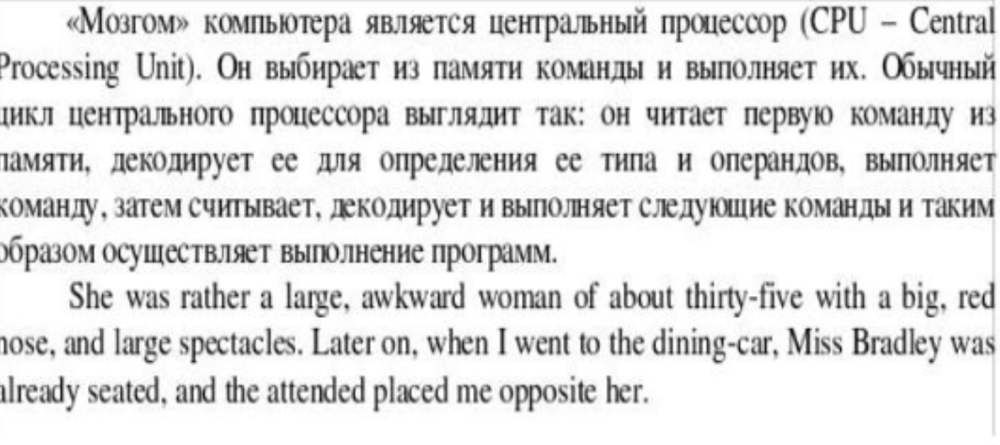
- Откройте документ Writer и наберите в нем следующий текст:
![]()
- Отформатируйте первый абзац по ширине, второй абзац по левому краю. Установите междустрочный интервал первого абзаца – двойной, второго – полуторный. Задайте отступ первой строки 1,5 см.
- Установите следующие параметры страницы: верхнее поле – 2 см; нижнее поле – 2,5 см; правое поле – 2,5 см, левое поле – 1 см.
- Измените шрифт первого абзаца на BetaDance.
- Установите кегль шрифта второго абзаца равный 13.
- Выделите словосочетание «мозгом компьютера» курсивом.
- Выделите фон русского текста бирюзовым. Сделайте текст английского – фиолетовым. Создайте таблицу, имеющую семь столбцов и пять строк.
- Озаглавьте столбцы таблицы следующим образом: «Дата», «Вид услуги», «ФИО мастера», «Стоимость услуги», «Количество услуг», «Сдано денег», «Заработная плата».
- Произвольно заполните таблицу.
- Удалите из таблицы столбец «Количество услуг». Вставьте между столбцами «ФИО мастера» и «Стоимость услуги» один столбец. Назовите его «Количество клиентов». Произвольно заполните его.
- Сохраните изменения.
- Покажите результаты работы преподавателю.
- Оформите отчет.
- Ответьте на контрольные вопросы.
- Что такое текстовый редактор? Какие текстовые редакторы Вы знаете?
- Что такое строка состояния и масштабные линейки? Как осуществить переключение между русским и латинским алфавитом? Как осуществить ввод текста заглавными буквами?
- Как осуществить установку пунктуационных и других символов?
- Какие существуют режимы набора текста в Writer?
- Как осуществить быстрый переход на начало строки? На конец строки? На страницу, расположенную ниже текущей? На страницу, расположенную выше текущей? На начало документа? На конец документа?
- Как в Writer осуществить сохранение информации?
- Что такое гарнитура? Какие возможности дает Writer для изменения текста?
- Как осуществить форматирование абзацев? Форматирование страницы?
- Как в Writer можно создавать и форматировать таблицы?
Работа со списками и таблицами в текстовом редакторе (MSWord, OOoWriter)
1.1. Цель лабораторной работы
Получение основных навыков работы в текстовом редакторе Writer.
1.2. Теоретические положения
Текстовый редактор Writer является приложением OpenOffice.
Приложение Writer – текстовый редактор, позволяющий разрабатывать и выпускать текстовые документы, содержащие графические объекты, таблицы и диаграммы. Документы могут быть затем сохранены в различных форматах, включая MicrosoftWord, HTML или даже формат PDF
(AdobePortableDocumentFormat).
Текстовый редактор – программные средства, обеспечивающие ввод, хранение, просмотр, редактирование, форматирование и печать текстов.
Текст – набор алфавитно-цифровых символов.
Редактор Writer запускается либо двойным щелчком по пиктограмме на рабочем столе либо через меню Пуск или подобное меню, обозначенное, например, в операционной системе Linux звездочкой (рисунок
1
Рисунок 1 – Обозначение меню Пуск в операционной системе Linux
После запуска открывается окно, представляющее собой пустой документ. На рисунке 2 показан пустой документ Writer. В самой верхней строке открытого документа прописано имя нового документа, присвоенное ему операционной системой – Безымянный 1 - OpenOffice.org Writer, Безымянный 2 – OpenOffice.org Writer и т. д. в зависимости от количества открываемых новых документов.
Данное операционной системой имя сохраняется до того момента, пока пользователь, записывая документ на жесткий диск, т. е. сохраняя его, не присвоит ему другое имя.
Под заголовком расположено главное меню. Далее следуют кнопки панелей инструментов. Панели инструментов можно настраивать, т. е. добавлять или удалять кнопки из главного меню по желанию пользователя
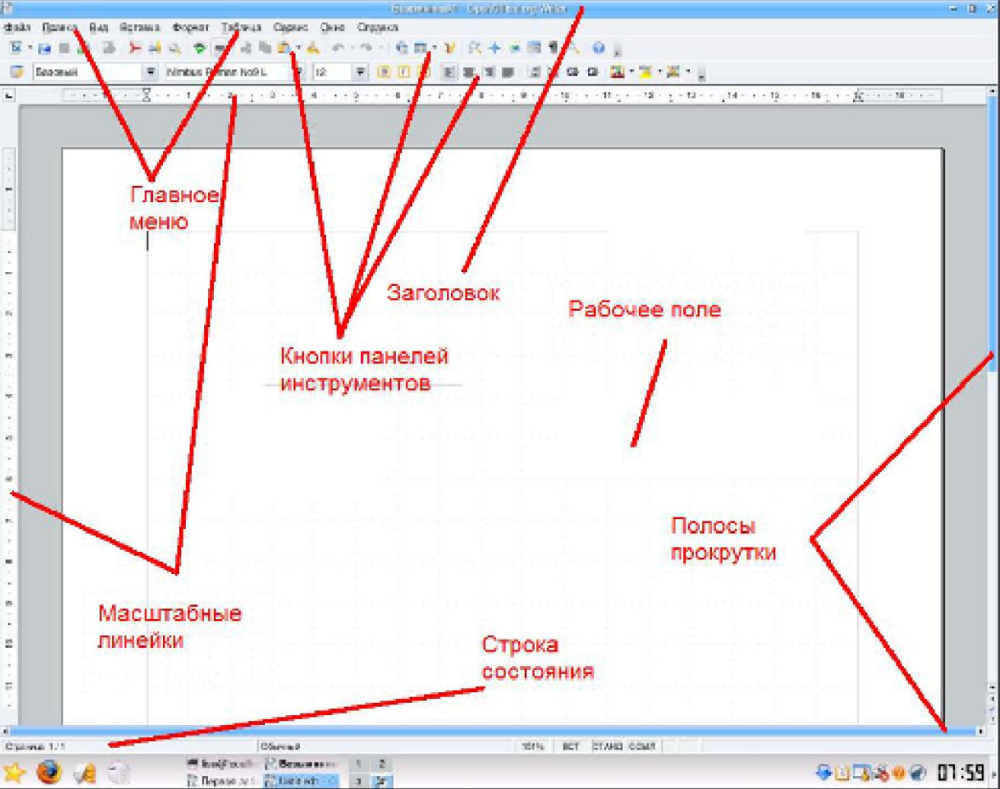 Рисунок 2 – Пустой документ Writer
 Рабочее поле представляет собой имитацию листа бумаги. Сверху и справа относительно листа расположены масштабные линейки, при помощи которых, используя мышь, можно форматировать вводимый текст.
В строке состояния отображается номер текущей страницы, общее количество страниц текущего документа и прочая служебная информация. Текстовый курсор в виде мигающей вертикальной черты указывает текущую позицию ввода текста. Чтобы создать новый документ Writer необходимо использовать категорию главного меню Файл, команду Создать и далее, переходя по флажку, указать Текстовый документ. Для создания нового документа можно также воспользоваться кнопкой на панели
инструментов или сочетанием клавиш .
Переключение между русским и латинским шрифтом – сочетание клавиш или .
Ввод текста заглавными буквами можно осуществлять после нажатия клавиши или при одновременном нажатии и нужной буквы.
Стирание текста можно осуществить клавишами , при этом текст стирается слева направо, или , при этом текст стирается справа налево.
Ввод абзаца осуществляется клавишей .
Установка пунктуационных (, . «» и т. д.) и других (* / % @ = + и т.д.) символов осуществляется путем нажатия клавиши и клавиши с соответствующим символом, причем комбинация символов организовывается сменой русского и латинского алфавитов.
В редакторе Writer существуют два режима набора текста: режим вставки и режим замены. Режим вставки – разрезание строк или слов с последующей вставкой вводимых символов. Режим замены – разрезание строк или букв с последующей заменой имеющихся символов вводимыми. Переход между режимами осуществляется клавишей . Быстрый переход на начало строки осуществляется клавишей . Быстрый переход на конец строки осуществляется клавишей
.
Быстрый переход на страницу, расположенную ниже текущей, осуществляется клавишей . Быстрый переход на страницу, расположенную выше текущей, осуществляется клавишей .
Быстрый переход на начало документа осуществляется сочетанием клавиш . Быстрый переход на конц документа осуществляется сочетанием клавиш .
Поэтапный переход на начало или конец строки, на страницу выше или ниже осуществляется с использованием кнопок направления, представляющих собой стрелочки на клавиатуре. Переход по документу также можно осуществить с использованием бегунков и полос прокрутки.
Информация, вводимая с клавиатуры, после выхода из программы Writer сохраняется только тогда, когда используется специальная команда сохранения (записи) документа на жесткий диск.
Чтобы сохранить документ, необходимо в главном меню выбрать категорию Файл, команду Сохранить или Сохранить как. При выборе команды Сохранитькак файлу можно присвоить новое имя и указать его
будущее место расположения (папки).
Текстовый процессор Writer предоставляет возможность работать со шрифтами различной гарнитуры. Например, Writer, Writer, Writer, Writer, Writer, Writer и т. д. В каждой гарнитуре шрифты различаются размером (кеглем) и начертанием (обычный, курсив, полужирный, подчеркнутый).
Кроме того, возможны изменение цвета текста, а также установка фона
(заливки), на котором печатается текст.
Для изменения гарнитуры, кегля, начертания шрифтов и установки цвета и фона используется команда Символы категории главного меню Формат (рисунок 3), команда Символы контекстного меню (рисунок 4)
или соответствующие кнопки на панели инструментов.
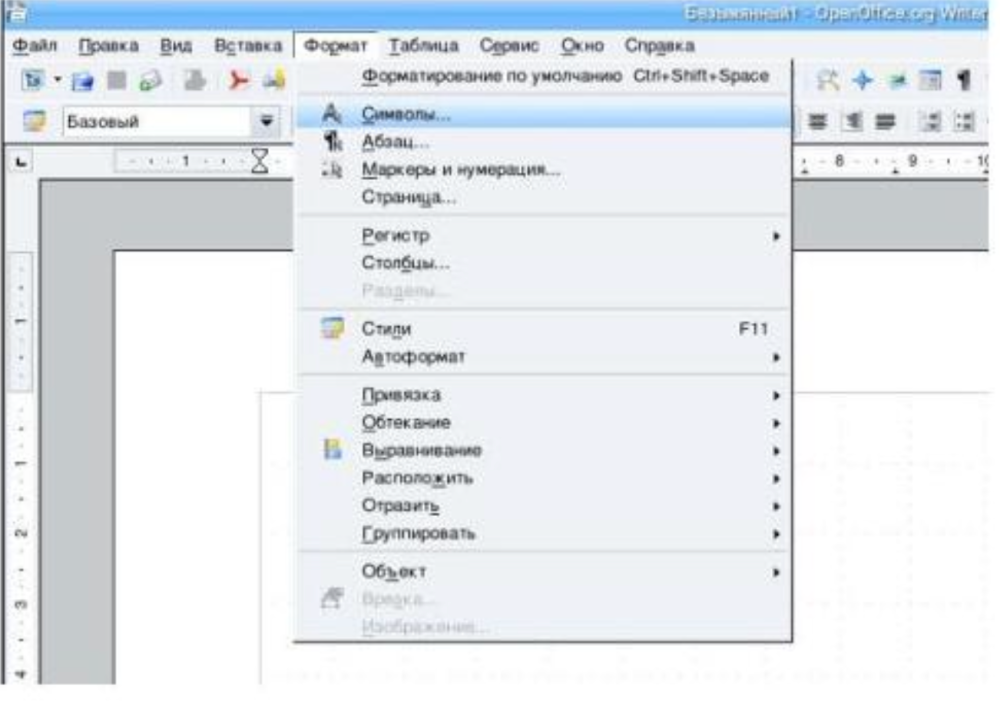 Рисунок 3 – Категория главного меню Формат команда Символы
 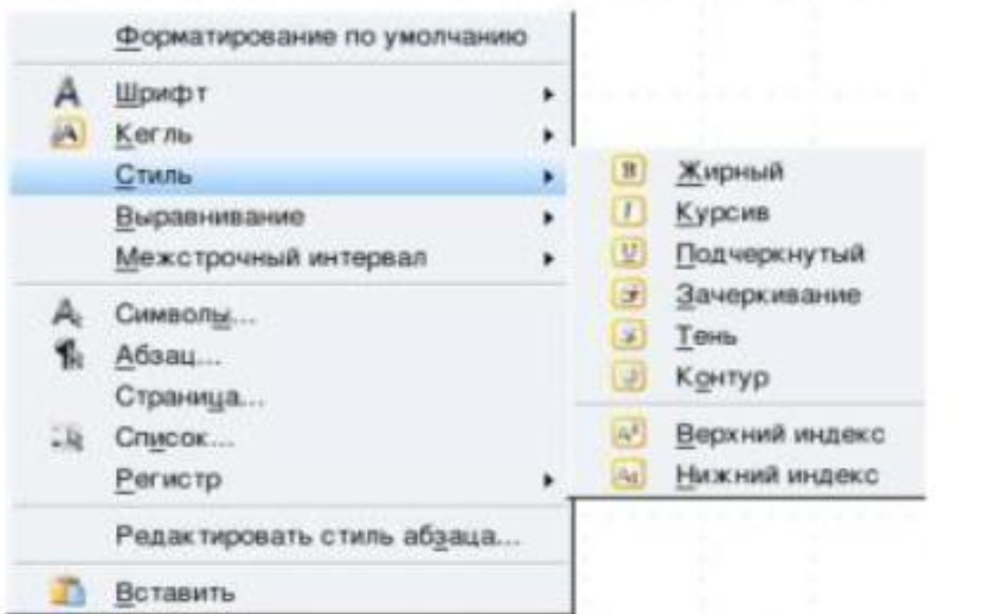 Рисунок 4 – Контекстное меню
 Вызов контекстного меню позволяет напрямую менять гарнитуру, начертание и кегль шрифта (рис. 4).
Форматирование абзацев осуществляется с помощью команды Абзац категории главного меню Формат или команды Абзац из контекстного меню (рис. 4). В появившемся окне можно управлять отступами,
интервалами, выравниванием и положением текста на странице.
Также для форматирования абзацев и текстовых страниц можно использовать масштабные линейки.
Для создания и форматирования таблиц в редакторе Writer предусмотрена категория главного меню Таблица. Чтобы создать таблицу необходимо выбрать из категории Таблица команду Вставить, перейти по флажку и выбрать Таблица (рисунок 5).
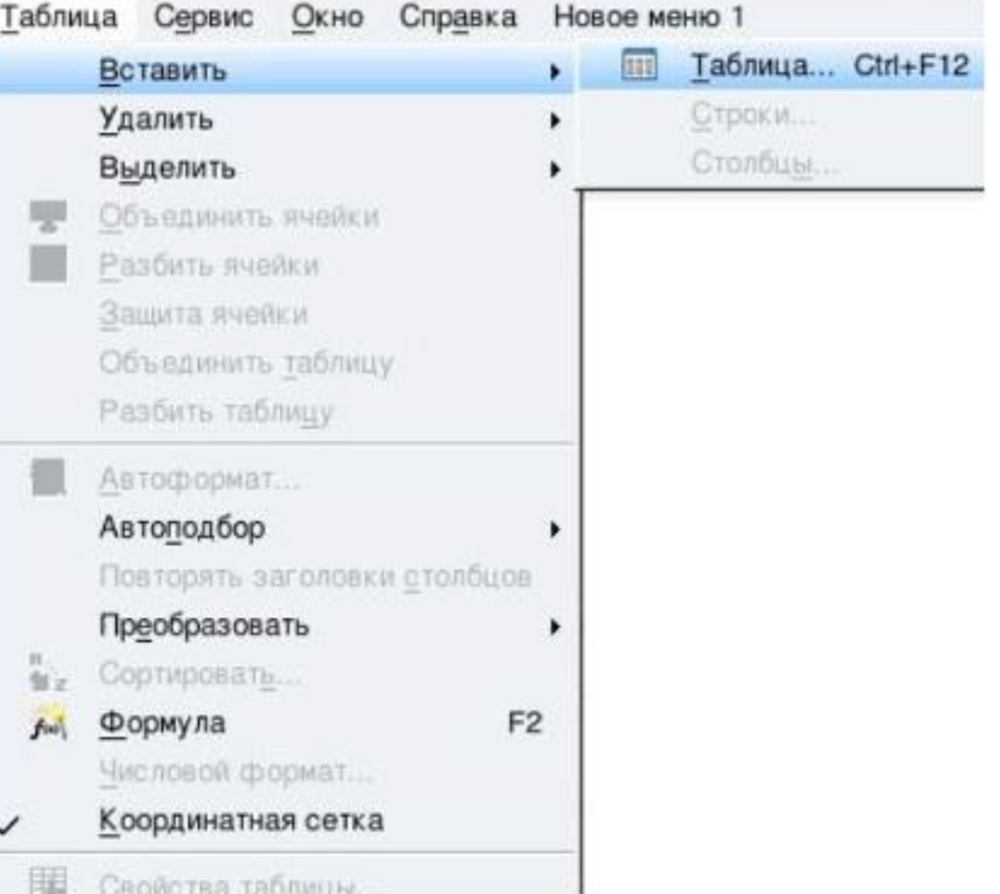 Рисунок 5 – Создание таблицы через главное меню
 В появившемся окне следует указать количество столбцов и строк, а также параметры таблицы. При желании можно применить автоформат. В таблицах можно удалять или добавлять столбцы и строки, разбивать или объединять ячейки. Все операции производятся в команде главного меню
Таблица. При этом таблица полностью, строка, столбец, ячейка или объединение ячеек, подлежащих изменению или удалению, должны быть выделены.
Выделение фрагментов таблицы производится с помощью левой кнопки мыши. Курсор в виде черной стрелочки подскажет, откуда надо начать выделение столбцов, строк или всей таблицы полностью.
1.3. Программное обеспечение
1. Преимущественно использовать: Операционная система
Windows, текстовый процессор Writer (или аналог) из пакета офисных программ OpenOffice или LibreOffice (или аналог).
2. Допустимо использовать:Операционная система Windows, (Linux), текстовый процессор Word из пакета офисных программ MicrosoftOffice.
1.4. Задание на работу


Отзывы довольных студентов - прямо в профиле➡️ https://studizba.com/user/tobiking/⬅️
Показать/скрыть дополнительное описаниеИзучите теоретические положения лабораторной работы. В папке с номером Вашей учебной группы, создайте новую папку и дайте ей имя, указав Ваши фамилию и инициалы. Откройте папку, носящую Ваши фамилию и инициалы, и создайте в ней документ Writer, назвав его Лабораторная работа № (указать номер). 4. Откройте документ Writerи наберите в нем следующий текст: «Мозгом» компьютера является центральный процессор (CPU - Central rocessing Unit). Он выбирает из памяти команды и выполняет их. Обычный цикл центрального процессора выглядит так: он читает первую команду из тамяти, декодирует ее для определения ее типа и операндов, выполняет команду, затем считывает, декодирует и выполняет следующие команды и таким бразом осуществляет выполнение программ.
She was rather a large, awkward woman of about thirty-five with a big, red lose, and large spectacles. Later on, when I went to the dining-car, Miss Bradley was ready seated, and the attended placed me opposite her. 75. Отформатируйте первый абзац по ширине, второй абзац по левому краю. Установите междустрочный интервал первого абзаца – двойной, второго – полуторный. Задайте отступ первой строки 1,5 см. 6. Установите следующие параметры страницы: верхнее поле – 2 см; нижнее поле – 2,5 см; правое поле – 2,5 см, левое поле – 1 см. Измените шрифт первого абзаца на BetaDance. Установите кегль шрифта второго абзаца равный 13. Выделите словосочетание «мозгом компьютера» курсивом.
Выделите фон русского текста бирюзовым. Сделайте текст английского – фиолетовым. Создайте таблицу, имеющую семь столбцов и пять строк. Озаглавьте столбцы таблицы следующим образом: «Дата», «Вид услуги», «ФИО мастера», «Стоимость услуги», «Количество услуг», «Сдано денег», «Заработная плата». Произвольно заполните таблицу. Удалите из таблицы столбец «Количество услуг». Вставьте между столбцами «ФИО мастера» и «Стоимость услуги» один столбец. Назовите его «Количество клиентов». Произвольно заполните его. Сохраните изменения. Покажите результаты работы преподавателю. Оформите отчет. Ответьте на контрольные вопросы. Работа со списками и таблицами в текстовом редакторе (MSWord, OOoWriter) 1.1.
Цель лабораторной работы Получение основных навыков работы в текстовом редакторе Writer. 1.2. Теоретические положения Текстовый редактор Writer является приложением OpenOffice. Приложение Writer – текстовый редактор, позволяющий разрабатывать и выпускать текстовые документы, содержащие графические объекты, таблицы и диаграммы. Документы могут быть затем сохранены в различных форматах, включая MicrosoftWord, HTML или даже формат PDF (AdobePortableDocumentFormat). Текстовый редактор – программные средства, обеспечивающие ввод, хранение, просмотр, редактирование, форматирование и печать текстов. Текст – набор алфавитно-цифровых символов. Редактор Writer запускается либо двойным щелчком по пиктограмме на рабочем столе либо через меню Пуск или подобное меню, обозначенное, например, в операционной системе Linux звездочкой (рисунок 1 Рисунок 1 – Обозначение меню Пуск в операционной системе Linux После запуска открывается окно, представляющее собой пустой документ.
На рисунке 2 показан пустой документ Writer. В самой верхней строке открытого документа прописано имя нового документа, присвоенное ему операционной системой – Безымянный 1 - OpenOffice.org Writer, Безымянный 2 – OpenOffice.org Writer и т. д. в зависимости от количества открываемых новых документов. Данное операционной системой имя сохраняется до того момента, пока пользователь, записывая документ на жесткий диск, т. е. сохраняя его, не присвоит ему другое имя. Под заголовком расположено главное меню. Далее следуют кнопки панелей инструментов. Панели инструментов можно настраивать, т. е. добавлять или удалять кнопки из главного меню по желанию пользователя Рисунок 2 – Пустой документ Writer Рабочее поле представляет собой имитацию листа бумаги.
Сверху и справа относительно листа расположены масштабные линейки, при помощи которых, используя мышь, можно форматировать вводимый текст. В строке состояния отображается номер текущей страницы, общее количество страниц текущего документа и прочая служебная информация. Текстовый курсор в виде мигающей вертикальной черты указывает текущую позицию ввода текста. Чтобы создать новый документ Writer необходимо использовать категорию главного меню Файл, команду Создать и далее, переходя по флажку, указать Текстовый документ. Для создания нового документа можно также воспользоваться кнопкой на панели инструментов или сочетанием клавиш . Переключение между русским и латинским шрифтом – сочетание клавиш или .
Ввод текста заглавными буквами можно осуществлять после нажатия клавиши или при одновременном нажатии и нужной буквы. Стирание текста можно осуществить клавишами , при этом текст стирается слева направо, или , при этом текст стирается справа налево. Ввод абзаца осуществляется клавишей . Установка пунктуационных (, . «» и т. д.) и других (* / % @ = + и т.д.) символов осуществляется путем нажатия клавиши и клавиши с соответствующим символом, причем комбинация символов организовывается сменой русского и латинского алфавитов. В редакторе Writer существуют два режима набора текста: режим вставки и режим замены. Режим вставки – разрезание строк или слов с последующей вставкой вводимых символов.
Режим замены – разрезание строк или букв с последующей заменой имеющихся символов вводимыми. Переход между режимами осуществляется клавишей . Быстрый переход на начало строки осуществляется клавишей . Быстрый переход на конец строки осуществляется клавишей . Быстрый переход на страницу, расположенную ниже текущей, осуществляется клавишей . Быстрый переход на страницу, расположенную выше текущей, осуществляется клавишей . Быстрый переход на начало документа осуществляется сочетанием клавиш . Быстрый переход на конц документа осуществляется сочетанием клавиш . Поэтапный переход на начало или конец строки, на страницу выше или ниже осуществляется с использованием кнопок направления, представляющих собой стрелочки на клавиатуре.
Переход по документу также можно осуществить с использованием бегунков и полос прокрутки. Информация, вводимая с клавиатуры, после выхода из программы Writer сохраняется только тогда, когда используется специальная команда сохранения (записи) документа на жесткий диск. Чтобы сохранить документ, необходимо в главном меню выбрать категорию Файл, команду Сохранить или Сохранить как. При выборе команды Сохранитькак файлу можно присвоить новое имя и указать его будущее место расположения (папки). Текстовый процессор Writer предоставляет возможность работать со шрифтами различной гарнитуры. Например, Writer, Writer, Writer, Writer, Writer, Writer и т. д. В каждой гарнитуре шрифты различаются размером (кеглем) и начертанием (обычный, курсив, полужирный, подчеркнутый).
Кроме того, возможны изменение цвета текста, а также установка фона (заливки), на котором печатается текст. Для изменения гарнитуры, кегля, начертания шрифтов и установки цвета и фона используется команда Символы категории главного меню Формат (рисунок 3), команда Символы контекстного меню (рисунок 4) или соответствующие кнопки на панели инструментов. Рисунок 3 – Категория главного меню Формат команда Символы Рисунок 4 – Контекстное меню Вызов контекстного меню позволяет напрямую менять гарнитуру, начертание и кегль шрифта (рис. 4). Форматирование абзацев осуществляется с помощью команды Абзац категории главного меню Формат или команды Абзац из контекстного меню (рис.
4). В появившемся окне можно управлять отступами, интервалами, выравниванием и положением текста на странице. Также для форматирования абзацев и текстовых страниц можно использовать масштабные линейки. Для создания и форматирования таблиц в редакторе Writer предусмотрена категория главного меню Таблица. Чтобы создать таблицу необходимо выбрать из категории Таблица команду Вставить, перейти по флажку и выбрать Таблица (рисунок 5). Рисунок 5 – Создание таблицы через главное меню В появившемся окне следует указать количество столбцов и строк, а также параметры таблицы. При желании можно применить автоформат. В таблицах можно удалять или добавлять столбцы и строки, разбивать или объединять ячейки.
Все операции производятся в команде главного меню Таблица. При этом таблица полностью, строка, столбец, ячейка или объединение ячеек, подлежащих изменению или удалению, должны быть выделены. Выделение фрагментов таблицы производится с помощью левой кнопки мыши. Курсор в виде черной стрелочки подскажет, откуда надо начать выделение столбцов, строк или всей таблицы полностью. 1.3. Программное обеспечение 1. Преимущественно использовать: Операционная система Windows, текстовый процессор Writer (или аналог) из пакета офисных программ OpenOffice или LibreOffice (или аналог). 2. Допустимо использовать:Операционная система Windows, (Linux), текстовый процессор Word из пакета офисных программ MicrosoftOffice.
1.4. Задание на работу.

➡️ Нажми кнопку Написать эксперту - отвечу моментально, помогу разобраться и оформить заказ!
📚 Просто. Быстро. Без лишних сложностей!
Характеристики ответов (шпаргалок) к экзамену
 ТулГУ
ТулГУ
 tobiking
Комментарии
Отзывы на другие услуги