45357 (664724), страница 4
Текст из файла (страница 4)
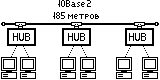
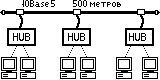
Все компьютеры подключаются к одному кабелю. На его концах должны быть расположены терминаторы. По такой топологии строятся 10 Мегабитные сети 10Base-2 и 10Base-5. В качестве кабеля используется коаксиальный кабель. Нарушение общего кабеля или любого из двух терминаторов приводит к выходу из строя участка сети между этими терминаторами (сегмент сети). Отключение любого из подключенных устройств на работу сети никакого влияния не оказывает.

Для сети 10Base-2 это будет выглядеть
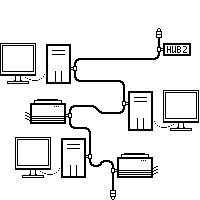
или так
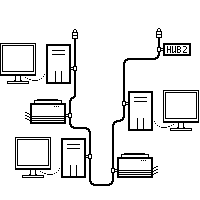
что абсолютно одинаково, с точки зрения топологии, но может оказаться удобнее при прокладке. В 100Мбитных сетях такая топология не применяется, а используется "Звезда".
2. Сетевая топология "звезда"

Каждый компьютер (и т.п.) подключен отдельным проводом к отдельному порту устройства, называемого концентратором или повторителем (репитер), или хабом (Hub) .
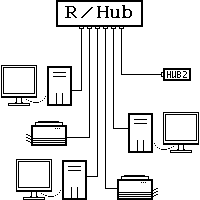
Концентраторы могут быть как активные, так и пассивные. Если между устройством и концентратором происходит разрыв соединения, то вся остальная сеть продолжает работать. Правда, если этим устройством был единственный сервер, то работа будет несколько затруднена. При выходе из строя концентратора сеть перестанет работать.
Данная сетевая топология наиболее удобна при поиске повреждений сетевых элементов: кабеля, сетевыех адаптеров или разъемов. При добавлении новых устройств "звезда" также удобней по сравнению с топологией общая шина . Также можно принять во внимание, что 100 и 1000 Мбитные сети строятся по топологии "Звезда".
3. Hub (хаб)
Hub или концентратор - это многопортовый репитер. Наиболее распространенное применение - сети на основе витой пары 10Base-T или 100Base-TX/T4. Но бывают также хабы для сетей 10Base-2 на основе коаксиального кабеля и для сетей 10Base-F на основе волоконной-оптики. Многие 10Mbit хабы имеют разъемы как под витую пару, обычно называемый (RJ-45), так и под коаксиальный кабель (BNC) или AUI. Что позволяет использовать сегменты коаксиального или оптического кабеля в качестве главной магистрали (Backbone) между хабами.
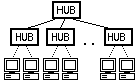
В хабах под витую пару используются порты MDI-X типа, что позволяет подключать компьютеры напрямую. Для соединения хабов между собой один из его портов имеет разводку MDI. Этот порт каким-либо образом выделен на корпусе устройства. Применяются различные названия: "Cascading" или "In", или "Cross-over". Нередко имеется переключатель, позволяющий переключать режим порта из MDI в MDI-X и наоборот, что позволяет использовать этот порт не для каскадирования, а для подключения обычных компьютеров. Если на вашем хабе отсутствует переключатель режима порта (MDI - MDI-X) , а все другие порты заняты и вам необходимо подключить еще один компьютер, то вы легко можете это сделать просто использовав для этого "cross-over" кабель. Такой кабель применяется для соединения двух компьютеров напрямую без хаба.
Для соединения хабов по кабелю витая пара между собой провод включается в обычный разъем на одном хабе и в разъем для каскадирования на другом.
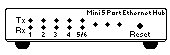
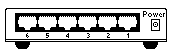
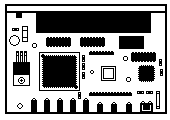
Пример 5-ти портового 10Base-T Hub-а.
| Передняя панель | |
| Задняя панель. 6-й порт используется для каскадирования и имеет обозначение "In" (в, внутрь, вход) | |
| Вид сверху, без крышки | |
4. 10Base-T или Ethernet на витой паре
| Основная используемая топология | звезда |
| В центре звезды расположено устройство | HUB |
| Используется провод типа | витая пара (категории 3 или лучше) |
| Тип соединителя | RJ-45 |
| Максимальное расстояние между устройствами | 100метров (возможно использование другого ограничения: Максимальное затухание сигнала на пути от источника до приемника не более 11,5 дб) |
Для соединения устройств стандарт 10 Base-T предусматривает использование провода имеющего две пары: одну для передачи, другую - для приема.
Используются две возможные разводки кабеля в порту. MDI для DTE (Data Terminal Equipment) устройств (компьтеры, принтеры и т.д.) и MDI-X для хабов.
| MDI порт DTE устройства
| MDI-X порт
|
При подключении MDI порта к MDI-X порту используется прямая разводка кабеля. А при соединении одинаковых портов MDI и MDI или MDI-X и MDI-X используется "перевернутая" (crossover) разводка кабеля. При этом "передача" соответственно соединяется с "приемом".
| Для расширения сети, хабы могут каскадно соединяться друг с другом, образуя древовидную топологию, с единственным хабом в вершине. Максимальное количество пользователей - 1024. |
|
Практические советы
1. Как открыть компьютер
Настольный компьютер состоит из двух больших частей - монитора и системного блока (обычно и называемого компьютером) и кучи устройств поменьше: клавиатура, мышь и т.п.
Компьютер (системный блок) представляет собой корпус с расположенными в нем электронными платами. На лицевой части корпуса располагаются индикатор, дисководы, если они есть, лампочки, часто кнопки. На задней стороне корпуса находятся разъемы для подключения монитора и других устройств.
Чаще всего корпуса бывают горизонтального (настольного) и вертикального (башня) типа.
Конечно, можно и тот и другой корпус поставить/положить на бок, но тогда щель дисковода окажется в вертикальной плоскости.
Наиболее простой способ определить, какого типа у вас корпус, если вы сами затрудняетесь - это спросить у продавца (посмотреть в накладной).
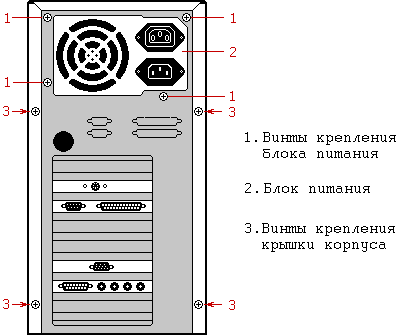
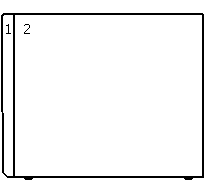
| Рассмотрим корпус типа мини башня (mini tower) AT формат. С задней стороны корпуса по его периметру должны располагаться винты под крестовую отвертку в количестве 6 или 4 штук. Этими винтами крепится окрашенная крышка корпуса. Их необходимо отвернуть. Надо отметить, что точно такими же винтами с задней стороны крепится и блок питания. Их трогать не надо. |
|
| 1. - Лицевая панель компьютера |
|
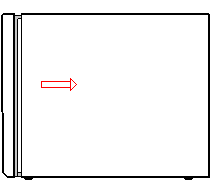
| Необходимо сдвинуть окрашенную крышку корпуса на несколько сантиметров назад относительно лицевой панели. Часто для этого требуется приложить некоторое усилие, но ничего гнуть и отгибать не надо. |
|
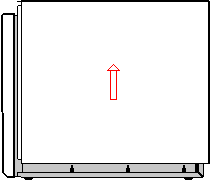
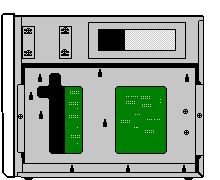
| А затем поднять ее вверх. |
|
|
|
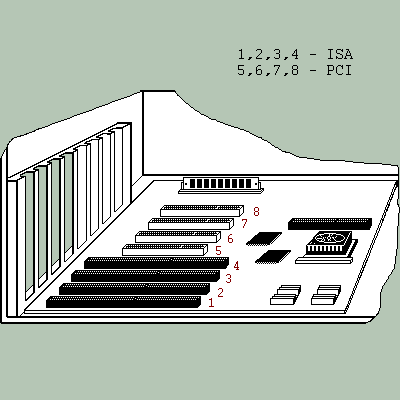
2. Куда вставлять сетевую карту
Сетевая карта вставляется в соответствующий разъем шины данных, расположенный на материнской плате. Если сетевая карта предназначена для шины данных ISA, то вставлять надо в любой свободный разъем ISA. Еще бывает PCI.
Разъем ISA - 16bit

Разъем PCI

В компьютере
![]()
Источники информации:
-
http://www.ixbt.com/
-
http://www.mosnet.ru/
-
http://www.nag.ru/
-
http://kraslans.narod.ru/
-
http://www.dwdm.ru/
29


















