MODEM97 (664055), страница 13
Текст из файла (страница 13)
а) Как программное, так и модемное локальное эхо включены. Вы можете выключить эхо в программном обеспечении, или отключить эхо модема направив модему команду АТЕ0.
б) Локальное эхо Вашего модема включено, и удаленный компьютер также возвращает эхо. Единственная возможность исправить ситуацию - перевести модем обратно В режим Команд (секунду не передавать данные, ввести +++, подождать еще секунду). Затем ввести команду, отключающую Ваше эхо (AT F1 ).
21. С проблемами, описанными выше, пользователи встречаются достаточно часто. Если эти советы не решили Ваших проблем, попробуйте следующее:
а) Более тщательно просмотрите руководство на случай, если Вы что-либо упустили.
б) Свяжитесь с поставщиком. Возможно, он сможет оказать Вам помошь.
6. Тестирование модема
6.1 Программные споосбы и средства тестирования
6.1.1 Диагностика COM-порта
Если модем не функционирует или это происходит не корректно, то прежде всего следует удостовериться в работоспособности COM-порта.
В Windows 95 есть возможность проверить функционирование модема. Если тест пройдет, то тем самым его прошел и порт, и его специально можно не проверять.
В случае более старых ОС, или когда тест в Windows 95 не прошел и надо отдельно проверять и порт и модем, пригодиться изложенный тут материал.
Порты (как и все чипы) чувствительны к электростатическому напряжению и поэтому могут сгореть, если подключение периферийных устройств производится неправильно. Поэтому, если есть подозрение нужно проверить СОМ порт. В зависимости от доступных средств проверка может быть:
-
неполная, с помощью мыши;
-
практически полная, с помощью петлевой заглушки.
Заметим, что совсем уже полную проверку можно выполнить только специальным тестером, который позволяет проверить все сигналы RS232C и их полярность. Некоторые тестеры вставляются в цепь между портом и модемом. Их индикаторы показывают наличие сигналов. Существуют также тестеры с произвольной коммутацией сигналов. Проверку тестером не будем рассматривать в связи со сложностью, с одной стороны, и практической достаточностью проверки с помощью петлевой заглушки, с другой.
Неполная проверка с помощью мыши
Проверка мышью является неполной, т.к. она использует не все сигналы RS232C (а только 4 из 8). Например, у автора был на компьютере разъем с отломанной иглой TxD, а мышь работала, как ни в чем не бывало. Поэтому мышью можно только убедиться или в полной неработоспособности порта, или получить надежду, что порт в порядке.
Для проверки мышью нужно сначала подключить это устройство к порту. правила подключения). Если у вас драйвер Microsoft 8.20 или более свежий, то больше ничего делать не надо, т.к. настройка мыши на порт будет сделана автоматически. Если же номер порта задается как опция запуска драйвера, то этот номер надо правильно задать.
Если мышь работает, то (частичная) проверка прошла успешна.
Проверка петлевой заглушкой (loop-back)
Практически полную проверку порта можно выполнить с помощью петлевой заглушки - loop-back и тестирующей программы. При этом не будет проверен только сигнал Ring, но он очень редко используется коммуникационным софтом.
Петлевая заглушка представляет собой ответный разъем, у которого контакты передающих сигналов соединены с соответствующими принимающими, например, RTS с CTS, для организации петли. Тестирующая программа, использующая заглушку, подает входные сигналы, а потом проверяет и отображает соответствующие выходные. Отсутствие выходных сигналов говорит о неисправности.
Заглушку можно приобрести или изготовить самостоятельно. Достаточно иметь только 25-контактную заглушку, а для 9-контактного разъема использовать ее вместе с переходником 9-25. Следует только иметь в виду, что эти переходники бывают "неполные" — для мыши и "полные", передающие все сигналы. Переходник для мыши не годится. Обычно назначение переходника можно узнать по надписи на нем.
Петлевая заглушка для СОМ порта представляет собой ответный разъем, контакты которого соединены согласно приводимой схеме (рисунок 9).


Рисунок 9 – Схема петлевой заглушки для СОМ порта
Как видно, передающие сигналы соединены с принимающими, что показано стрелками, Сигнал RI задействовать в заглушке необязательно, т.к. в порту компьютера он не используется и неизвестна программа, использующая или тестирующая этот сигнал.
Распределение по контактам 9 сигналов для 25- и 9-контактного разъемов приведено в таблице 10.
Таблица 10 – Распределение по контактам сигналов
для 25- и 9-контактного разъемов
| Сигнал | Контакты DB9 | Контакты DB25 |
| DCD | 1 | 8 |
| RxD | 2 | 2 |
| TxD | 3 | 3 |
| DTR | 4 | 20 |
| GND | 5 | 7 |
| DSR | 6 | 6 |
| RTS | 7 | 4 |
| CTS | 8 | 5 |
| Rl | 9 | 22 |
В качестве тестирующих программ можно рекомендовать Checkit и Norton Diagnostics (из Norton Utilities). Последняя требует больше свободной памяти. Нужно надеть заглушку на порт, выбрать в программе проверку данного порта с опцией loop-back. Без этой опции невозможно проверить выходные цепи. Так, не обнаруживается обрыв к TxD. Внутренние цепи и регистры UART будут проверены, Должны быть успешно пройдены тесты всех цепей.
6.1.2 Диагностика модема посредством ОС Windows 9х
Даже после регистрации не РпР модема с ним могут быть проблемы, если пользователь, например, сконфигурировал внутренний модемов на занятое прерывание или случайно указал не тот порт. Поэтому после регистрации нужно проверить модем средствами Windows. Для этого в панели списка модемов (setting | control panel | modems) щелкнуть по язычку diagnostics. В результате появится панель со списком портов и закрепленных за ними устройств (рисунок 10).
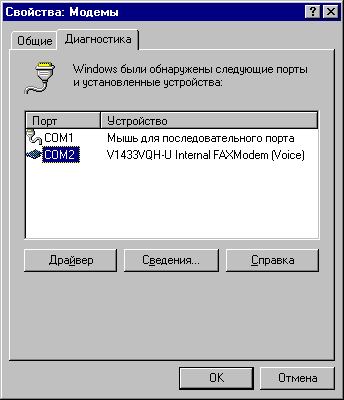
Рисунок 10 – Панель: “Свойства: Модемы”
Далее выбираем порт, который использует модем, и нажимаем кнопку more info. После недолгого тестирования выведется окно результатов.
Если тест не проходит, то выводится окно, которое гласит: "Модем не отвечает. Проверьте, что он как следует подсоединен и включен. Если это внутренний модем, то проверьте, что установлено правильное прерывание для порта". О том как просмотреть и изменить в Windows 95 прерывания и даже адрес рассказано в следующем пункте. В случае успешного прохождения теста выводится следующее окно (рисунок 11):
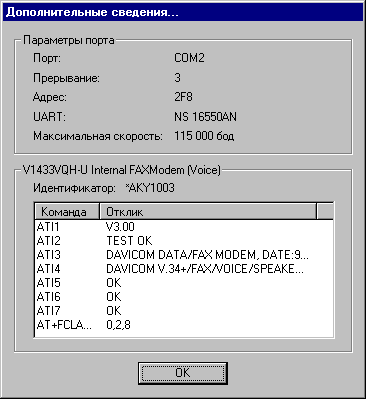
Рисунок 11 – Панель: “Дополнительные сведения”
Верхняя его часть говорит о том, что в порту используется микросхема National Semiconducter 16550AN, которая выдержала тест на скорости 115.2 и следовательно порт работает. В нижней части представлены результаты выполнения информационных команд ATIx, с помощью которых получают сведения о модеме. Для нас главное — ответ на команду ATI2, о правильности контрольной суммы ROM. He должны смущать ответы ERROR на команды с номерами 5 и выше, так как таких команд может в модемах и не быть.
Самая нижняя команда AT+FCLA... выводит поддерживаемых модемом классов факс и голосовых команд (см. п.2.4.1.1), в данном случае 2 для факса и 8 – голосовые (0 - это обмен данными).
Назначение и смысл прочих команд зависит от производителя.
6.1.3 Диагностика посредством программы BitWare
BitWare – одна из наиболее известных и популярных программ позволяющих реализовать все возможности обычного модема. При её установки автоматически запускается тест, который чем-то напоминает тест Win95, но гораздо более продолжительный.
Тест можно запустить и после установки. Внего входят как диагностика пората компьютера, так и самого модема.
Результат также напоминает тест Windows (рисунок 12):
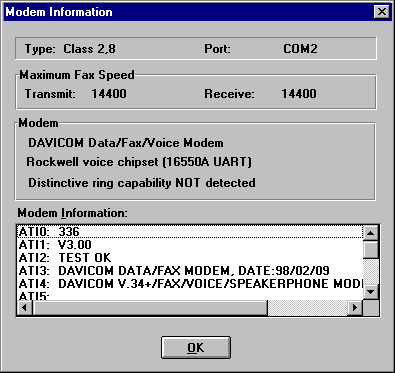
Рисунок 12 – Результат теста модема программой BitWare
6.1.4 Диагностика модема в DOS или из терминальной программы
Для тестирования модема необходимо терминальное программное обеспечение, позволяющее работать с модемом напрямую через его команды. К таковым относится Telemate (DOS), GiperTerminal (Windows95).
Проверка модема на прохождение команд
Простая проверка работоспособности модема заключается в посылке ему команды, на что он должен правильно отреагировать. Эти команды можно выдавать или из терминальной программы или в DOS сессии (MS-DOS Prompt), но не из строки панели start | run Windows 95.
Для настольного модема простейшая проверка заключается в посылке AT команды на нужный порт СОМх из командной строки:
echo AT > СОМх
В ответ должны мигнуть лампы RD (получение данных) и SD (посылка данных).
У внутреннего модема нет индикаторов, и для него приходится выдавать 2 хаиес команды:
echo AT&F > СОМх
echo ATA > СОМх
В ответ модем должен отреагировать звуками, которые закончатся свистом. Первая команда нужна только для полной уверенности, что динамик включен.
Общий метод, пригодный и для внутреннего модема, заключается в посылке команды AT из терминала. Для этого нужно:
1. Настроить софт на порт и прерывание. Включить модем (настольный).
2. Включить режим эха АТЕ1, чтобы видеть правильность набора команд.
3. Ввести команду AT&F, что означает использовать фабричную конфигурацию модема (F — Fabric). В этой конфигурации модем выдает ответные сообщения в нужной форме, в частности и для этой команды. Модем в ответ должен вывести на следующей строке сообщение ОК (все в порядке). Можно теперь также дополнительно проверить модем "звуковой" командой ATA.
4. "Снять" звук командой AT.
Проверка набора номера
После подключения модема к телефонной сети можно проверить функцию набора номера. Для этого:
1. Включите модем, запустите терминальную программу.
2. Введите команду at&f, а затем команду набора
ATDP номер
Если АТС имеет тоновый набор, то нужно использовать команду ATDÒ.
Если перед набором номера нужно вначале набрать цифру 9, то включите ее в номер, отделив запятой. Например, для набора службы времени
ATDP 060
вы должны услышать, как модем начал набор номера (в виде гудка, а затем щелчков импульсного набора).
3. После набора, когда услышите гудок вызова, снимите трубку телефона и нажмите ENTER. Теперь пользуйтесь телефоном.
Если на память не приходит кому позвонить, то позвоните самому себе, т.е. введите свой номер. Естественно, он будет занят и должны быть слышны короткие гудки и сообщение BUSY (занято) на экране. Если сигнал BUSY (занято) не обнаружен модемом, у вас проблемы. Обратитесь к разделу 5 настоящей работы.
Если вы звоните в службу времени, то отключать модем (клавишей ESC) необязательно — послушайте сообщение через динамик модема, пусть и хрипловатым голосом.
6.2 Самодиагностика модемов
Тестирование модема можно проводить с помощью команды &Т. Все тесты регламентируются ITU-T V.54. Одновременно может выполняться только один тест. Если Вы посылаете команду тестирования в то время, когда модем находится в тестовом режиме, Вы получите сообщение об ошибке.
Тесты, выполняемые с помощью команд группы &Т, производятся при: аналоговом шлейфе, локальном цифровом шлейфе и удаленном цифровом шлейф. Пользователя могут вводить в процессе тестирования свои собственные данные для контроля или использовать встроенные в модем эталонную тестовую последовательность и анализатор ошибок. В любом случае перед тестированием необходимо запретить коррекцию ошибок. Если модем определит ошибки и будет повторно передавать поврежденные данные, результаты теста будут неправильными. У внешних модемов во время тестирования индикатор MR мигает.
Послав команду &Т0, Вы прекращаете тестирование, Можно установить продолжительность тестирования , указав это время перед началом тестирования в регистре S18 .например, S18=10. По истечении 10 секунд модем автоматически прекратит тестирование и вернется в режим команд. Если тестирование производилось при аналоговом шлейфе, команда &Т0 заставляет модем положить трубку. Если же это был цифровой шлейф или удаленный цифровой шлейф, введите АТН для того, чтобы модем положил трубку, или команду ATZ для того, чтобы модем положил трубку и вернулся к своим установкам по умолчанию.
6.2.1 Аналоговый шлейф (петля)