26305-1 (663103), страница 2
Текст из файла (страница 2)
Кроме стандартных возможностей "добавить/убрать тень" существует еще несколько процедур работы с тенью. Первая из которых, это изменение положения тени относительно исходного текста (объекта WodrArt). Функциональные кнопки этой опции находятся на панели "настройки тени", которое вызывается выбором соответствующего пункта контекстного меню кнопки "тень" на панели "рисования". Название этих функциональных кнопок соответственно: "сдвинуть тень вверх", "сдвинуть тень вниз", "сдвинуть тень вправо", "сдвинуть тень влево".
Вторая функция, это изменение цвета тени объекта. Эта функция расположена на той же панели "настройки тени", под кнопкой "цвет тени". Прежде всего нужно отметить некоторые особенности этой функции: кроме стандартного набора цветов существует возможность выбрать его из спектра, нажав " дополнительные цвета", и кроме того для любого заданного цвета возможно включить режим полупрозрачной тени одноименной кнопкой на контекстном меню кнопки "цвета тени".
7.Изменение положения объекта WordArt в пространстве.
Кроме вешеописанных эффектов в WordArt, есть еще одна опция, способствующая изменению внешнего вида объекта WordArt. Этой опцией являются повороты объекта относительно своей горизонтальной и вертикальной оси, а так же вращение им относительно центра.
Повороты вправо, влево относительно горизонтальной и вертикальной оси объекта.
В WordArt предусмотрены дополнительные функции по изменению положения объекта, созданного посредством данной программы. Так например для того, что бы повернуть "тело" вправо или в лево необходимо для начала выделить этот объёкт, потом на панели настройки объема (надо так же отметить, что данная опция недоступна, если объёкт имеет тень) просто нажать на соответствующие кнопки: поворот вправо(1), поворот влево(2) относительно вертикальной оси, повороты вверх(3), вниз(4) относительно (относительно горизонтальной оси), как показано на рисунке6.
К
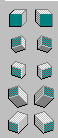

 роме того стоит отметить некоторые особенности данной операции, во-первых, как я уже сказал, она просто недоступна, если у объекта уже имеется тень, но кроме того для объектов с объемом имеются свои особенности. Если например шаблон объема выбирался из двух первых столбцов объема в меню кнопки объёма (рис.7), то при нажатии на соответствующие кнопки поворотов будет произведен поворот всего объекта целиком. Что же касается третьего и четвертого столбца, то при нажатии на соответствующие кнопки поворота всего объекта не произойдет, а положения будет менять в основном только объем выбранного объекта, а точнее будет изменяться его направление в пространстве, а лицевая сторона хотя и будет поворачиваться, но незначительно.
Вращение объектом относительно центра
Ч то же касается непосредственно вращения, то его можно осуществить несколькими способами. Первый способ наиболее прост и состоит сначала в непосредственном выделении объекта, после чего необходимо нажать на кнопку "вращение" на панели рисования, после чего произойдет замена четырех крайних точек выделения объекта на круги. После этого пользователю необходимо просто навести курсор мышки на один из кругов, и зажав кнопку "действия" на мышки, развернуть объект в необходимое положение.
Второй способ является не таким наглядным как предыдущий, но он позволяет соблюсти точность при развороте объекта. Для его осуществления необходимо:
-
Выделить объект WordArt
-
Вывести для него контекстное меню и выбрать пункт "формат рисунка"
-
Во вкладке размер необходимо ввести числовое значение угла поворота в поле "поворот" и после чего нажать кнопку "ОК"
8.Изменение шаблона объекта
Выбор формы объекта
В WordArt кроме стандартных шаблонов предусмотрена также возможность изменять их до неузнаваемости по желанию пользователя. Для того, что бы изменить внешний вид уже имеющегося шаблона, надо:
-
В
![]() ыбелить объект WordArt
ыбелить объект WordArt -
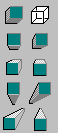
Далее необходимо нажать на кнопку "форма WordArt", после чего будет выведено дополнительное меню, в котором будут представлены все возможные направления текста, рисунок 9.
-
Д
![]()
![]()
алее просто необходимо просто нажать на наиболее подходящий шаблон, после чего последует изменение существующего объекта.
 ыбелить объект WordArt
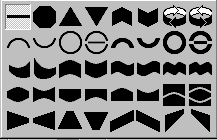
Надо также отметить, что все шаблоны из меню на рис.9 являются по сути дела условными, т.е. каждый из них возможно в случае необходимости изменить изходя из особенностей. Например из кругового текста можно сделать дугу, их текста, написанного в форме треугольника можно сделать трапецию. Для проведения таких изменений необходимо просто передвинуть желтый ромб у выделенного объекта в такое положение, которое будет устраивать.
9. Выравнивание текста в объекте WordArt по высоте символов, по центру...
Для того, что бы произвести форматирование текста в объекте WordArt недостаточно просто использовать стандартные средства редактора Word, для этого предусмотрены дополнительные функции. Так, например, для того, чтобы выровнять текст по высоте необходимо просто нажать кнопку "выровнять буквы по высоте" на панели WordArt.
После этого произойдет выравнивание текста по высоте, но при этом надо также отметить, что эта функция не производит замену прописных букв на заглавные и наоборот, она всего лишь увеличивает одни и уменьшает другие до определённого размера, так что если один из наборов букв имеет свои особенности, то они останутся.

Ч
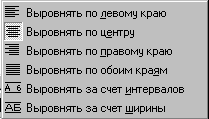
то же касается выравнивания, то для этого необходимо нажать на кнопку "выравнивание WordArt" на панели WordArt, после чего появится дополнительное ню, как на рисунке 10. В этом меню представлены следующие пункты:
-
Выравнивание по левому краю
-
Выравнивание по правому краю
-
Выравнивание по центру
-
Выравнивание по обоим краям - этот пункт как бы растягивает текст от одного края до края, при этом межсимвольный интервал остается постоянным, а меняется размер интервала между словами.
-
Выровнять за счет интервалов - при выборе этого пункта размеры букв не меняются, а изменяется межсимвольный интервал таким образом, что текст растягивается между краями шаблона.
-
Выровнять за счет ширины - межсимвольный интервал остается постоянным, как и размер пробелов, а происходит "усреднение размеров" символов до тех пор, пока они не займут пространство между краями.
10. Изменение интервала между символами
Для того, чтобы изменить интервал между символами в объекте WordArt необходимо нажать кнопку "Межсимвольные интервал WordArt" . после чего на экран будет выведено дополнительное оно (рис.11) в котором будут следующие пункты:
-
О
![]()
![]()
чень узкий -
Узкий
-
Обычный
-
Широкий
-
Очень широкий

Кроме того там предусмотрена функция «Кернинг пар символов» - Автоматическая настройка кернинга, то есть уменьшение интервалов между некоторыми парами символов. При кернинге символы в словах кажутся распределенными более равномерно. Кернинг выполняется только для шрифтов типа TrueType и Adobe Type Manager.
11. Горизонтальный и вертикальный текст
Д
ля того, что бы изменить направление текста в объекта WordArt с горизонтального на вертикальное и наоборот необходимо нажать на кнопку "Вертикальный текст WordArt", после чего произойдет изменение написания текста в объекте.
12. Различные нюансы при работе с WordArt
Само по себе приложение WordArt является очень специфичным и при работе с ним необходимо знать некоторые его особенности. Во-первых, нужно отметить, что до версии пакета MS Office 97, WordArt просто не входил в текстовый редактор Word, как его неотъемлемая часть, но, тем не менее, работал с ним в паре, правда, все созданные объекты после вставки в документ и сохранения превращались в графический Объект, а точнее картинку. Естественно это не позволяло в дальнейшем производить какие-либо действия над этим объектом. Но, начиная с версии 97 года WordArt становится неотделимой частью "Офиса", кроме того создаваемые объекты сохраняют свои свойства после завершения работы с документом. Другими словами программа сохраняет созданный объект не как рисунок, а как "текст с параметрами", что значительно упрощает жизнью рядовых пользователей.
Еще одной проблемой, которая может возникнуть при работе с объектами WordArt, является совместимость форматов при импорте в различные типы документов, такие как "Веб - странички" например. Проблема заключается по сути дела в том, что при создании веб - странички средствами "офиса" невозможно вставить объект Word Art в создаваемый документ, а если точнее то именно вставит удаётся, но сохранить в первоначальном виде просто нельзя. На вопрос, почему так происходит, можно сказать лишь то, что формат HTML очень специфичен, т.е. вставить в документ можно только рисунок. Выходом из этой ситуации является вставка рисунка MS Word, которую можно осуществить выбрав в пункте меню "вставка", пункт "объект", а после этого в появившемся окне нужно выбрать соответствующий пункт "рисунок MicroSoft Word". Далее появится поле в котором необходимо создать рисунок средствами редактора, после чего нужно нажать кнопку "восстановить границы рисунка", а потом "закрыть рисунок".
13. Контрольные вопросы и контрольное задание.
-
Для чего на практике применяется WordArt?
-
Как добавить объект WordArt в документ; изменить текст?
-
Какими способами можно раскрасить объект?
-
Необходимо создать заголовок к документу средствами приложения WordArt, так, что бы он имел нестандартную форму - полудуги, тень, была произведена заливка, а тень была раскрашена в тон заливки.