46629 (607885), страница 2
Текст из файла (страница 2)
Для того чтобы словарь мог быть использован в ходе проверки орфографии, его нужно подключить. Это можно сделать с помощью вкладки «Правописание».
Одновременно может быть открыто не более десяти вспомогательных словарей. Однако чем больше открыто словарей одновременно, тем медленнее идет проверка. Поэтому для ускорения проверки, выберите только нужные в данный момент словари, а остальные закройте.
Для закрытия словарь достаточно снять соответствующий флажок. При проверке текста на иностранном языке указать язык словаря пользователя в поле Язык.
В ходе проверки орфографии можно добавлять слова в словари пользователя.
Существующие словари могут содержать тысячи слов. Однако они не могут предусмотреть всех сфер деятельности человека. Для того чтобы Microsoft Word воспринимал нужные слова, их следует внести в пользовательский словарь.
Однако, чем больше словарь, тем дольше Microsoft Word будет производить проверку. Поэтому особенно увлекаться дополнением существующих словарей не стоит. К тому же Microsoft Word дает возможность создавать собственные словари по различным тематикам.
По умолчанию словарь будет сохранен в папке \Windows\MsApps\Proof. В случае необходимости можно указать другую папку, в которой Microsoft Word должен охранить словарь.

Рис. 4. Диалоговое окно Вспомогательные словари
Если для проверки орфографии не достаточно одного пользовательского словаря, можно подключить другие. Осуществляется этот процесс добавлением выбранного словаря в список используемых словарей. С помощью специальных кнопок в окне диалога «Вспомогательные словари» можно добавлять, изменять и удалять вспомогательные словари. Как уже говорилось выше, одновременно может быть открыто до десяти различных словарей.
Если нужный словарь отсутствует в списке, нужно выбрать другой диск или папку, где расположен нужный файл.
Если словарь уже больше не нужен, его можно удалить.
Microsoft Word предоставляет возможность редактирования пользовательского словаря. Необходимость в этом может возникнуть, если случайно было внесено в словарь ошибочно написанное слово.
Если при работе в Microsoft Word с любым из иностранных языков потребуется проверить орфографию на этом языке, нужно установить словарь соответствующего языка. Приобрести словарь для проверки любого языка можно в местных филиалах компании Microsoft или у дилеров компьютерной продукции. Когда соответствующий словарь установлен, можно проверить орфографию текста.
Подбор синонимов
С точки зрения читабельности документа важно, чтобы в рядом стоящих предложениях не повторялись одни и те же слова. В этом случае можно использовать команду Тезаурус, подбирающую слово близкое по смыслу — синоним. Здесь, как и в случае проверки орфографии, Microsoft Word, использует словарь, но на этот раз словарь синонимов. Если слово, для которого нужно подобрать синоним, отсутствует в этом словаре, синоним подобран не будет. Кроме синонимов, эта функция позволяет подобрать антонимы и связанные (однокоренные) слова.

Рис. 5. Диалоговое окно Тезарус
Перенос слов
Перенос слов целесообразно выполнять на завершающей стадии редактирования. Благодаря переносу слов, можно получить более компактный текст. Если перенос не используется, то при выравнивании по ширине производится, так называемая, разгонка строк. Это портит внешний вид текста, поскольку некоторые из строк оказываются мало заполненными, и слова в них расположены с большим интервалом.
При переносе слова разбиваются по слогам, и в них вставляются скрытые символы мягкого переноса (так называемые, необязательные дефисы). Когда возникает необходимость переноса, один из символов мягкого переноса разбивает слово на части с учетом максимально возможного заполнения строки. Таким образом, использование переноса позволяет более плотно компоновать текст на странице. Разделение слов для переноса в документе может осуществляться автоматически или вручную.

Рис. 6. Автоматическая расстановка переносов
Если для какого-то фрагмента текста не нужно установки автоматического переноса слов, то для этого фрагмента режим можно отменить. Для этого достаточно воспользоваться командой Абзац меню Формат и на вкладке Положение на странице установить флажок на Запрет автоматической расстановки переносов.
Недостатком автоматического переноса является то, что нельзя контролировать перенос слов. При подготовке важных моментов целесообразно проконтролировать выполнение переноса. Принудительный перенос позволяет осуществить контроль, предлагая на усмотрение пользователя варианты для переноса и предоставляя ему возможность самостоятельно решить, где именно будет выполнен перенос слова.

Рис. 7. Принудительная расстановка переносов
В поле Вариант отображается слово, в котором Microsoft Word предполагает выполнить перенос. С помощью дефисов предлагаются варианты возможного переноса, и наиболее рациональный, с точки зрения Microsoft Word, будет выделен вертикальной чертой. Можно выбрать устраивающий вариант, установив в нужном месте курсор.
Глава II. Подбор синонимов
-
-
. Использование стилей
-
Стиль — это совокупность параметров форматирования, имеющая свое название.
Документ, отформатированный одним шрифтом, без отступов, табуляций, заголовков, трудно читать. Для того чтобы превратить этот текст в читабельный потребуется выделить заголовок, оформить подзаголовки в соответствии с их уровнем, выполнить надписи к рисункам и таблицам, выделить новые термины, примечания, установить колонтитулы, и т.д. Можно отформатировать каждый из элементов вручную. Если документ имеет достаточно большой объем, задача становится неразрешимой при условии, что все элементы одного типа, например, подписи и заголовки соответствующих уровней) должны быть оформлены единообразно.
С помощью стилей можно установить несколько параметров форматирования за один шаг. При этом для каждого из элементов оформления можно установить собственный стиль, который будет иметь уникальное наименование. Использование стилей позволяет повысить эффективность и ускорить выполнение работы. Форматирование с помощью стилей сводится к выделению нужных фрагментов текста и выбору из списка требуемого стиля для данного фрагмента.
В Microsoft Word стиль может быть применен как к целому абзацу, так и к нескольким символам. Принципиальное отличие заключается в том, что абзац, благодаря знаку конца абзаца, можно не выделять, достаточно установить в нем курсор, а стиль символов можно применить к фрагменту текста любой величины, но без знака абзаца, поэтому требуемый фрагмент обязательно должен быть выделен.
В качестве основного стиля, установленного по умолчанию используется стиль «Нормальный». Этот стиль применяется для основного текста любого документа и служит основой для создания других стилей. В случае необходимости можно изменить параметры нормального стиля.
Таким образом, форматируя абзацы соответственно представлению пользователя о том, как должен выглядеть тот или иной элемент текста, не забывая при этом дать название новому виду форматирования, можно создать различные стили для разных целей.
Собственно назначение стилей состоит в удобстве их применения. Дело в том, что при наличии различных стилей не придется тратить время на
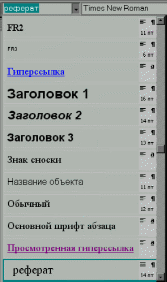
форматирование отдельных элементов текста, достаточно установить курсор в пределах абзаца, стиль которого требуется поменять, открыть список стилей стандартной панели инструментов и выбрать нужный вам стиль из предложенного списка. В результате фрагмент будет оформлен соответствующим образом.
Любой шаблон2, включая «Обычный», содержит предопределенные стили. Microsoft Word содержит несколько десятков встроенных стилей, а также пять основных или, как их еще иногда называют, базовых стилей: Нормальный, Заголовок1, Заголовок 2, Заголовок 3 и Шрифт абзаца по умолчанию. Стили, используемые в текущем документе, представлены в списке Стиль на панели инструментов «Форматирование». Весь список встроенных стилей можно увидеть в окне диалога «Стиль» при установке в поле Список опции Всех стилей.
В ряде случаев Microsoft Word автоматически назначает встроенные стили. Это происходит при использовании команд Примечание, Название, Оглавление и указатели и Сноска из меню Вставка, а также | Сервис | Конверты и наклейки и Вид |Колонтитулы,
В таблице приведены встроенные стили, автоматически используемые Microsoft Word при применении ряда команд:
| Команда | Встроенный стиль |
| Команды меню Вставка | |
| Номера страниц | «Номера страниц» |
| Примечание | «Текст примечания», «Знак примечания» |
| Оглавление и указатели | «Оглавление 1-9>, «Указатели 1-9», «Указатели заголовков», «Заголовок ТС», «Таблица ссылок», «Список рисунков» |
| Сноска | «Текст сноски», «Знак сноски», «Текст концевой сноски», «Знак концевой сноски» |
| Название | «Название» |
| Команды меню Вид | |
| Структура Колонтитулы | «Заголовок I»«Верхний колонтитул» и «Нижний колонтитул» |
| Другие команды | |
| Файл | Параметры страницы, вкладка «Макет» Сервис| Конверты и наклейки | «Номер строки» «Адрес», «Обратный адрес» |
Наиболее широкие возможности по работе со стилями предоставляет окно диалога «Стиль».

Рис. 8. Диалоговое окно Стиль
В поле «Образец абзаца» появится фрагмент документа с установленным стилем в уменьшенном виде, а поле «Образец символов» — пример выбранного стиля в применении символов к одному слову предложения. В нижнем разделе «Описание» отображается описание параметров форматирования используемого стиля.
Назначение окна диалога «Стиль» значительно шире, чем просто установить выбранный стиль. С его помощью можно изменять существующие стили, создавать новые стили, удалять ставшие ненужными пользовательские стили, копировать требуемые стили из одного шаблона в другой.
Поле Стиль указывает, к какому стилю (абзаца или символа) относится выбранный стиль. При изменении стиля это поле является недоступным.
Поле Описание содержит параметры форматирования стиля, выбранного для изменения.
В поле Основан на стиле указан стиль, на котором основан изменяемый стиль. В случае необходимости можно изменить базовый стиль.
В поле Стиль следующего абзаца указан стиль, который установлен для следующего абзаца.
Создание стилей отличается от изменений стиля тем, что при создании стиля ему нужно присвоить новое имя. Наиболее просто создавать стиль, основываясь на одном из существующих стилей.
Для создания нового стиля предназначено окно диалога «Создание стиля», приведенное на Рис. 9.

Рис. 9. Создание стиля
Если не нужно, чтобы на какой-либо из стилей влияли изменения параметров базового стиля или замена базового, то при создании такого стиля следует выбрать из списка Основан на стиле значение Нет.
Кнопка «Клавиша» предназначена для назначения клавишных команд создаваемым или уже существующим стилям. Можно самостоятельно назначить клавишные команды для наиболее часто используемых вами стилей.
В случае необходимости можно удалить ставшие ненужными пользовательские стили. Если удалить стиль, который использован для оформления текста, Microsoft Word применит к соответствующим фрагментам параметры базового стиля.
Можно удалить только пользовательские стили. Удалить встроенный стиль невозможно. При выборе одного из встроенных стилей, кнопка Удалить становится недоступной.
Если требуется удалить сразу несколько стилей, необходимо воспользоваться окном диалога «Организатор».

















