50223 (597474), страница 2
Текст из файла (страница 2)
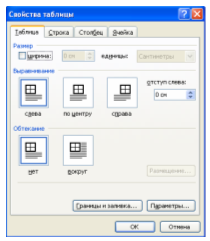
В диалоговом окне Свойства таблицы можно задать параметры оформления всей таблице, либо столбцу и строке, либо отдельной ячейке. Здесь же даны возможности графического оформления таблицы.
-
Обрамление таблицы
-
Нажать кнопку Таблицы и границы на панели инструментов;
-
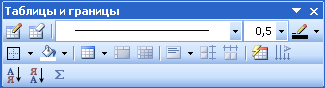
В окне Таблицы и границы, в котором можно выбрать формат таблицы и параметры ее оформления;
-
Кнопкой Оформление на панели инструментов вывести меню:
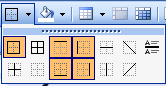
Для того чтобы нарисовать границу клетки (или группы клеток), надо выделить эту клетку (или группу клеток) и нажать кнопку с необходимой линией.
Для выбора типа и толщины линии необходимо воспользоваться командами, представленными в окне Таблицы и границы:
Фоновое заполнение
-
Выделить ячейки для фонового заполнения;
-
В диалоговом окне нажать кнопку Цвет заливки
![]() ;
; -
Выбрать необходимый цвет.
 ;
;-
Практическое задание «Изменение свойств таблицы»
Измените настройки имеющейся таблицы по заданному образцу с использованием диалогового окна «Свойства таблицы». Запишите последовательность действий позволяющих выровнять строки по высоте.
Рекомендации по работе:
-
сравните две таблицы;
-
найдите отличительные элементы таблиц;
-
изменения вносите поэтапно с пошаговым контролем своих действий;
-
при неудачной попытке можно воспользоваться кнопкой откатки.
Образец:
Таблица №1. Расписание занятий
| понедельник | вторник | среда | четверг | пятница | суббота | |
| 1 | алгебра | физ-ра | русс.яз | ОБЖ | химия | геометрия |
| 2 | физика | история | информатика | физика | литература | англ.яз |
| 3 | физ-ра | литература | литература | алгебра | информатика | англ.яз |
| 4 | англ.яз. | физика | технология | алгебра | литература | химия |
| 5 | география | физика | технология | биология | русс.яз | |
| 6 | биология | обществознание | астрономия | |||
| 7 | история |
Подводя итог
-
для структурирования данных можно использовать такое средство как таблица;
-
для форматирования данных можно использовать те же средства, что и для форматирования любого текста;
-
при оформлении таблиц необходимо придерживаться определенных правил;
-
ссылки на таблицу должны идти раньше самой таблицы;
-
при отсутствии заголовка (названия), таблица должна помещаться сразу после ссылки на нее.
-
Самостоятельная практическая работа
Создать таблицу показателей учеников класса по физической культуре (группу из 10 человек) так, чтобы в строках находились фамилии с инициалами, в столбцах располагались показатели по прыжкам в длину, прыжкам в высоту, плавания на 100 м., отжимания. Таблица и данные должны быть соответствующим образом отформатированы.
3. Этапы проведения комбинированного урока
-
Организация начала занятия (1 мин)
Приветствие. Объявление темы и вопросов урока.
Тема: Создание и форматирование таблиц. Графическое оформление таблиц
-
Создание таблицы в текстовом документе
-
Операции с таблицей
-
Использование автоформатов таблиц и форматирование по собственному дизайну
-
Редактирование структуры таблиц
-
Лабораторная работа «Создание и форматирование таблицы»
-
Свойства таблицы
-
Обрамление таблицы
-
Практическое задание «Изменение свойств таблицы»
-
Самостоятельная практическая работа
-
Проверка домашнего задания (4 мин)
Преподаватель задает вопросы по пройденному ранее материалу:
Вопросы:
-
Какие программные средства используются для работы с текстом?
-
Перечислите основные области текстового редактора.
-
Какие действия выполняют кнопки панели «Стандартная»?
-
Какие действия выполняют кнопки панели «Форматирование»?
-
Какие данные отображаются в строке состояния?
-
Что такое форматирование?
-
Что такое редактирование?
(ученики отвечают устно)
-
Подготовка учащихся к усвоению нового материала (актуализация знаний) (3 мин)
-
Какие способы структурирования текста могут использоваться в текстовом документе?
-
Какие виды списков вы знаете?
-
Чем отличается маркированный список от нумерованного?
Другим способом структурирования данных, позволяющим наглядно их представить, является таблица.
-
Изучение нового материала (20 мин)
Преподаватель объясняет и демонстрирует, с помощью презентации «Таблица в текстовом редакторе MS Word», тему по вопросам:
-
Создание таблицы в текстовом документе
-
Операции с таблицей
-
Использование автоформатов таблиц и форматирование по собственному дизайну
-
Редактирование структуры таблиц
-
Инструкция по ТБ и правилам поведения в компьютерном классе (2 мин)
Запускается презентация «Техника безопасности в компьютерном классе»
-
Закрепление знаний (7 мин)
Выдаются карточки с Лабораторной работой:
Лабораторная работа «Создание форматирование таблицы» (Приложение 1)
-
Углубление и расширение знаний (25 мин)
Демонстрация презентации «Свойства таблицы»
Практическое задание «Изменение свойств таблицы»
-
Обобщение и систематизация знаний (5 мин)
Преподаватель задает вопросы:
-
Перечислите возможные способы создания таблицы.
-
Для чего используются таблицы?
-
Какие действия можно осуществлять с таблицей?
-
Каких правил необходимо придерживаться при создании таблицы?
-
С помощью каких команд можно выравнивать данные в ячейке?
-
Контроль и самопроверка знаний (15 мин)
Выполнение самостоятельной практической работы (Приложение 3)
-
Подведение итогов занятия, рефлексия. (3 мин)
Учащиеся должны знать и уметь:
Страница, абзац, список. Понятие текста и его обработки, таблицы, форматирования и редактирования. Текстовый редактор: назначение и основные возможности. Редактирование и форматирование текста. Вставка таблицы в текстовый документ. Редактирование и форматирование таблиц.
-
Выдача и объяснение домашнего задания (5 мин)
Повторить весь пройденный материал, выучить основные понятия
План хода урока по этапам (предложен для комбинированного урока)
| № | Этап урока (наименование) | Деятельность педагога: цели, средства, методы | Деятельность учащихся: цели, средства, методы | Время, отводимое на данный этап в минутах | Предполагаемые результаты на (уровне учащихся) | Оценочные механизмы (для этапа проверки дом. задания и проверки усвоения новых знаний) |
| 1. | Организационная часть | Приветствует учащихся. Объявление темы и вопросов урока. Тема: Создание и форматирование таблиц. Графическое оформление таблиц. | 1 | |||
| 2. | Проверка домашнего задания | Преподаватель задает вопросы по пройденному ранее материалу: Вопросы: Какие программные средства используются для работы с текстом? Перечислите основные области текстового редактора. Какие действия выполняют кнопки панели «Стандартная»? Какие действия выполняют кнопки панели «Форматирование»? Какие данные отображаются в строке состояния? Что такое форматирование? Что такое редактирование? | ученики отвечают устно | 4 | MS Word, WordPad, Блокнот рабочее поле, строка состояния, меню команд. Создание, открытие, сохранение, печать документа; копирование, вставка, вырезание фрагмента документа. Задание шрифта текста, его размера, начертания, выравнивания, структуризации. Номер страницы, кол-во страниц, язык Под форматированием текста понимается расположение строк (длина строки, межстрочного расстояния, выравнивание текста по краю или по середине строки); размеры полей, страниц Под редактированием понимается внесение любых изменений в набранный текст. В процессе редактирования текста пользователь может изменять шрифты, выделять фрагменты и манипулировать ими (переносить, уничтожать, копировать). | |
| 3. | Подготовка к изучению нового материала | А теперь ответьте на вопросы:
Другим способом структурирования данных, позволяющим наглядно их представить, является таблица. | Отвечают на вопросы | 3 | Использование списков, схем, таблиц Нумерованный, Маркированный Многоуровневый Без номера, ставится маркер С номером | |
| 4. | Изучение нового материала | Преподаватель запускает презентацию «Работа с таблицами в текстовом редакторе MS Word » | Внимательно слушают преподавателя, смотрят презентацию и по мере необходимости записывают в тетрадь | 20 | ||
| 5. | Инструкция по технике безопасности в компьютерном классе | Давайте вспомним как нужно вести себя в кабинете информатики. Что можно и что нельзя делать при работе за компьютером. Посмотрим презентацию. | Учащиеся внимательно смотрят презентацию, после чего садятся за компьютеры | 2 | ||
| 6. | Закрепление знаний | Итак, мы с вами познакомились с ещё одним способом структурирования данных Таблицей Давайте выполним лабораторную работу для закрепления наших знаний. На ваших рабочих местах лежат карточки с заданием. (Приложение 1) | Выполняют лабораторную работу | 15 | ||
| 7. | Углубление и расширение знаний | Ребята, давайте посмотрим на доску, что ещё мы должны знать о таблице. (Демонстрация презентации «Свойства таблицы») Главное, что следует помнить, работа с этой командой выполняется после выделения всей таблицы. После это выбираете команду в горизонтальном меню Таблица/Свойства таблицы. В диалоговом окне (см. Рис.) выбрана закладка Таблица. Здесь стоит обратить внимание на Обтекание. Таблица - это тоже объект и может располагаться в тексте имея обтекание, то есть текст документа может расположиться вокруг таблицы, что довольно редко используется в файлах (скорее это полезно при создании таблицы на сайте). Поэтому установите команду Обтекание/Нет. В этом случае Вы избежите неприятностей, например, при больших размерах таблицы. Выравнивание, как правило, у таблицы по левому краю, но если Вы хотите, к примеру, использовать таблицу для внесения данных, как в заявлении, то можно установить Выравнивание таблицы справа. Команда Границы и заливка позволяют Вам выбрать формат границ таблицы, толщину, тип линии, заливку всей таблицы или отдельно взятой ячейки и т.д., что наверняка Вы не раз выполняли. Но подробно остановимся на границах, заливке и параметрах таблицы позднее. В диалоговом окне Свойства таблицы можно задать параметры оформления всей таблице, либо столбцу и строке, либо отдельной ячейке. Здесь же даны возможности графического оформления таблицы.
Для того чтобы нарисовать границу клетки (или группы клеток), надо выделить эту клетку (или группу клеток) и нажать кнопку с необходимой линией. Для выбора типа и толщины линии необходимо воспользоваться командами, представленными в окне Таблицы и границы: Фоновое заполнение
Теперь выполните практическое задание «Изменение свойств таблицы» (Приложение 2) | Выполняют практическую работу | 18 | ||
| 8. | Обобщение и систематизация знаний | Молодцы, вы все отлично справились с заданиями. Давайте обобщим пройденный материал.
| ввод вручную и ввод по образцу для структурирования текста Выделение строки/столбца, Изменение ширины столбца, Перемещение столбца таблицы, Вставка строки/столбца/ячейки, Удаление таблицы, Оформление таблицы. в названии таблицы должны присутствовать нумерационный и тематический заголовки; текст в таблицах должен быть набран пониженным кеглем в сравнении с основным текстом; строки заголовков должны располагаться по центру; заголовки не должны разбиваться на части; строки, содержащие заголовки, должны быть отмечены как заголовки (таблица/Заголовки). Выравнивание текста в ячейке выполняется в диалоговом окне Свойства таблицы, либо через панель инструментов Таблица | 5 | ||
| 9. | Контроль и самопроверка знаний | Теперь, давайте проверим на сколько вы усвоили сегодняшнюю тему, выполнив самостоятельную работу за компьютерами. Самостоятельная практическая работа Создать таблицу показателей учеников класса по физической культуре (группу из 10 человек) так, чтобы в строках находились фамилии с инициалами, в столбцах располагались показатели по прыжкам в длину, прыжкам в высоту, плавания на 100 м., отжимания. Таблица и данные должны быть соответствующим образом отформатированы. По завершению самостоятельных работ преподаватель их проверяет и выставляют оценки учащимся | Выполняют самостоятельную работу | 15 | ||
| 10. | Подведение итогов занятия, рефлексия | Подводя итоги нашего урока вы должны знать и уметь: Страница, абзац, список. Понятие текста и его обработки, таблицы, форматирования и редактирования. Текстовый редактор: назначение и основные возможности. Редактирование и форматирование текста. Вставка таблицы в текстовый документ. Редактирование и форматирование таблиц. | Данные, с которыми работают текстовые редакторы – это символьная информация. Наименьший единицей символьной информации является один символ. Слова – это символьные последовательности, отделяемые друг от друга пробелами или знаками препинания. Далее идут строки, абзацы, страницы и текст. Существуют определенные приемы (команды) работы с каждой из этих единиц. Набираемый пользователем на клавиатуре текст отображается в рабочем поле редактора на экране. Место активного воздействия на рабочее поле отмечается курсором. Курсор имеет вид перемещающегося по экрану черточки или прямоугольника. При работе с любым текстовым редактором на экране имеется информация о его текущем состоянии – строка состояния. Для любого ТР характерно присутствие на экране меню команд управления редактором. | 5 | ||
| 11. | Выдача и объяснение домашнего задания | Запишите домашнее задание к следующему уроку: Повторить весь пройденный материал, выучить основные понятия | Записывают домашнее задание | 2 |


Приложение 1
















